
I PowerOffice Go kan du kjøre lønn for alle ansatte, for en bestemt avdeling, eller for en virksomhet. Fremgangsmåten for avdeling og virksomhet er den samme — artikkelen bruker avdeling som eksempel.
Start lønnskjøring for en avdeling
- Gå til Lønn-modulen.
- Klikk på pilen ved siden av Ny lønn-knappen for å åpne nedtrekksmenyen.
- Velg Ny lønn for avdeling. Hvis du vil kjøre lønn for en virksomhet, velger du Ny lønn for virksomhet i stedet.

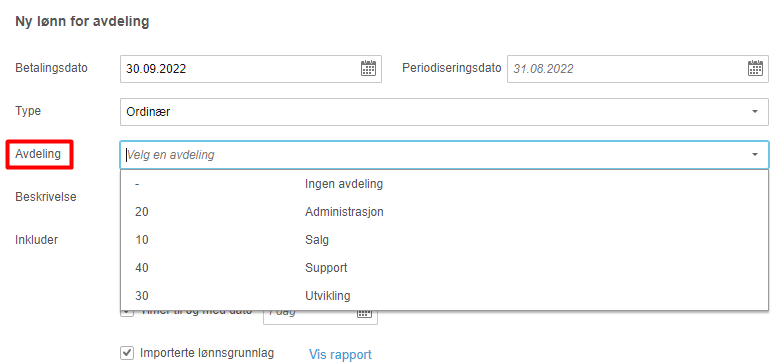
- I dialogboksen som åpner seg, velger du avdelingen du skal kjøre lønn for i Avdeling-feltet.
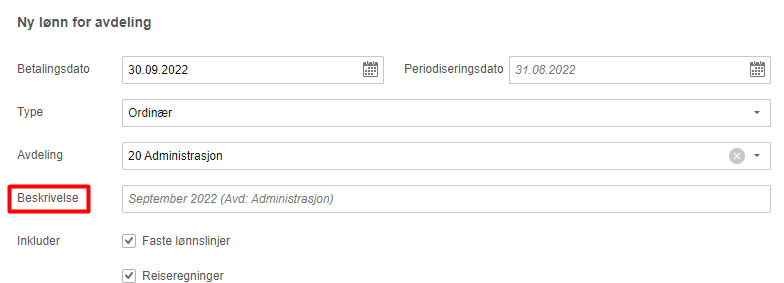
- PowerOffice Go foreslår automatisk en beskrivelse basert på valgt avdeling. Denne beskrivelsen vises på lønnsslippen til de ansatte. Du kan overstyre den med en egendefinert beskrivelse ved behov.
Hvem inkluderes i lønnsutkastet
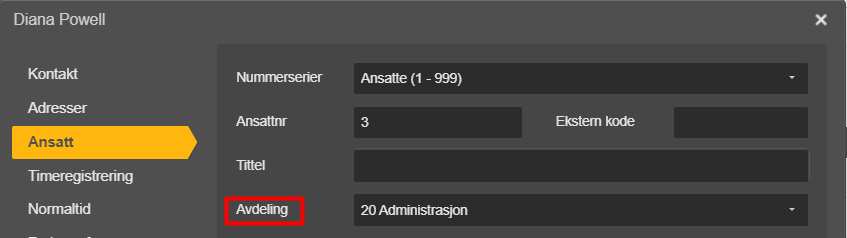
Ansatte som har en avdelingstilknytning registrert på ansattkortet, inkluderes automatisk i lønnsutkastet for den aktuelle avdelingen. Du setter avdelingstilknytning på ansattkortet under Ansatt-fanen i Avdeling-feltet.
Kjører du lønn for en virksomhet, er det ansatte med arbeidsforhold knyttet til den valgte virksomheten som inkluderes i lønnsutkastet.
Ofte stilte spørsmål
Kan jeg kjøre lønn for flere avdelinger i samme lønnskjøring?
- Nei, en lønnskjøring for avdeling gjelder én avdeling om gangen. For å kjøre lønn for alle ansatte samlet, bruker du den ordinære Ny lønn-funksjonen uten å velge avdeling eller virksomhet.
Hva skjer hvis en ansatt ikke har avdelingstilknytning på ansattkortet?
- Ansatte uten avdelingstilknytning på ansattkortet vil ikke komme med i lønnsutkastet for en avdelingslønnskjøring. Kontroller at alle ansatte har korrekt avdeling registrert under Ansatt-fanen på ansattkortet.
Kan jeg endre beskrivelsen som vises på lønnsslippen?
- Ja, PowerOffice Go foreslår automatisk en beskrivelse basert på valgt avdeling, men du kan overstyre dette med en egendefinert tekst i Beskrivelse-feltet i dialogboksen før du oppretter lønnsutkastet.