
Lokasjoner i PowerOffice Go brukes som informasjon og til sortering, og kan knyttes til prosjekter, ansatte og anleggsmidler. Lokasjon arves ikke automatisk inn på konteringslinjer. Du administrerer lokasjoner under Meny → Innstillinger → Lokasjoner.
Opprett lokasjon
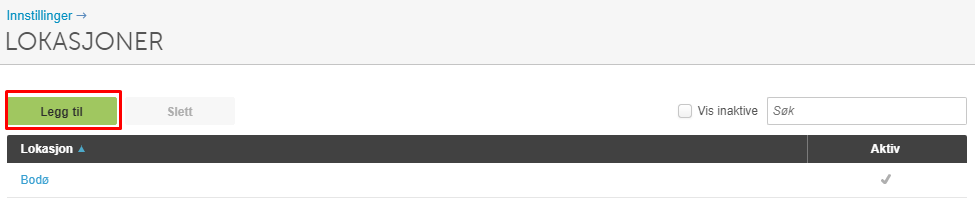
- Gå til Meny → Innstillinger → Lokasjoner.
- Klikk Legg til.
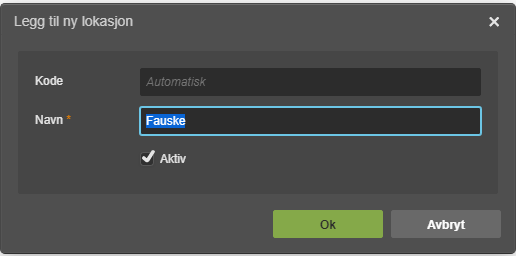
- Lokasjonskoden tildeles automatisk som neste ledige nummer (starter på 1). Du kan også skrive inn en egen kode — feltet er alfanumerisk og støtter bokstaver og tegn.
- Skriv inn lokasjonens navn.
- Klikk Ok for å lagre.
Rediger lokasjon
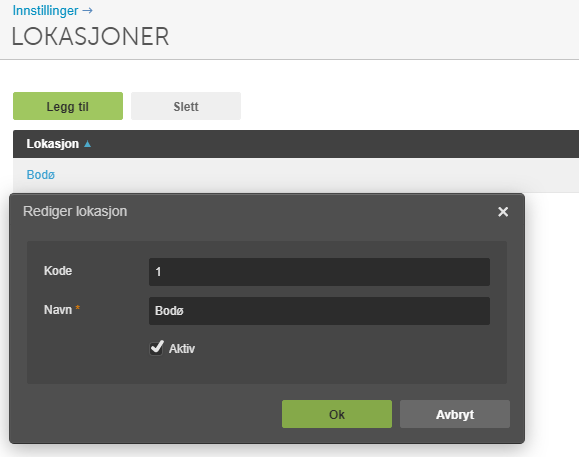
Klikk på ønsket lokasjon i listen for å redigere den. Du kan endre kode, navn og aktiv-status i dialogboksen som åpnes. Klikk Ok for å lagre endringene.
Slett lokasjon
Marker ønsket lokasjon i listen og klikk slett. Det er ikke mulig å slette lokasjoner som har vært i bruk. Fjern i stedet haken for Aktiv i redigeringsdialogboksen for å skjule lokasjonen fra aktive valg.
Ofte stilte spørsmål
Hva kan lokasjoner brukes til i PowerOffice Go?
- Lokasjoner brukes som informasjon og til sortering. De kan knyttes til prosjekter, ansatte og anleggsmidler, men arves ikke automatisk inn på konteringslinjer.
Kan jeg bruke bokstaver og tegn i lokasjonskoden?
- Ja, lokasjonskodefeltet er alfanumerisk og støtter både tall, bokstaver og tegn. Du kan enten bruke den automatisk tildelte koden eller skrive inn din egen.
Hva gjør jeg hvis jeg ikke kan slette en lokasjon?
- Lokasjoner som har vært i bruk kan ikke slettes. Du kan i stedet deaktivere lokasjonen ved å fjerne haken for Aktiv i redigeringsdialogboksen. Deaktiverte lokasjoner vises ikke i aktive valg, men historikken bevares.