
Slik reverserer du en importert lønnsgrunnlagsfil
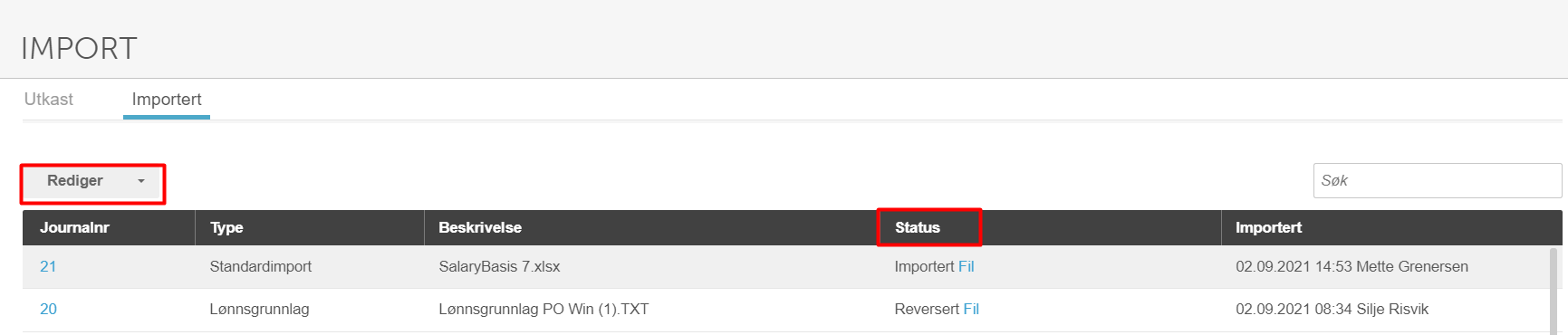
Har du importert en lønnsgrunnlagsfil ved en feil, kan du reversere importen via Meny → Import → Importert. Dette gjelder filene Standardimport av lønnsgrunnlag og Lønnsgrunnlagsimport.
Etter reverseringen endres statusen på filen fra Importert til Reversert.
Håndtering av lønnslinjer i åpent lønnsutkast
Hvis innholdet i den importerte filen allerede er inkludert i et åpent lønnsutkast, blir ikke lønnslinjer automatisk slettet fra lønnsutkastet etter reverseringen. Du må selv håndtere linjene på én av følgende måter:
- Slett de aktuelle lønnslinjer manuelt i lønnskjøringen.
- Slett hele lønnsutkastet og opprett et nytt.
Fjerne importert lønnsgrunnlag fra en allerede opprettet lønnskjøring
Er lønnskjøringen allerede opprettet, kan du fjerne det importerte lønnsgrunnlaget direkte fra lønnskjøringen ved å klikke Fjern → Importert lønnsgrunnlag. Dette fjerner hele importen fra lønnskjøringen.
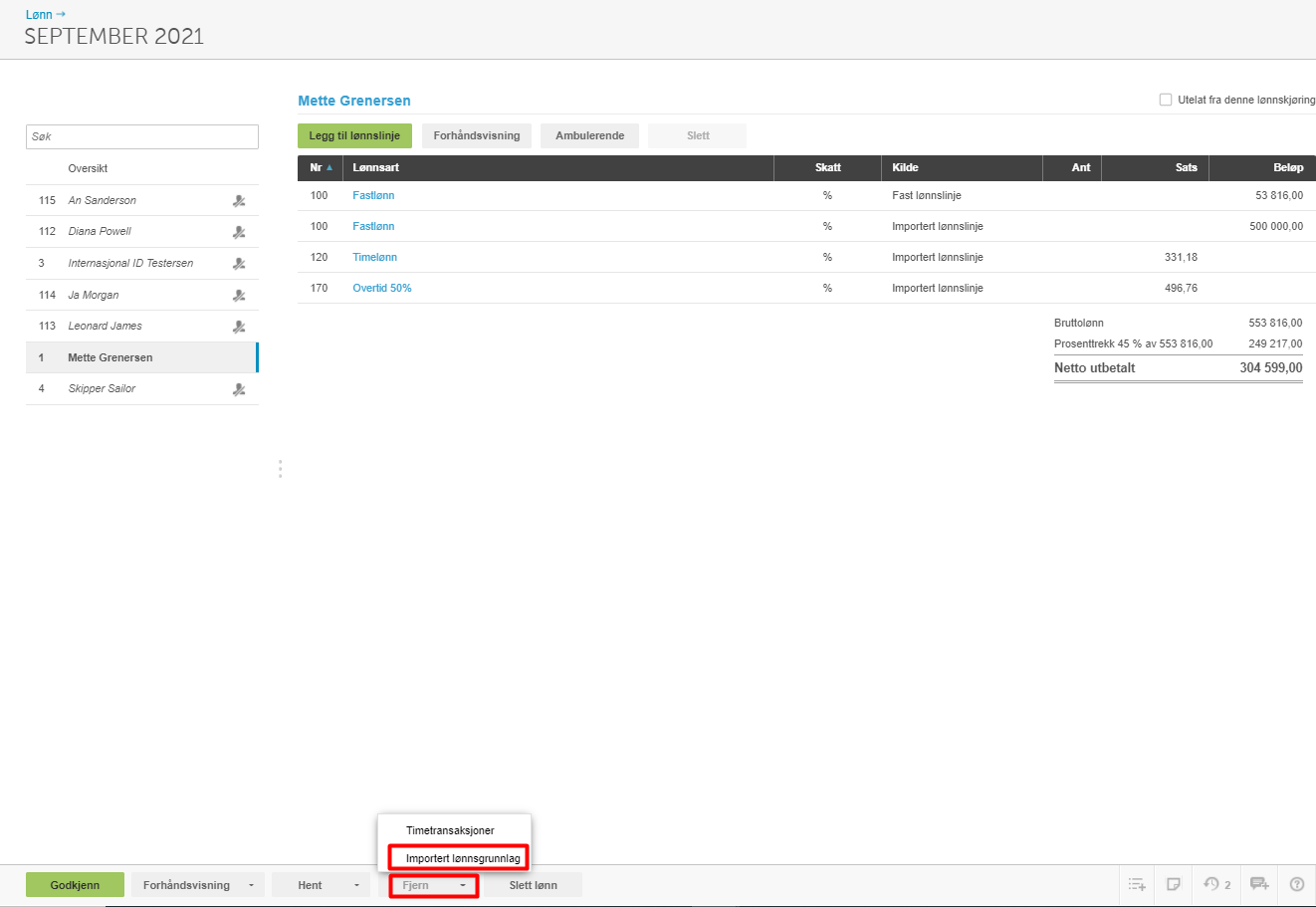
Etter at du har fjernet det importerte lønnsgrunnlaget fra lønnskjøringen, reverserer du importen fra Meny → Import → Importert. Importerte lønnslinjer vil da ikke følge med når du genererer et nytt lønnsutkast.
Les mer om de støttede importformatene: