
Lønnsjustering i PowerOffice Go
Lønnsjustering lar deg justere lønn for én eller flere ansatte samtidig, enten som prosentvis økning eller et fast beløp. Du finner funksjonen under Meny → Rapporter → Lønnsjusteringer eller Meny → Ansatte → Lønnsjusteringer.
Tilgangskrav
For å se lønnsjusteringer må brukeren ha rollen Rapporter → Lønn under Meny → Brukere → Roller. For å kunne opprette og utføre en lønnsjustering kreves i tillegg rollen Kontakter → Vedlikehold ansatte.
🔗 Se video om lønnsjustering i PowerOffice Go
Opprette ny lønnsjustering
Slik oppretter du en ny lønnsjustering:
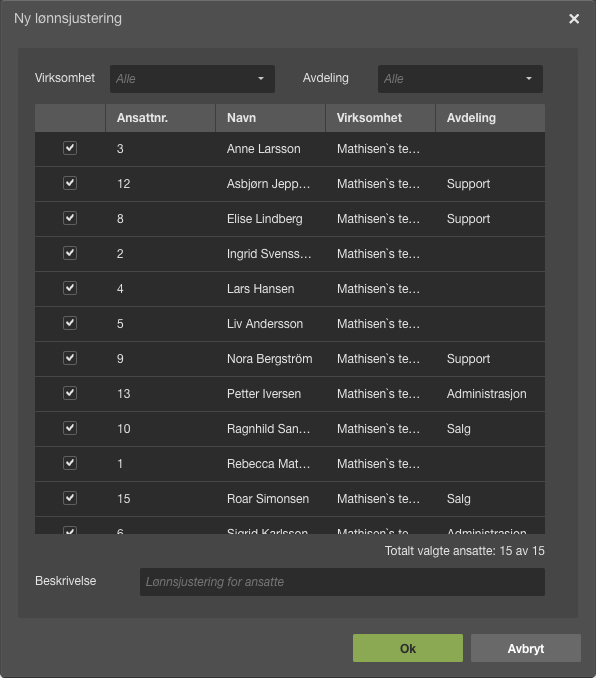
- Klikk på Ny lønnsjustering. En dialogboks åpnes der du velger hvilke ansatte som skal inkluderes, og legger til en beskrivelse for lønnsjusteringen.
- Alle ansatte er forhåndsvalgt. Du kan filtrere utvalget per virksomhet eller avdeling, og det er mulig å velge flere virksomheter og avdelinger samtidig. Du kan også legge til eller fjerne enkeltansatte etter at lønnsjusteringen er opprettet.
- Klikk Ok for å gå videre.
Innstillinger for lønnsjustering
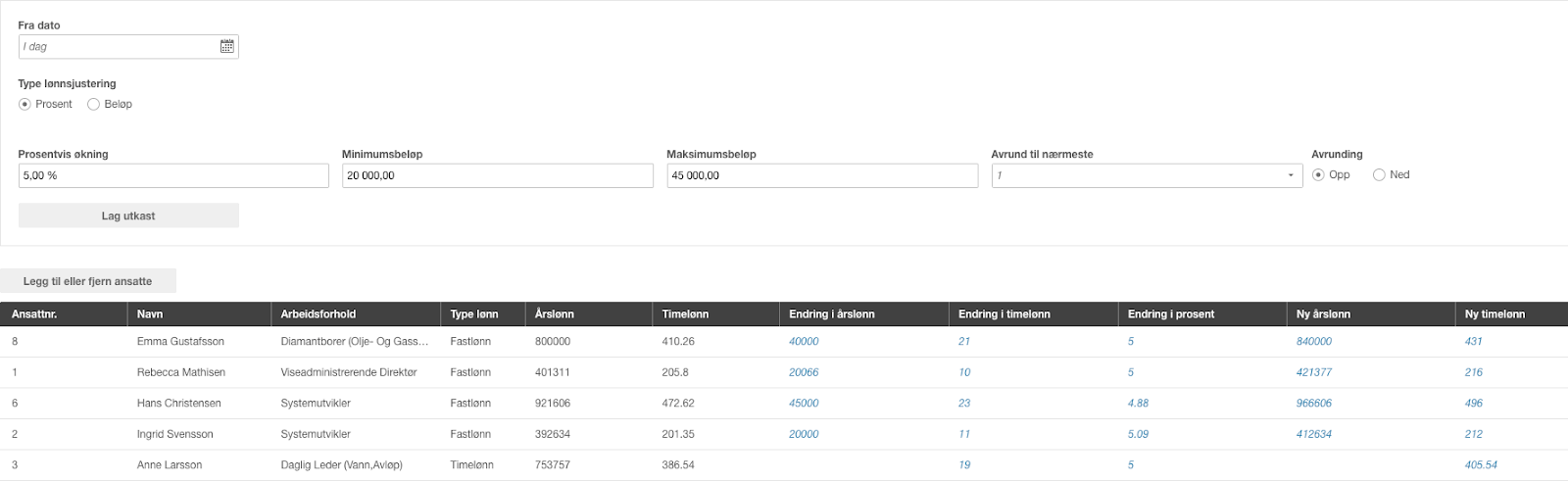
Sett datoen lønnsjusteringen skal gjelde fra øverst i skjermbildet. Hvis du ikke setter en dato, brukes dagens dato. Velg deretter om justeringen skal beregnes etter Prosent eller Beløp.
Prosentvis justering
- Prosentvis økning — prosenten alle ansatte skal ha i lønnsøkning.
- Minimumsbeløp — angi et minimumsbeløp dersom det er aktuelt.
- Maksimumsbeløp — angi et maksimumsbeløp dersom det er aktuelt.
- Avrund til nærmeste — velg hvordan beløpene skal avrundes. Ansatte som treffer minimum- eller maksimumsbeløpet, avrundes alltid til nærmeste hele krone, uavhengig av hva du velger her.
- Avrunding — velg om avrundingen skal skje opp eller ned.
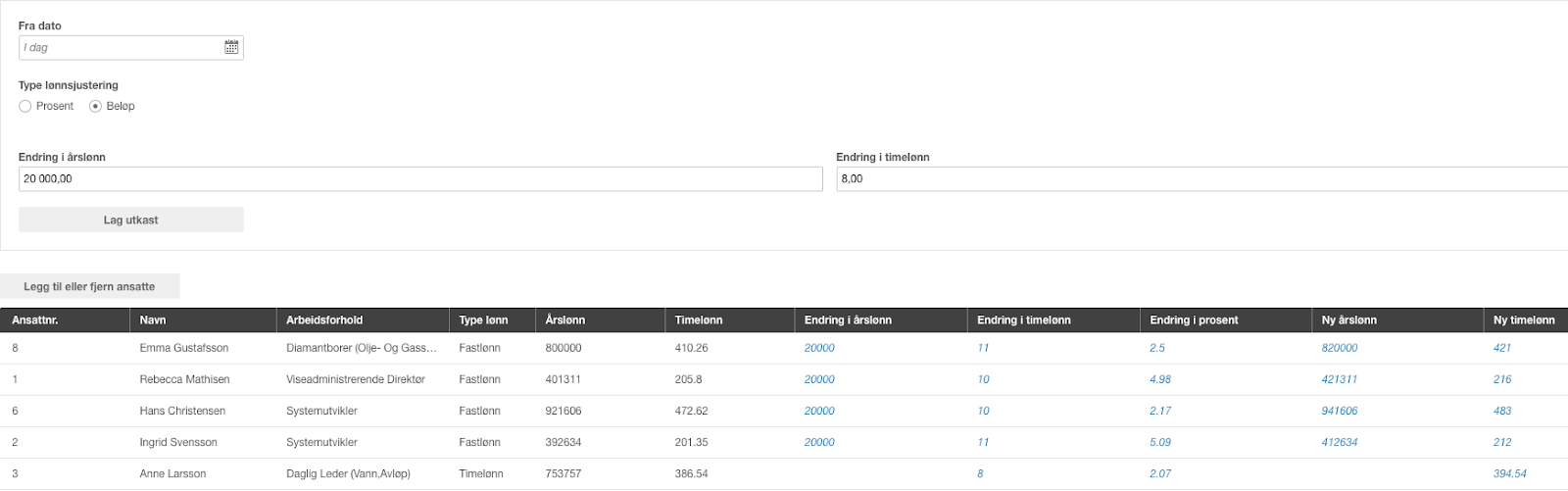
Justering etter beløp
- Endring i årslønn — beløpet alle ansatte med fastlønn skal ha i årlig lønnsøkning.
- Endring i timelønn — beløpet ansatte med timelønn skal ha i lønnsøkning.
Lag utkast og juster per ansatt
Klikk Lag utkast for å se en forhåndsvisning av lønnsjusteringene per ansatt. Du kan gjøre individuelle endringer ved å klikke på et beløp i tabellen — når du endrer én kolonne, oppdateres de øvrige automatisk. Timelønn kan ikke justeres for ansatte med fastlønn via lønnsjusteringen; dette må gjøres direkte på arbeidsforholdet.
Godkjenn lønnsjustering
Når du godkjenner lønnsjusteringen, trer endringene i kraft fra datoen du har angitt.
Reverser og slett lønnsjustering
Lønnsjusteringer med status Utkast kan slettes. Lønnsjusteringer med status Godkjent kan reverseres. En reversering fjerner alle endringer som ble gjort via den aktuelle lønnsjusteringen fra arbeidsforholdet til de involverte ansatte.
Ofte stilte spørsmål
Kan jeg justere timelønn for ansatte med fastlønn i lønnsjusteringen?
- Nei, timelønn kan ikke justeres for ansatte med fastlønn via lønnsjusteringen. Endringen må gjøres direkte på arbeidsforholdet til den aktuelle ansatte.
Hva skjer hvis jeg ikke setter en dato for lønnsjusteringen?
- Hvis du ikke angir en dato, brukes dagens dato automatisk som gjeldende dato for lønnsjusteringen.
Kan jeg legge til eller fjerne ansatte etter at lønnsjusteringen er opprettet?
- Ja, du kan legge til og fjerne enkeltansatte fra lønnsjusteringen også etter at den er opprettet, så lenge den fortsatt har status Utkast.
Hva er forskjellen på å slette og reversere en lønnsjustering?
- Lønnsjusteringer med status Utkast kan slettes direkte. Lønnsjusteringer som allerede er godkjent, kan ikke slettes, men reverseres — dette fjerner de godkjente lønnsendringene fra arbeidsforholdet til de ansatte som var med i justeringen.