
Masseoppdater faste data med Standardimport
Du kan masseoppdatere faste data som kontakter, kontoplan, produkter og prosjekt i PowerOffice Go ved å eksportere dataene til Standardimport-format, gjøre endringer i Excel-filen og importere den på nytt. Dette gjelder også ansatte, kunder og leverandører.
Slik eksporterer du til Standardimport-format
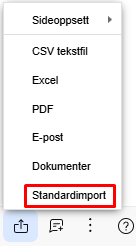
Eksporter den aktuelle rapporten via Del-knappen nede til høyre på siden. Velg Standardimport fra eksportmenyen for å laste ned filen i riktig format.
Slik importerer du oppdaterte data
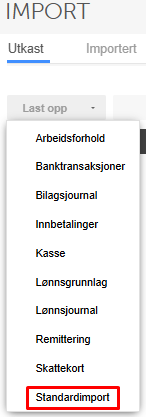
Etter at du har gjort ønskede endringer i den eksporterte Excel-filen og lagret den lokalt, importerer du filen ved å gå til Meny → Import → Last opp → Standardimport.
Filbeskrivelser for Standardimport
Hver importtype har en filbeskrivelse som forklarer hvilke kolonner du skal fylle ut og hvilket format dataene må ha. Last ned filbeskrivelsen for den datatypen du skal oppdatere:
- 📝 Last ned filbeskrivelse for kontaktimport
- 📝 Last ned filbeskrivelse for kontoplan
- 📝 Last ned filbeskrivelse for produkter
- 📝 Last ned filbeskrivelse for prosjekt
Steg-for-steg: Masseoppdater faste data
- Gå til den aktuelle oversikten i PowerOffice Go (f.eks. kontakter, kontoplan, produkter eller prosjekt).
- Klikk Del-knappen nede til høyre og velg Standardimport for å eksportere dataene til Excel.
- Åpne den nedlastede Excel-filen og gjør ønskede endringer. Bruk filbeskrivelsen for å sikre riktig format.
- Lagre filen lokalt.
- Gå til Meny → Import → Last opp, velg Standardimport og last opp den redigerte
filen.
Eksempel: Sette obligatorisk prosjekt på mange kontoer
Vil du kreve at prosjekt alltid registreres på en rekke kontoer, kan du sette dette i én operasjon via Standardimport i stedet for å gjøre det manuelt på hver enkelt konto.
- Gå til Meny → Innstillinger → Kontoplan, klikk Del-knappen nede til høyre og velg Standardimport for å eksportere kontoplanen til Excel.
- Åpne filen i Excel og finn kolonnen IsProjectRequired.
- Sett verdien til 1 for kontoene der prosjekt skal være obligatorisk, og 0 (eller la feltet stå blankt) der det ikke skal være det. Excel kan vise verdien som «Ja»/«Nei», men systemet tolker 1 som påkrevd og 0/blank som ikke påkrevd.
- Lagre filen og importer den via Meny → Import → Last opp → Standardimport.
For filoppsett for alle importer i PowerOffice Go, se oversikten over tilgjengelige importformater:
🔗 Oversikt over filoppsett for alle importer i PowerOffice Go