
Har du behov for å gjøre en manuell matching av åpne poster, kan du gjøre det direkte i reskontrorapporten. Funksjonen er tilgjengelig i kunde-, leverandør- og ansattreskontro, og du finner den under både Åpne poster og Kontoutskrift.
Gå til Meny → Rapporter → Kundereskontro (eller leverandør-/ansattreskontro).
Filtrer ut kontakter med relevans for matching
For å identifisere kontakter som sannsynligvis har poster som kan matches mot hverandre, bruk det utvidede filteret i åpne poster med datofilter satt til dagens dato.
- Åpne Åpne poster i reskontrorapporten og sett datofilteret til dagens dato.
- Klikk på knappen for utvidet filtrering.
- Sett hake for aktuelt alternativ:
- Vis kunder med åpne kreditposter (kundereskontro)
- Vis leverandører med åpne debetposter (leverandørreskontro)
- Vis ansatte med åpne debetposter (ansattreskontro)
- Klikk OK.
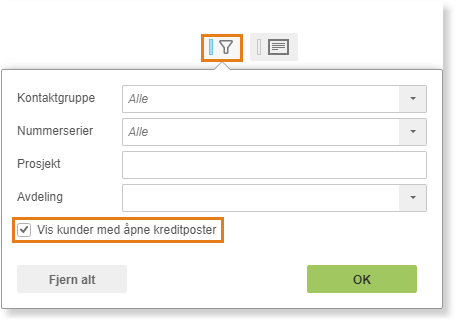
Listen vil nå kun vise kontakter med én eller flere poster som potensielt kan matches mot bokført fordring (kundereskontro) eller gjeld (leverandør-/ansattreskontro).
Matche poster manuelt
Marker linjene du ønsker å matche. Hold inne Ctrl for å velge flere enkeltlinjer, eller hold inne Shift for å velge alle linjer mellom første og siste markerte. Når linjene er markert, klikker du på knappen for matching eller bruker hurtigtasten Ctrl+M.
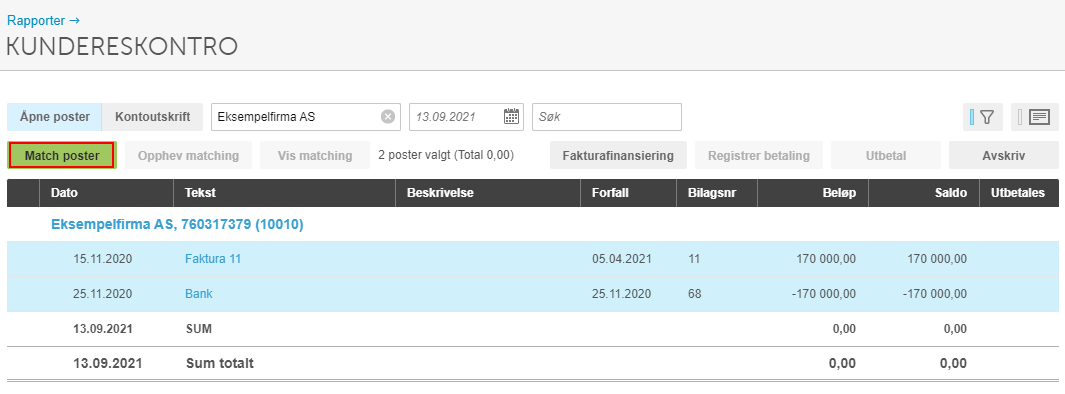
Det er også mulig å klikke og dra én linje til en annen for å matche de to linjene direkte.
Match alle
Match alle er en funksjon som forsøker å matche alle åpne poster for én kontakt i én operasjon. Er rapporten filtrert, vil funksjonen bare forsøke å matche blant de filtrerte transaksjonene. Matchingene grupperes per valuta, slik at en transaksjon i EUR aldri matches mot en transaksjon i SEK eller NOK. Funksjonen forsøker å matche transaksjoner med tidligst dato først, og det lages flere matchinger om transaksjonene går i null per en gitt dato i utvalget. Funksjonen kan bare brukes på én kontakt av gangen.
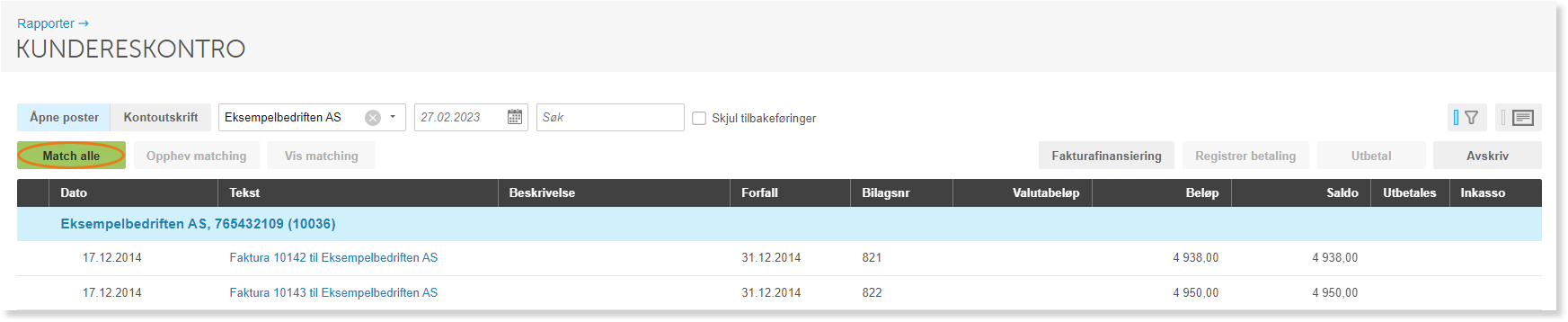
- Kontroller at datofilteret er satt til dagens dato.
- Marker aktuell kontakt i listen — knappen Match poster endrer navn til Match alle.
- Klikk Match alle eller bruk hurtigtasten Ctrl+M.
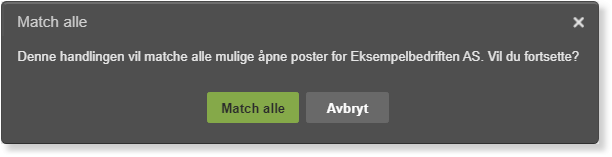
- Bekreft meldingen som vises om hva funksjonen vil gjøre.
Oppheve matching
For å oppheve en matching, marker aktuell post og klikk på knappen for opphev matching, eller bruk hurtigtasten Ctrl+U. Hele matchingen som den markerte posten er en del av, blir da opphevet.
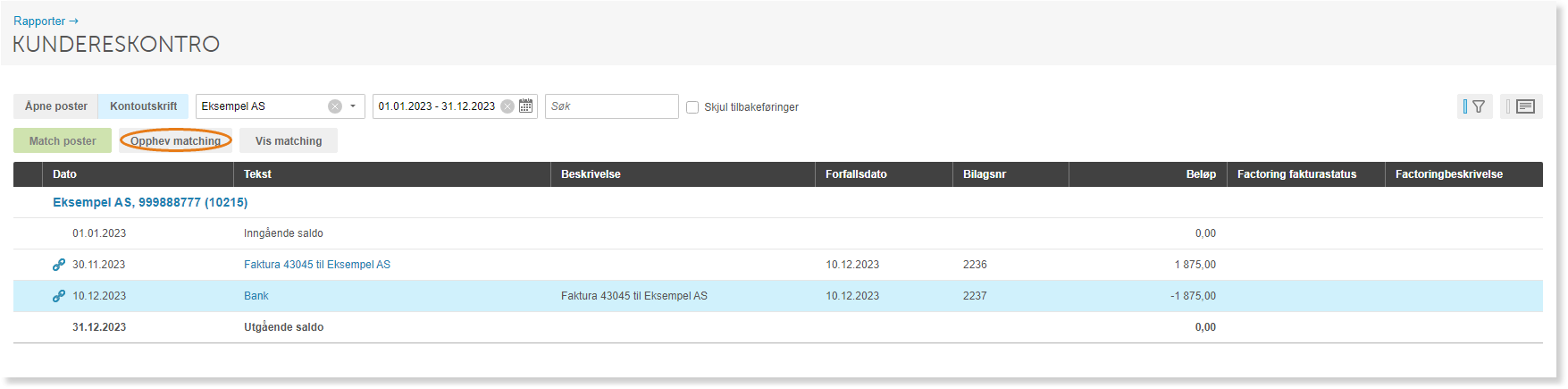
I en matching som består av mer enn to reskontroposter, kan du fjerne enkeltposter fra matchen uten å oppheve hele matchingen. Klikk på matcheikonet for den aktuelle posten, eller marker posten og klikk Vis matching. I dialogen som åpnes, marker linjen eller linjene som skal fjernes, og klikk Opphev matching.
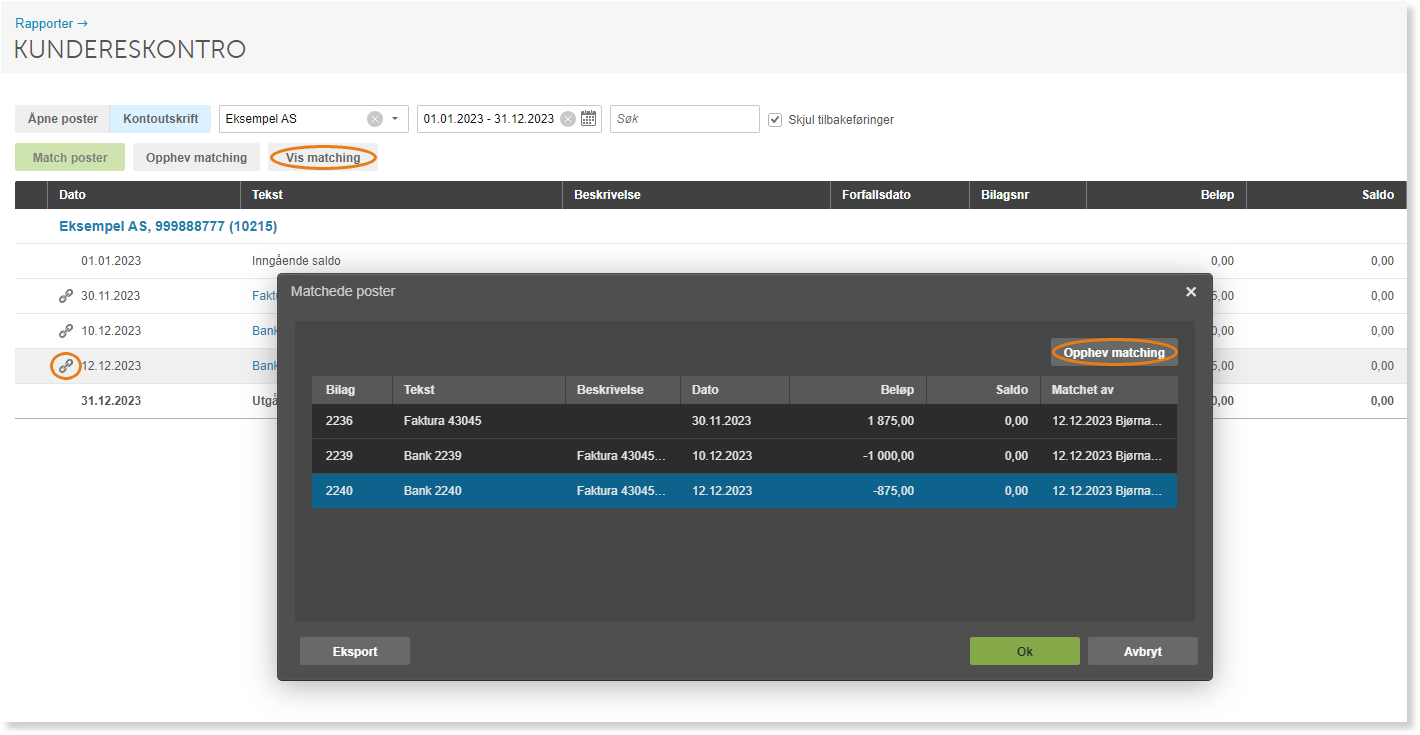
Vis matching
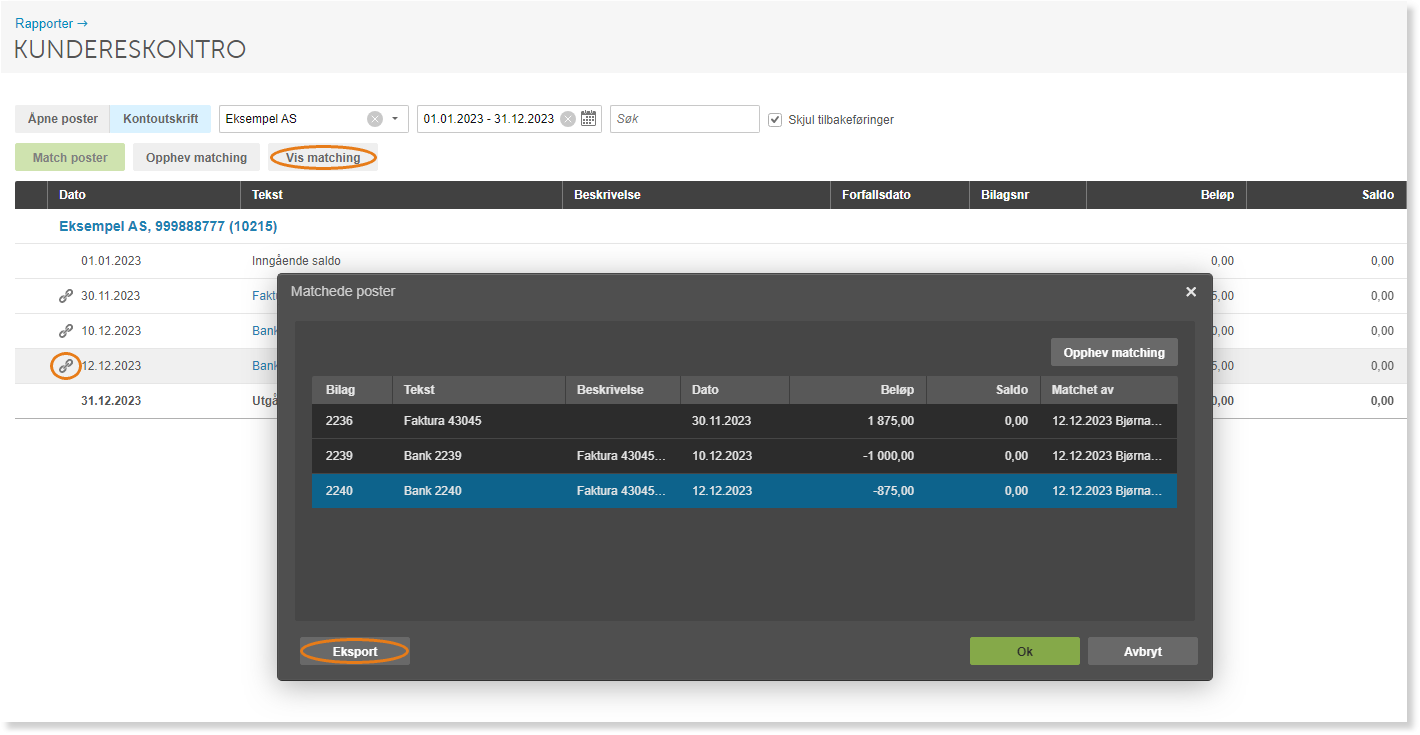
For å se alle poster som inngår i en matching, klikk på matcheikonet for den aktuelle posten, eller marker posten og klikk Vis matching. Alle poster i den samme matchen vises i en dialog. Hvis det er svært mange poster i en og samme match, kan du eksportere dem til Excel for bedre oversikt — klikk Eksport i dialogen for å generere Excel-filen.
Ofte stilte spørsmål
Kan jeg matche poster på tvers av valutaer?
- Nei. Funksjonen Match alle grupperer matchinger per valuta, slik at transaksjoner i ulike valutaer (for eksempel EUR og NOK) aldri matches mot hverandre. Dette gjelder også ved manuell matching — du bør matche poster i samme valuta mot hverandre.
Hva skjer hvis jeg opphever en matching med mer enn to poster?
- Hvis du bruker knappen for opphev matching eller hurtigtasten Ctrl+U, oppheves hele matchingen. Ønsker du å bare fjerne enkeltposter fra en match med mer enn to poster, bruker du Vis matching og velger hvilke linjer som skal fjernes, før du klikker Opphev matching i dialogen.
Hva betyr «Vis kunder med åpne kreditposter» i filteret?
- Filteret begrenser listen til kunder som har minst én kreditpost som ikke er matchet mot en fordring. Dette er nyttig for å raskt finne kontakter der det sannsynligvis finnes poster som hører sammen og kan matches manuelt.
Kan jeg bruke «Match alle» på flere kontakter samtidig?
- Nei, Match alle kan bare brukes på én kontakt av gangen. Marker én kontakt i listen, slik at knappen skifter navn fra Match poster til Match alle, og kjør funksjonen for den kontakten.