
Forhåndsvalider mva-meldingen
Du kan forhåndsvalidere mva-meldingen mot Skatteetatens valideringstjeneste før innsending. Dette er nyttig når den som kontrollerer meldingen ikke er den samme som skal overføre og signere. Forhåndsvalideringen avdekker eventuelle feil slik at den som signerer slipper å rette opp under selve innsendingsprosessen.
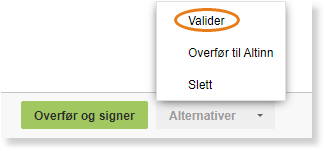
- Åpne mva-meldingen, klikk Alternativer og velg Valider.
- Logg inn i ID-porten når du blir bedt om det.
- Resultatet vises som en varslingsboks — grønn boks betyr vellykket validering.

Overfør mva-melding uten signering
Hvis personen som skal signere og levere mva-meldingen ikke ønsker å gjøre dette i PowerOffice Go — eller ikke er bruker i systemet — kan du overføre meldingen til Skatteetatens portal uten at den signeres eller leveres.
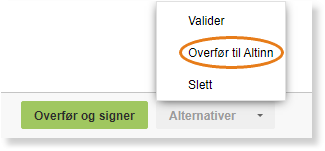
- Åpne mva-meldingen, klikk Alternativer og velg Overfør til Altinn.
- Logg inn i ID-porten. Brukeren som overfører må ha rettigheter til å gjøre overføringen.
- Etter overføringen posteres mva-meldingen, og et spørsmålstegn vises i kolonnen Signert i oversikten over mva-meldinger.
- Klikk på spørsmålstegnet for å sjekke om meldingen etterpå er signert eller levert manuelt i Skatteetatens portal.
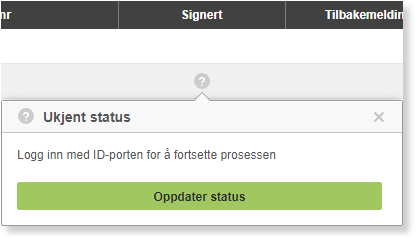
Når meldingen er signert og levert, hentes kvittering for levering og betalingsopplysninger ned automatisk. Er den ikke signert ennå, kan en bruker med signeringsrettigheter fullføre dette fra PowerOffice Go.
Slett utkast til korreksjonsmelding
Hvis det feilaktig er opprettet et utkast til en korreksjonsmelding, kan utkastet slettes på to måter.
Slette fra selve mva-meldingen
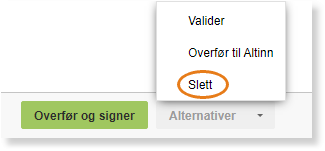
- Åpne mva-meldingen, klikk Alternativer og velg Slett. Hvis klienten er satt opp med manuell levering, klikk direkte på Slett.
Slette fra oversikten over mva-meldinger
- Merk utkastet som skal slettes i oversikten over mva-meldinger.
- Klikk Alternativer og velg Slett mva-melding.
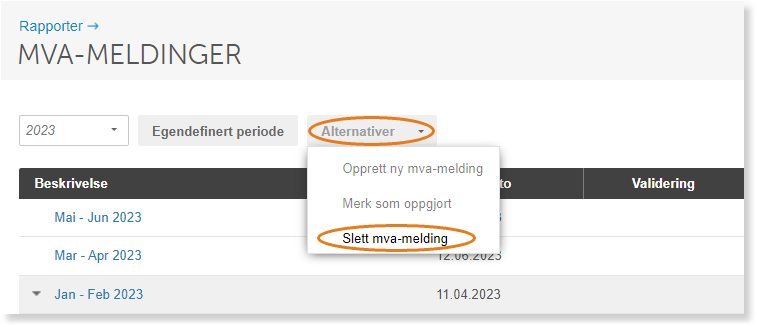
Det er ikke mulig å slette utkastet for en mva-periode som ennå ikke er rapportert eller postert (systemgenerert utkast). Dette gjelder ikke kompensasjonsmeldinger, siden disse ikke er systemgenererte.
Signer og lever en overført mva-melding
Hvis en bruker har forsøkt å signere og levere en mva-melding, men kun har rettigheter til å overføre, stopper prosessen opp ved signeringstrinnet. En bruker med signeringsrettigheter kan da fullføre.
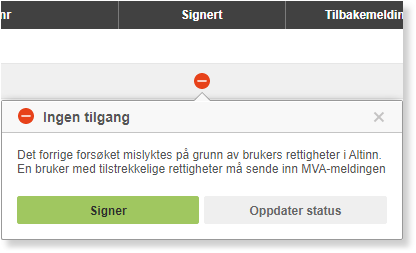
- Klikk på ikonet i kolonnen Signert i oversikten over mva-meldinger.
- Klikk Signer for å signere og levere. Klikk Oppdater status hvis meldingen allerede er signert eller levert.
- Logg inn i ID-porten når du blir bedt om det. Kvittering for levering og betalingsopplysninger hentes ned når prosessen er fullført.
Merk en mva-melding som oppgjort
Hvis en mva-melding er overført via integrasjon og manuelt betalt, eller virksomheten har mva til gode, kan du sette statusen på meldingen til oppgjort. Ved tilgodehavende mva vil betalingsstatusen stå som «Manuell» etter innsending.
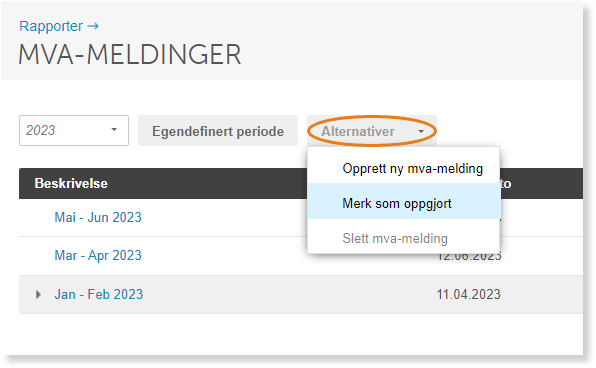
- Merk gjeldende mva-melding i oversikten.
- Klikk Alternativer og velg Merk som oppgjort.
- Kolonnene for betaling og eventuelt signering får grønne hake-ikoner.
Reverser en kompensasjonsmelding etter leveringsfristens utløp
Hvis en kompensasjonsmelding som er overført via integrasjon ikke er attestert av revisor innen leveringsfristens utløp, kan du reversere meldingen. Beløpet tas da med i neste kompensasjonsmelding på en senere termin. Reversering kan kun gjøres for den sist posterte kompensasjonsmeldingen.
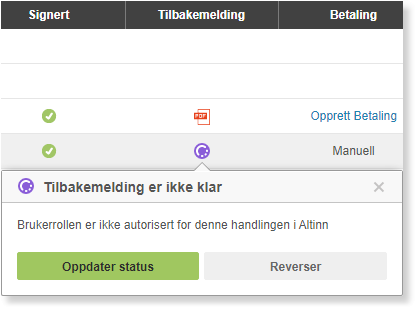
- Klikk på ikonet i kolonnen Tilbakemelding i oversikten over mva-meldinger.
- Klikk Reverser for å reversere posteringene fra kompensasjonsmeldingen. Handlingen kan kreve pålogging via ID-porten for å sjekke endelig attestasjonsstatus.
Kontroller kompensasjonsmeldingen manuelt i Skatteetatens portal for manglende attestasjon før du reverserer. Er et utkast til neste kompensasjonsmelding allerede opprettet når reverseringen gjennomføres, må utkastet slettes og opprettes på nytt for å få korrekt periode.
Ofte stilte spørsmål
Hvem kan overføre mva-meldingen til Altinn?
- Brukeren som overfører mva-meldingen til Altinn må ha de nødvendige overføringsrettighetene i systemet. Selve signeringen og leveringen kan gjøres av en annen bruker med signeringsrettigheter — enten i PowerOffice Go eller direkte i Skatteetatens portal.
Hva skjer med mva-meldingen etter overføring uten signering?
- Mva-meldingen posteres i PowerOffice Go, og et spørsmålstegn vises i kolonnen «Signert» i oversikten. Du kan klikke på spørsmålstegnet for å oppdatere status og sjekke om meldingen er signert eller levert i Skatteetatens portal. Når signeringen er bekreftet, hentes kvittering og betalingsopplysninger ned automatisk.
Kan jeg slette et systemgenerert utkast til mva-melding?
- Nei. Det er ikke mulig å slette utkastet for en mva-periode som ennå ikke er rapportert eller postert, siden dette er et systemgenerert utkast. Unntaket er kompensasjonsmeldinger, som ikke er systemgenererte og derfor kan slettes.
Hva gjør jeg hvis kompensasjonsmeldingen ikke er attestert innen fristen?
- Du kan reversere kompensasjonsmeldingen, slik at beløpet tas med i neste kompensasjonsmelding på en senere termin. Reverseringen gjøres ved å klikke på ikonet i kolonnen «Tilbakemelding» og velge «Reverser». Kontroller alltid manuelt i Skatteetatens portal at attestasjon faktisk mangler før du reverserer. Merk at reversering kun er mulig for den sist posterte kompensasjonsmeldingen.