
Forutsetninger
Før du sender inn mva-melding for omvendt avgiftsplikt, må klienten være satt opp med korrekte innstillinger for mva-rapportering. Innsending skjer via integrasjon mot Skatteetaten/Altinn og gjelder mva-perioder fra og med 01.01.2023.
🔗 Les om innstillinger for mva-rapportering i PowerOffice Go
Slik sender du inn mva-meldingen
- Gå til Meny → Rapporter → MVA-meldinger.
- Velg året for perioden du skal rapportere for, og klikk på utkastet som er opprettet for mva-perioden.

- Kontroller meldingen og legg inn eventuelle merknader til mva-linjene eller selve meldingen. Du kan også laste opp vedlegg — inntil 57 vedlegg på opptil 25 MB per vedlegg.
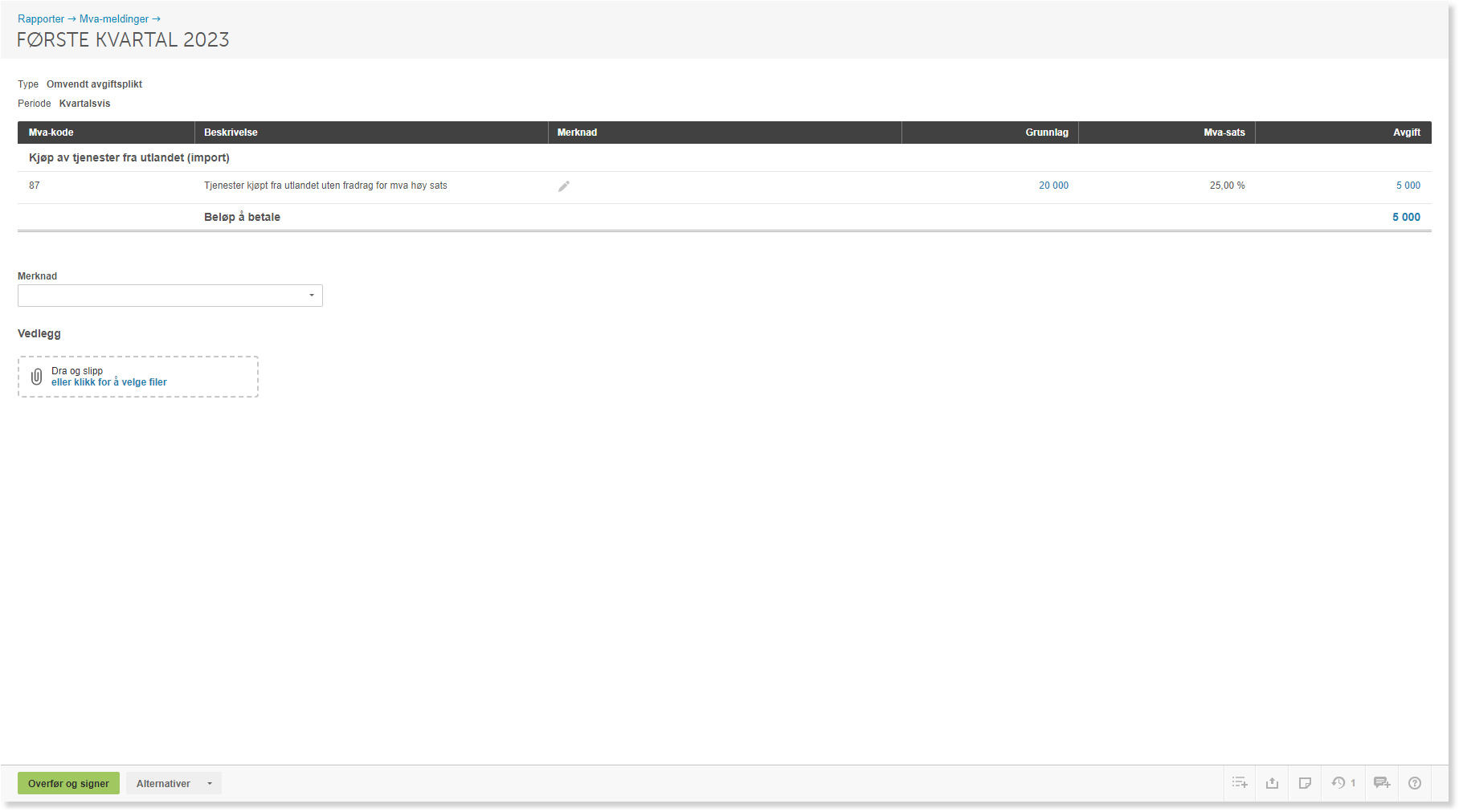
- Når meldingen er kontrollert og klar, klikk Overfør og signer.

Merk at det ikke er mulig å overføre en mva-melding før perioden for terminen på meldingen er passert.
- Hvis du ikke allerede er innlogget via ID-porten, vises en dialogboks. Klikk ID-porten for å logge inn og verifisere deg.
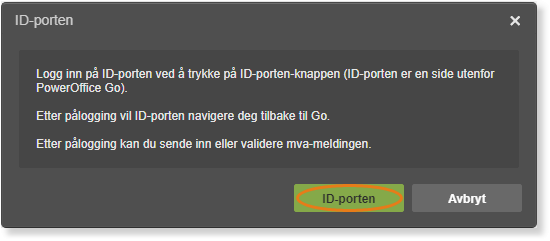
Du må ha signeringsrett for mva-melding på selskapet som skal rapportere for å kunne fullføre innsendingen.
- Etter innlogging i ID-porten blir du automatisk rutet tilbake til mva-meldingen. Klikk Overfør og signer på nytt.
Innsendingsprosessen
Etter at du har klikket Overfør og signer, blir du rutet til listevisningen for mva-meldinger. PowerOffice Go gjennomfører følgende steg automatisk:
- Validering via Skatteetatens valideringstjeneste
- Overføring
- Postering
- Signering og levering
Etter levering hentes kvittering for levert mva-melding (PDF) samt betalingsopplysninger fra Skatteetaten/Altinn.

Skulle prosessen stoppe opp med feilmelding eller varsel underveis, se artikkelen om feilhåndtering ved stopp i innsendingsprosessen.
🔗 Feilhåndtering ved stopp i innsendingsprosessen mot Skatteetaten/Altinn
Opprette betaling av skyldig mva
Når innsendingsprosessen er fullført, kan du opprette betaling av skyldig mva basert på betalingsopplysningene som er hentet fra Skatteetaten/Altinn.
- Klikk på lenken Opprett betaling i listevisningen for mva-meldinger.

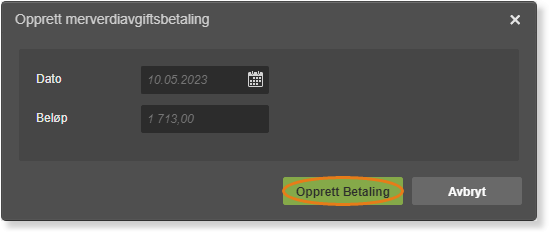
- Kontroller betalingsopplysningene i dialogboksen og klikk Opprett betaling.
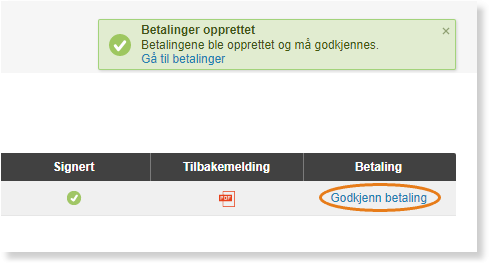
- Betalingen ligger nå tilgjengelig i betalingslisten. Klikk Godkjenn betaling, eller klikk lenken Gå til betalinger som vises rett etter at betalingen er opprettet, for å godkjenne betalingen.
Viktig om betalingsopplysninger og korreksjonsmeldinger
Betalingsopplysningene er basert på den innsendte mva-meldingen. Er den rapporterte meldingen en korreksjonsmelding, og det tidligere har vært gjennomført utbetaling av mva for samme periode, må det gjøres en avregning for hva virksomheten faktisk er skyldig i mva for perioden.
Det er kun mulig å utføre én betaling per mva-melding. Ved delbetaling må enten ny mva-melding leveres for samme periode for å opprette betaling av restbeløpet, eller restbeløpet reskontroføres med bilagstype leverandørfaktura for utbetaling.
Ofte stilte spørsmål
Hvem må ha signeringsrett for å sende inn mva-meldingen?
- Brukeren som gjennomfører innsendingen må ha signeringsrett for mva-melding på det selskapet som skal rapportere. Signeringsretten kontrolleres via ID-porten under autentiseringsprosessen.
Hva skjer hvis innsendingsprosessen stopper opp med en feilmelding?
- Hvis prosessen stopper opp med feilmelding eller varsel, se artikkelen om feilhåndtering ved stopp i innsendingsprosessen mot Skatteetaten/Altinn for å finne årsak og løsning.
Kan jeg sende inn mva-meldingen før terminen er utløpt?
- Nei, det er ikke mulig å overføre en mva-melding før perioden for terminen på meldingen er passert.
Hva gjør jeg hvis jeg har betalt for mye eller for lite mva for en periode?
- Er den innsendte meldingen en korreksjonsmelding og det tidligere har vært utbetaling av mva for samme periode, må du gjøre en avregning for hva virksomheten faktisk skylder. Det er kun mulig å utføre én betaling per mva-melding — ved delbetaling må enten ny mva-melding leveres for restbeløpet, eller restbeløpet reskontroføres med bilagstype leverandørfaktura.
Hvor mange vedlegg kan jeg laste opp til en mva-melding?
- Du kan laste opp inntil 57 vedlegg per mva-melding, med en maksimal størrelse på 25 MB per vedlegg.