
Om Nordea-integrasjonen
Med direkteintegrasjonen mot Nordea kan du remittere betalinger og automatisk motta bankavstemmingsfiler i PowerOffice Go. OCR hentes direkte hos Mastercard Payment Services (MPS), forutsatt at PowerOffice er satt opp som datamottaker med kundeenhetsid 00105625 for hver enkelt konto.
Regnskapsgodkjente betalinger (RGB)
Regnskapsgodkjente betalinger mot Nordea ble aktivert fra og med torsdag 22. mai 2025. Ved regnskapsgodkjente betalinger kreves BankID fra brukeren ved betaling — dette gjelder også ved godkjenning via mobilappen.
Oppsett hos Nordea
Kunder som har blitt kontaktet av Nordea og bedt om å registrere godkjennere i bankens systemer, må gjøre dette. Manglende registrering fører til at betalingsfilene blir avvist når Nordea innfører kontroll av alle RGB-filer.
Registrering av godkjennere for RGB
Kunder med Corporate Netbank må registrere godkjennere for regnskapsgodkjente betalinger. Dette gjøres på nordea.com/corporateaccess under overskriften «AML ACT NO – Corporate Access customers». Kunder med Nordea Business trenger ikke å registrere godkjennere.
Feilmelding: «Approver information is invalid»
Fra 9. september 2026 innførte Nordea AML-kontroll av RGB-betalingsfiler. Hvis godkjenner-informasjonen ikke stemmer med det Nordea har registrert, avvises filen med feilmeldingen «Approver information is invalid». Feilmeldingen kommer fra Nordea, ikke fra PowerOffice Go — RGB-filene som sendes fra PowerOffice Go er korrekte, og årsaken ligger i Nordeas registre eller i brukerens oppsett. Nordea har skjerpet kontrollen av godkjenner-opplysningene.
Gjør følgende for å løse dette:
- Kontroller at alle godkjennere er registrert som godkjennere hos Nordea. Dette gjøres av CAP-administratoren i bedriften, via Corporate Access på nordea.com/corporateaccess.
- Kontroller at personnummeret registrert hos Nordea er identisk med det som ligger på brukeren i PowerOffice Go.
- Kontroller at godkjenneren har korrekt fullmakt på den aktuelle bankkontoen i nettbank bedrift. Admin-tilgang i nettbanken gir ikke automatisk betalingsrettigheter.
- Kontroller at brukeren er verifisert med BankID i PowerOffice Go. Klikk på brukerprofilen øverst til høyre, klikk Verifiser identitet og fullfør med BankID.
Å endre antall godkjennere i PowerOffice Go løser ikke problemet i seg selv. Ta kontakt med Nordea for å få bekreftet at godkjenneren er riktig registrert og har fullmakt på kontoen.
Fungerer godkjenningen for samme bruker i andre selskaper, er personnummer og BankID i orden, siden de ligger på brukeren. Da ligger feilen i bankoppsettet for det ene selskapet: Kontroller at brukeren er registrert som godkjenner for selskapet hos Nordea, og at brukeren har fullmakt på kontoen.
Godkjenn betalingene på nytt etter feilen
Når oppsettet hos Nordea er ordnet, gjør du følgende:
- Kontroller først at beløpene ikke allerede er trukket fra kontoen.
- Gå til Betalinger → Forfallsoversikt og marker betalingene med status Feilet.
- Klikk Avsis betaling.
- Gå til Betalinger → Venter på godkjenning og godkjenn betalingene på nytt.
Ettergodkjenning i nettbank
Kunder med Corporate Netbank kan velge manuell ettergodkjenning i nettbanken — dette settes opp direkte i nettbanken. Kunder med Nordea Business har per i dag ikke mulighet for manuell ettergodkjenning, og betalingen går direkte fra PowerOffice Go til betaling i banken.
Avvise eller endre betalinger etter utsending
Kun kunder med Corporate Netbank kan endre eller slette betalinger i nettbanken etter at de er sendt fra PowerOffice Go. Kunder med Nordea Business må sende e-post til Nordea med avtalenummer, CCM-nummer, belastningskonto, beløp som skal slettes, og forfallsdato.
Opprette remitterings- og bankavstemmingsavtale
Bedrifter med 3 eller færre bankkontoer
Bruk det digitale bestillingsskjemaet hos Nordea for å opprette avtalen:
🔗 Digitalt bestillingsskjema for Corporate Access Lite (Nordea)
Bedrifter med mer enn 3 bankkontoer
For bedrifter med mer enn 3 kontoer kreves en mer manuell prosess. Last ned og fyll ut avtaleskjemaet tilpasset PowerOffice — det er viktig at skjemaet ikke endres, og at begge sider fylles ut og signeres av kunden før det sendes til banken.
📝 Last ned avtaleskjema for remittering med Nordea (PDF)
Avtalen signeres, skannes og sendes som PDF til din rådgiver i Nordea. Har du ingen egen rådgiver, send avtalen til: cash.management.salg@nordea.com
Kontakt Nordea for spørsmål om filtjenesten
- E-post: Support1@nordea.no
- Telefon: 23 20 60 02, valg 3
Eksisterende betalingsavtale med MPS eller andre
Har du en eksisterende betalingsavtale med MPS eller andre aktører, bør alle returfiler leses inn før du oppretter ny avtale med Nordea. Returfiler fra andre leverandører vil ikke følge med i returfilene fra Nordea.
CCM-nummer
Når tjenesten er registrert og aktivert hos Nordea, tildeles kunden et CCM-nummer. Opprettes flere bankkontoer under samme remitteringsavtale, skal det samme CCM-nummeret legges inn på alle disse bankkontiene i PowerOffice Go.
Innstillinger i PowerOffice Go for remittering
Gå til Meny → Innstillinger → Bankkontoer og gjør følgende:
- Velg Nordea som utbetalingstjeneste i fanen Tjenester.
- Legg inn tildelt CCM-nummer i feltet AvtaleID.
- Sett hake for om betalingene skal ettergodkjennes i nettbank. Uten hake sendes betalingene som regnskapsgodkjente betalinger (RGB). Med hake må alle betalinger ettergodkjennes i nettbanken.
- Legg inn konto for bankgebyr.
- Klikk Ok.
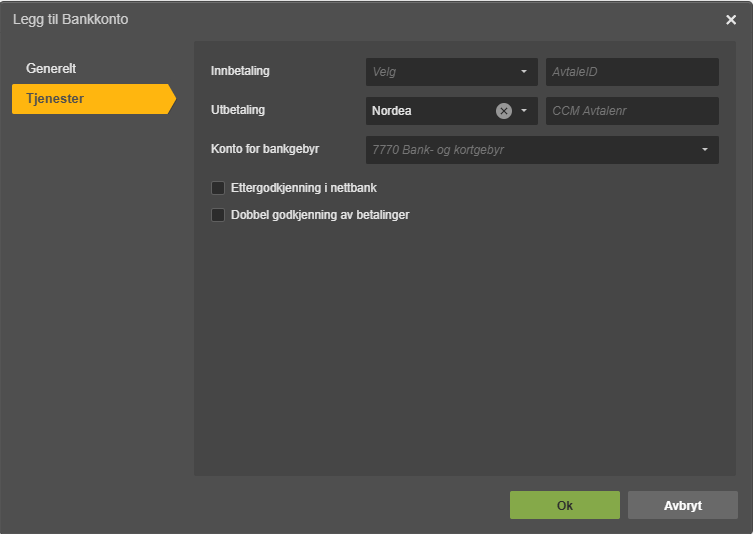
Remittering kan nå foretas på klienten, og bankavstemmingsfiler mottas automatisk.
Velger du ettergodkjenning i nettbank, vises en påminnelse etter at betalingen er godkjent i PowerOffice Go.

🔗 Sletting av betalinger i Nordea nettbank — slik går du frem
Ofte stilte spørsmål
Hva er forskjellen på Corporate Netbank og Nordea Business for RGB-oppsett?
- Med Corporate Netbank kan du velge manuell ettergodkjenning i nettbanken og endre eller slette betalinger etter utsending. Med Nordea Business går betalingene direkte fra PowerOffice Go til banken uten mulighet for ettergodkjenning, og eventuelle slettinger må bestilles via e-post til Nordea.
Hva skjer hvis jeg ikke registrerer godkjennere hos Nordea for RGB?
- Betalingsfilene vil bli avvist av Nordea når de innfører kontroll av alle RGB-filer. Nordea tar kontakt med kunder som må registrere godkjennere — sørg for å gjøre dette så snart du mottar henvendelsen.
Hva betyr feilmeldingen «Approver information is invalid»?
- Feilmeldingen kommer fra Nordea og betyr at godkjenner-informasjonen ikke godtas ved RGB-kontrollen. Kontroller at godkjenneren er registrert hos Nordea (CAP-administratoren gjør dette via Corporate Access på nordea.com/corporateaccess), at personnummeret er identisk i Nordea og PowerOffice Go, at godkjenneren har korrekt fullmakt på bankkontoen i nettbank bedrift, og at brukeren er verifisert med BankID i PowerOffice Go. Å endre antall godkjennere i PowerOffice Go løser ikke problemet alene — kontakt Nordea for å bekrefte at godkjenneren er riktig registrert.
Kan jeg bruke samme CCM-nummer for flere bankkontoer?
- Ja. Opprettes flere bankkontoer under samme remitteringsavtale med Nordea, skal det samme CCM-nummeret legges inn på alle disse bankkontiene under Innstillinger → Bankkontoer i PowerOffice Go.
Hva gjør jeg med eksisterende returfiler fra MPS før jeg bytter til Nordea?
- Les inn alle returfiler fra MPS eller andre leverandører før du aktiverer avtalen med Nordea. Returfiler fra andre aktører vil ikke inkluderes i returfilene du mottar fra Nordea etter avtaleinngåelsen.