
Hvorfor feiler OCR-filen under import?
Hvis én eller flere kunder har betalt en faktura med en KID som ikke finnes i PowerOffice Go, stopper OCR-filen under import og utkast. En vanlig årsak er at innbetalingsfilen er kommet inn før fakturaen er importert. Prøv da å importere på nytt ved å klikke Prøv igjen — filen skal da leses inn korrekt. Du kan se i historikken på fakturaen om den er importert.
Feilmeldingen viser hvor mange innbetalinger som ikke finnes i PowerOffice Go, og hvilke disse er.
OCR-filen kan åpnes og redigeres, for eksempel i Notepad++. Vedlagt Excel-ark (OCR Spesifikasjoner) viser hvilke opplysninger som ligger hvor i filen.
Slik retter du OCR-filen
Det finnes tre metoder for å rette en OCR-fil som feiler på grunn av feil KID. Velg den metoden som passer best til situasjonen.
Alternativ 1 — Oppdater KID via standard import
Oppdater KID i PowerOffice Go til den KID-en kunden faktisk har brukt. Dette gjøres via en standard KID-oppdateringsimport.
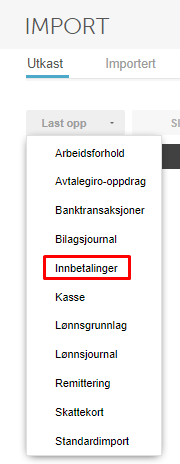
- Gå til import og utkast i PowerOffice Go.
- Bruk standard importfunksjon for å oppdatere KID til den verdien kunden benyttet.
- 🔗 Les fremgangsmåten for oppdatering av KID i PowerOffice Go
Alternativ 2 — Rediger KID direkte i OCR-filen
Åpne OCR-filen (anbefalt verktøy: Notepad++) og endre KID-verdien i filen til den som er registrert i PowerOffice Go. Bruk vedlagt Excel-ark (OCR Spesifikasjoner) for å finne riktig posisjon i filen.
- Åpne OCR-filen i Notepad++ eller tilsvarende teksteditor.
- Finn KID-feltet ved hjelp av OCR Spesifikasjoner-arket.
- Endre KID til den verdien som finnes i PowerOffice Go.
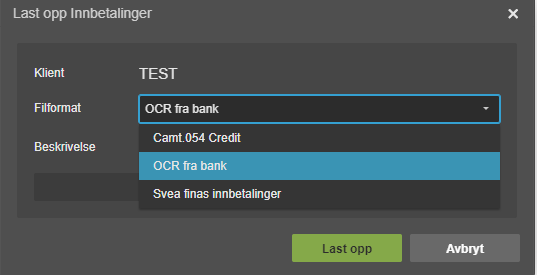
- Lagre filen og last opp den oppdaterte filen under import og utkast.
Alternativ 3 — Fjern feilaktige innbetalingslinjer fra filen
Slett linjene som gjelder innbetalinger med feil KID direkte i OCR-filen. Husk å korrigere sluttsummen nederst i filen etter at linjene er fjernet (se vedlagt spesifikasjon). De innbetalingene du fjerner fra filen, må registreres som betalt manuelt via reskontro.
- Åpne OCR-filen i Notepad++ eller tilsvarende teksteditor.
- Finn og fjern linjene som tilhører innbetalingene med feil KID.
- Korriger sluttsummen nederst i filen i henhold til OCR-spesifikasjonen.
- Lagre filen og last opp den redigerte filen under import og utkast.
- Registrer de fjernede innbetalingene som betalt manuelt via reskontro.
📝Last ned beskrivelse av OCR-spesifikasjon her
Ofte stilte spørsmål
Hvordan vet jeg hvilke innbetalinger som feiler?
- Feilmeldingen i PowerOffice Go viser eksakt antall og hvilke innbetalinger som ikke finnes i systemet. Bruk denne listen som utgangspunkt når du retter filen eller oppdaterer KID.
Hva gjør jeg hvis innbetalingsfilen kom inn før fakturaen var importert?
- Dette er en vanlig årsak til at OCR-filen feiler. Klikk Prøv igjen i importdialogen etter at fakturaen er importert — filen skal da leses inn uten feil. Du kan bekrefte om fakturaen er importert ved å se i historikken på fakturaen.
Hva skjer med innbetalingene jeg fjerner fra OCR-filen?
- Innbetalinger som fjernes fra OCR-filen importeres ikke automatisk. Du må registrere disse som betalt manuelt via reskontro i PowerOffice Go.