
Hva er oppgavemaler i Quality?
Oppgavemaler i Quality lar deg lagre et standard oppsett av tjenester og planlegging, slik at du raskt kan bruke samme konfigurasjon på flere kunder. Malen kan inkludere tjenesteområder, frekvens, datoer, tekst og frister. Utførende hentes fortsatt fra Generelt-steget på hvert enkelt oppdrag.
Lage en oppgavemal
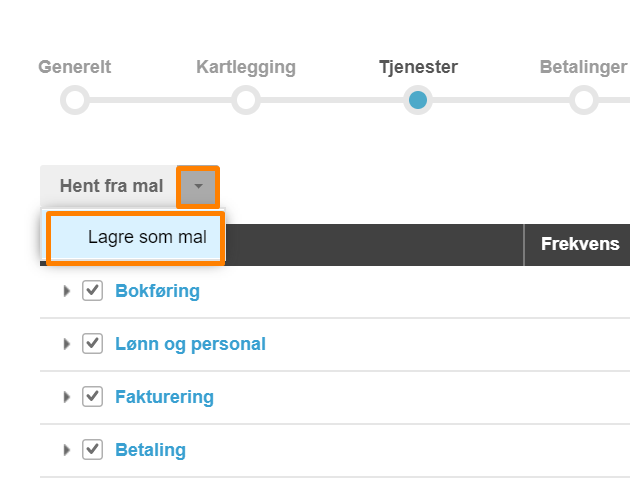
- Gå til steget Tjenester i veilederen på oppdraget.
- Sett hake på de tjenesteområdene du vil inkludere i malen, og fyll ut det som er relevant for hver oppgave — husk også interne oppgaver.
- Fyll ut fristlisten slik du ønsker at den skal være.
- Klikk på nedtrekksmenyen ved Hent fra mal og velg Lagre som mal.
- Gi malen et unikt navn og en beskrivelse av hva den inneholder. Klikk OK.
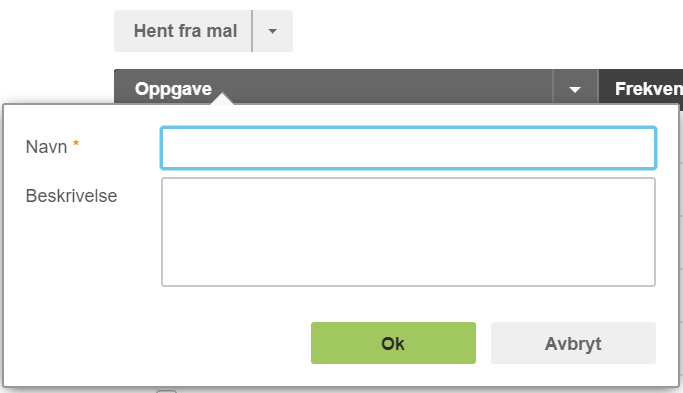
En oppgavemal må ha et unikt navn og minst ett aktivt og utfylt tjenesteområde.
Hente en mal på et oppdrag
- Gå til steget Tjenester i veilederen på oppdraget.
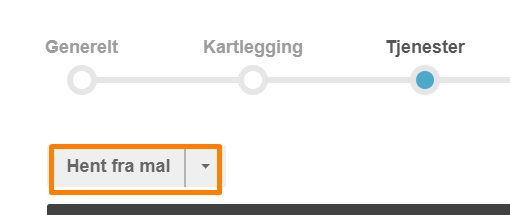
- Klikk på Hent fra mal.
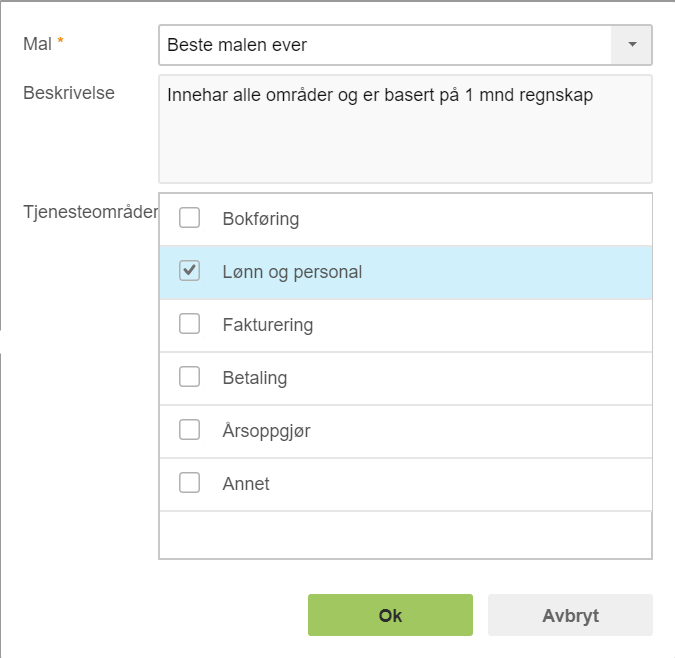
- Velg malen som passer best for denne kunden. Beskrivelsen forteller hva malen inneholder, og listen under viser hvilke tjenesteområder som er aktive i malen.
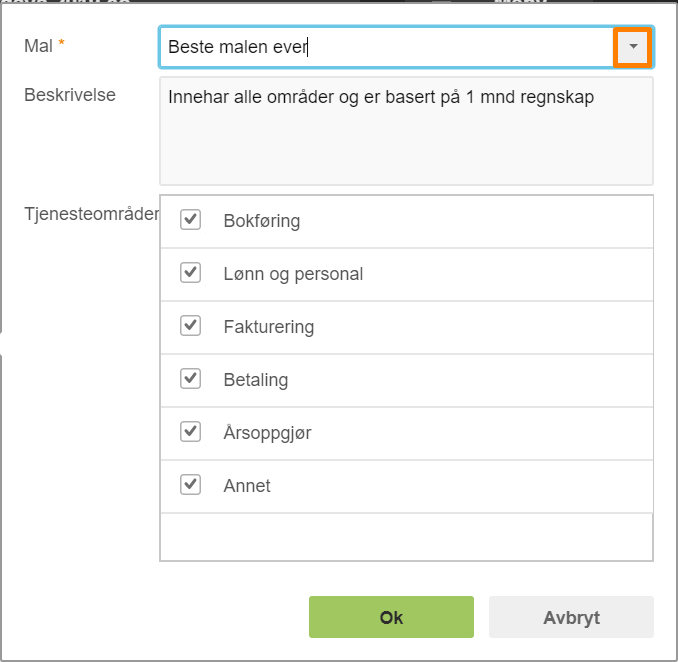
- Hvis du bare vil hente inn ett tjenesteområde, fjern haken på alle andre og behold kun det du vil importere. Klikk OK.
PowerOffice Go henter de avkryssede tjenesteområdene inkludert frekvens, dato, tekst og valg, og legger dem inn i Tjenester-steget. Hvis malen inneholder frister, legges disse også inn under Planlegging. Gjør tilpasninger etterpå slik at oppsettet gjenspeiler akkurat denne kunden.
Legge til et nytt tjenesteområde på eksisterende oppdrag
Oppgavemaler er bygd slik at kun de tjenesteområdene du velger å hente inn, blir skrevet over. Eksempel: en kunde har allerede Bokføring og Betaling registrert, men skal nå også ha Lønn. Hent en mal som inneholder Lønn, marker kun Lønn og personal, og hent inn bare det området. De øvrige tjenesteområdene forblir urørt.
Redigere en oppgavemal
- Gjør de nødvendige endringene i Tjenester-steget på et oppdrag.
- Klikk på nedtrekksmenyen og velg Lagre som mal.
- I dialogboksen velger du Overskriv eksisterende mal, og velger malen du vil oppdatere. Klikk OK.
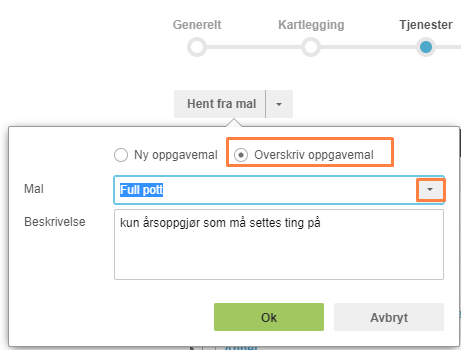
Endringene lagres i den valgte oppgavemalen og vil gjelde neste gang malen hentes inn på et oppdrag.
Oversikt over oppgavemaler
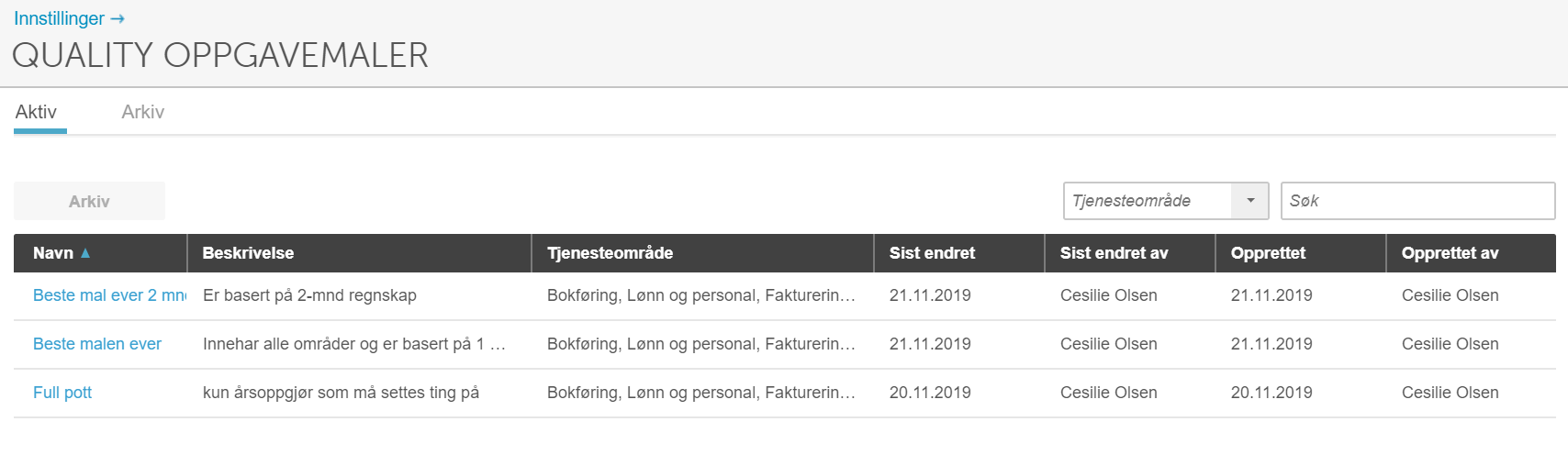
Under Innstillinger → Quality → Oppgavemaler finner du en oversikt over alle oppgavemaler som er utarbeidet. Listen viser hvilke tjenesteområder malen inneholder, hvem som opprettet den og når.
Arkivere og gjenopprette en oppgavemal
Maler du ikke lenger ønsker å bruke, kan arkiveres slik at de ikke vises i nedtrekksmenyen under Hent fra mal.
- Gå til Innstillinger → Quality → Oppgavemaler.
- Marker malen du vil arkivere og klikk Arkiver. Malen flyttes til Arkiv-fanen.
For å gjenopprette en arkivert mal: åpne Arkiv-fanen, marker malen og klikk Gjenopprett. Malen er da tilgjengelig igjen under Hent fra mal i Tjenester-steget.
Ofte stilte spørsmål
Kan jeg hente inn bare ett tjenesteområde fra en mal uten å påvirke resten av oppdraget?
- Ja. Når du henter fra mal, fjerner du haken på alle tjenesteområder du ikke vil importere. Kun de avkryssede områdene skrives over — øvrige tjenesteområder på oppdraget forblir urørt.
Hva skjer med eksisterende frister når jeg henter fra en mal?
- Frister som er fylt ut i malen legges inn under Planlegging for de tjenesteområdene du velger å hente inn. Tjenesteområder du ikke henter inn, beholder sine eksisterende frister.
Kan jeg slette en oppgavemal permanent?
- Originalteksten beskriver arkivering, ikke permanent sletting. Arkiverte maler havner under Arkiv-fanen i Innstillinger → Quality → Oppgavemaler og kan gjenopprettes derfra.
Kan flere brukere bruke samme oppgavemal?
- Ja. Oppgavemaler er tilgjengelige for alle brukere som har tilgang til Quality-modulen. Oversikten i Innstillinger → Quality → Oppgavemaler viser hvem som opprinnelig lagde malen.