
Om oppgaveregisteret i Quality
Når du oppretter et oppdrag i Quality, velger du hvilke tjenester som skal leveres ved å hente oppgaver fra oppgaveregisteret. Registeret er tilgjengelig via Meny → Innstillinger → Oppgaveregister og er strukturert i tre nivåer: Tjenesteområde, Kategori og Oppgave. Denne artikkelen forklarer hvordan du oppretter og redigerer kategorier.
Opprette ny kategori
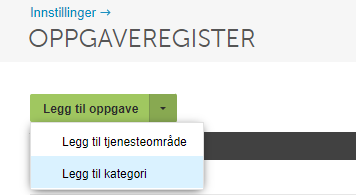
- Naviger til Meny → Innstillinger → Oppgaveregister og velg det tjenesteområdet du vil legge kategorien under.
- Klikk på nedtrekksmenyen ved siden av knappen Legg til oppgave.
- Velg Legg til kategori.
Generelt
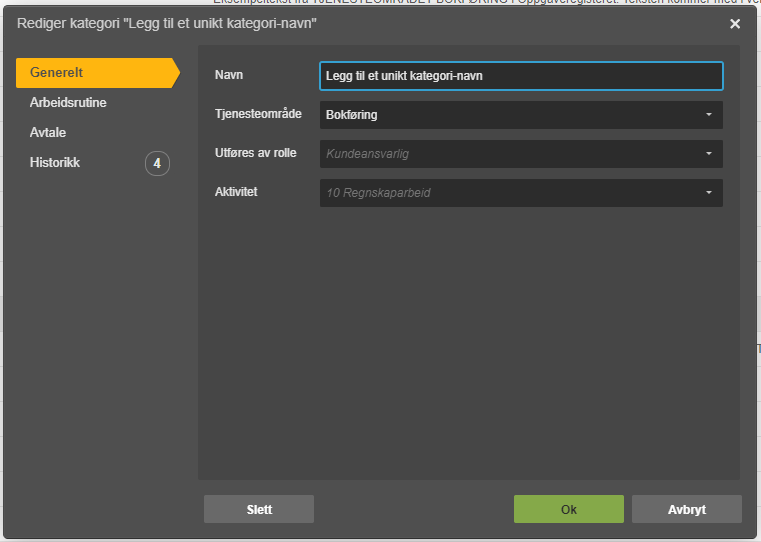
Under fanen Generelt fyller du inn de grunnleggende opplysningene for kategorien.
- Navn: Angi et unikt navn på kategorien. Navnet brukes som overskrift i tabellen i avtaleverket og kan ikke være likt et annet kategorinavn.
- Tjenesteområde: Kategorien knyttes automatisk til det tjenesteområdet som var aktivt da du valgte «Legg til kategori». Kan endres i nedtrekksmenyen om nødvendig.
- Utføres av rolle: Angi hvilken rolle (for eksempel oppdragsansvarlig eller medarbeider) som normalt skal utføre frister innenfor denne kategorien. Rollen arves ned på alle oppgaver under kategorien. Felt som vises med grå tekst er arvet fra tjenesteområdet og gjelder hvis ingenting annet er angitt.
- Aktivitet: Angi hvilken aktivitet som automatisk skal foreslås når timer registreres fra en frist. Aktiviteten arves ned som forslag på alle oppgaver under kategorien. Grå tekst indikerer arvet verdi fra tjenesteområdet.
- Slett: En kategori som ikke har vært i bruk på noe oppdrag kan slettes. Kategorier som er i bruk kan ikke slettes.
Arbeidsrutine
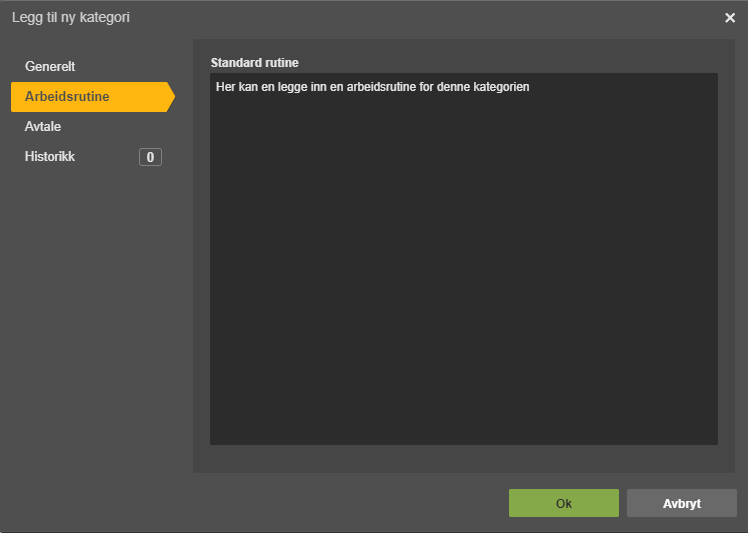
Under fanen Arbeidsrutine kan du legge inn byråets generelle arbeidsrutine for utførelse av alle oppgaver innenfor denne kategorien. Arbeidsrutinen følger med inn i veilederen for oppdraget, men vises ikke i fristlisten.
Avtale
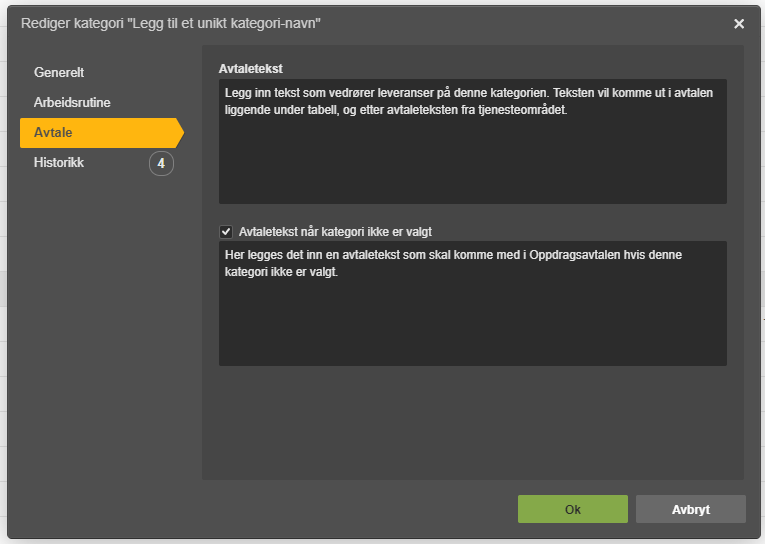
Under fanen Avtale registrerer du teksten som skal inkluderes i oppdragsavtalen for denne kategorien. Teksten plasseres i avtalen under tabellen og etter avtaleteksten fra tjenesteområdet.
Standard avtaleverk i PowerOffice legger opp til at avtalen også skal angi hva som ikke er avtalt. Derfor finnes det en egen tekst som aktiveres dersom kategorien ikke er valgt inn i avtalen. Slå på haken for Avtaletekst når kategori ikke er valgt og skriv inn teksten som skal vises i slike tilfeller.
Historikk
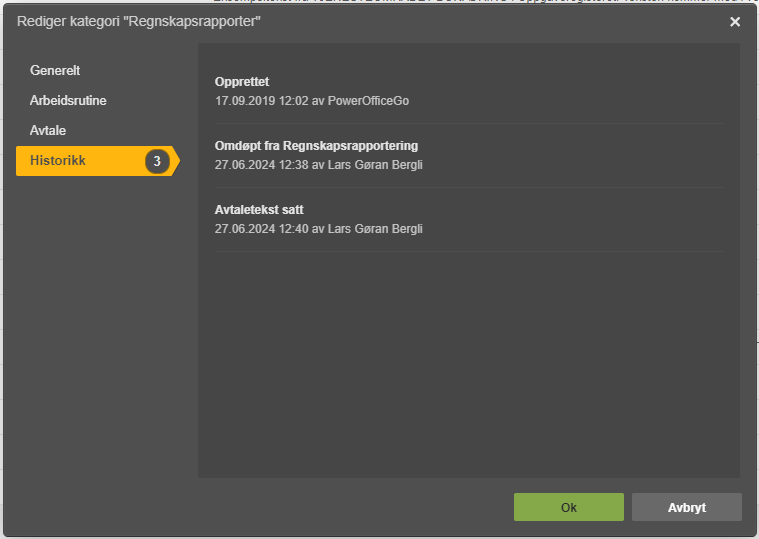
Under fanen Historikk finner du en logg over når kategorien ble opprettet, samt endringer i navn og avtaletekst — med bruker og tidsstempel for hver endring.
Ofte stilte spørsmål
Kan jeg flytte en kategori til et annet tjenesteområde etter at den er opprettet?
- Ja. Åpne kategorien og gå til fanen Generelt. Endre tjenesteområdet i nedtrekksmenyen ved siden av feltet Tjenesteområde og klikk Ok for å lagre.
Hva betyr det at et felt vises med grå tekst?
- Grå tekst i feltene Utføres av rolle og Aktivitet betyr at verdien er arvet fra tjenesteområdet over. Den gjelder så lenge du ikke angir en egen verdi direkte på kategorien.
Kan jeg slette en kategori som er i bruk på et oppdrag?
- Nei. Kategorier som er knyttet til et eller flere oppdrag kan ikke slettes. Du kan bare slette kategorier som ikke har vært i bruk på noe oppdrag.
Vises arbeidsrutinen i fristlisten?
- Nei. Arbeidsrutinen som er registrert på kategorien følger med inn i veilederen for oppdraget, men vises ikke i fristlisten.