
Om Oppgaveregisteret i Quality
Når du setter opp et oppdrag i Quality, velger du hvilke tjenester som skal leveres ved å hente oppgaver fra Oppgaveregisteret. Quality leveres med et standard oppgaveregister. Du finner registeret ved å gå til Meny → Innstillinger → Oppgaveregister. Registeret er inndelt i Tjenesteområder, Kategori og Oppgave.
Opprett ny oppgave
Slik oppretter du en ny oppgave i Oppgaveregisteret:
- Gå til Meny → Innstillinger → Oppgaveregister.
- Marker linjen for det tjenesteområdet eller den kategorien oppgaven skal tilhøre.
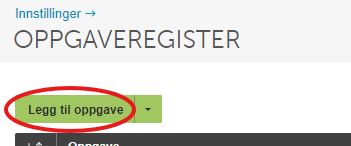
- Klikk på knappen Legg til oppgave.
Generelt-fanen
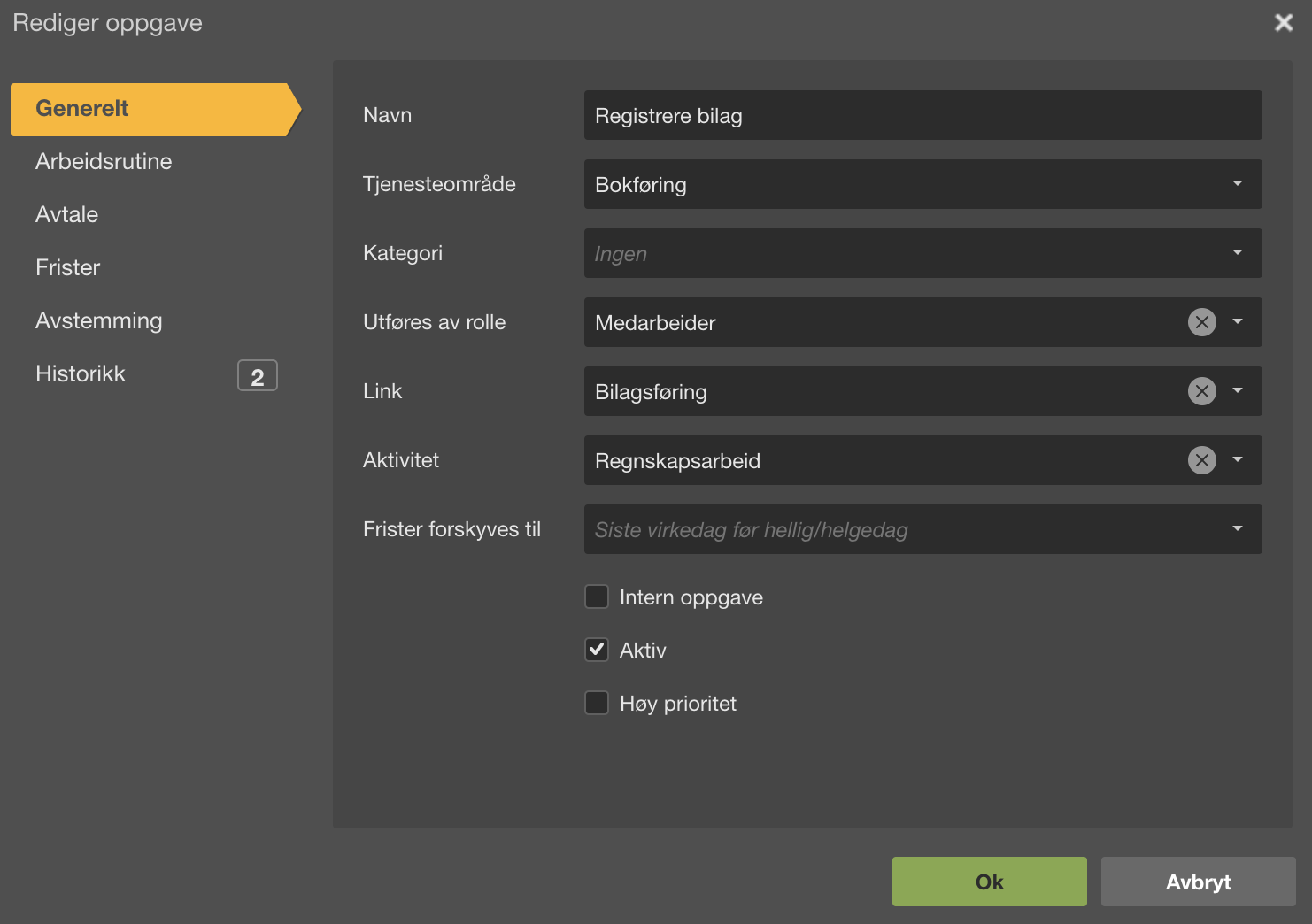
Under Generelt fyller du inn grunnleggende informasjon om oppgaven.
- Navn: Angi oppgavens navn. Dette er navnet som vises i fristlisten og i oppdragsveilederen under steget Tjenester. Bruk gjerne et kort navn her — du kan angi et lengre, mer beskrivende navn i Beskrivelse-feltet på Avtale-fanen. Navnet på en oppgave må være unikt.
- Tjenesteområde og Kategori: Oppgaven knyttes automatisk til det tjenesteområdet og den kategorien som var valgt da du klikket Legg til oppgave. Du kan korrigere dette ved å velge riktig tjenesteområde eller kategori fra nedtrekksmenyen.
- Utføres av rolle: Angi hvilken rolle (for eksempel oppdragsansvarlig eller medarbeider) som normalt skal utføre frister på denne oppgaven. Rollen kan fravikes på enkeltoppdrag. Grå skrift i feltet indikerer at verdien er arvet fra tjenesteområde eller kategori.
- Link: Her kan du angi en lenke til det steget i PowerOffice Go der oppgaven skal utføres — på riktig klient. Lenken aktiveres via Go-knappen i fristlisten. Det er mulig å lenke til alle hovedmenyer i PowerOffice Go, alle rapporter i PowerOffice Go, eller en egendefinert ekstern URL.
- Aktivitet: For byrå som bruker timeregistrering i PowerOffice Go. Angi hvilken aktivitet som skal benyttes når timer registreres fra frister tilhørende denne oppgaven.
- Frister forskyves til: Angi hva som skal skje når en fristdato faller på en helge- eller helligdag. Standardinnstillingen settes under Meny → Innstillinger → Quality-innstillinger, men kan overstyres per oppgave.
- Intern oppgave: Sett haken her for oppgaver som ikke skal inngå i oppdragsavtalen, men som brukes internt i byrået. Interne oppgaver merkes med et husikon i oppgavelisten. Når haken er satt, forsvinner Avtale-fanen fra oppgaven.
- Aktiv: Angir om oppgaven er aktiv. Fjerner du haken, får du spørsmål om oppgaven skal fjernes fra alle oppdrag den er valgt på, og om ikke-påbegynte frister tilknyttet oppgaven skal slettes.
- Høy prioritet: Oppgaver merket med høy prioritet vises med et rødt flagg i fristlistene. De fleste lister kan filtreres slik at bare høyprioriterte oppgaver vises.
Arbeidsrutine-fanen
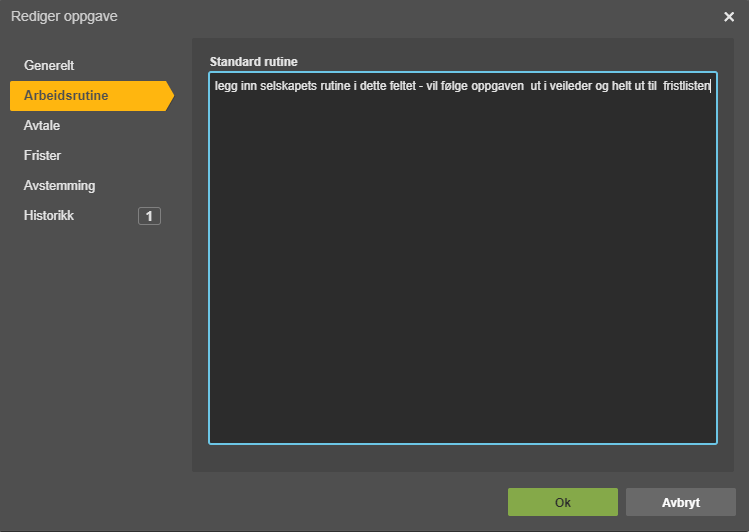
Under Arbeidsrutine kan du legge inn en standard arbeidsrutine for oppgaven. Rutinen beskriver hvordan alle i byrået skal utføre denne oppgaven på alle oppdrag, og bidrar til lik behandling av alle kunder. Rutinen følger oppgaven gjennom oppdragsveilederen og videre til fristlisten, slik at den som utfører oppgaven enkelt kan se byråets retningslinjer.
Avtale-fanen
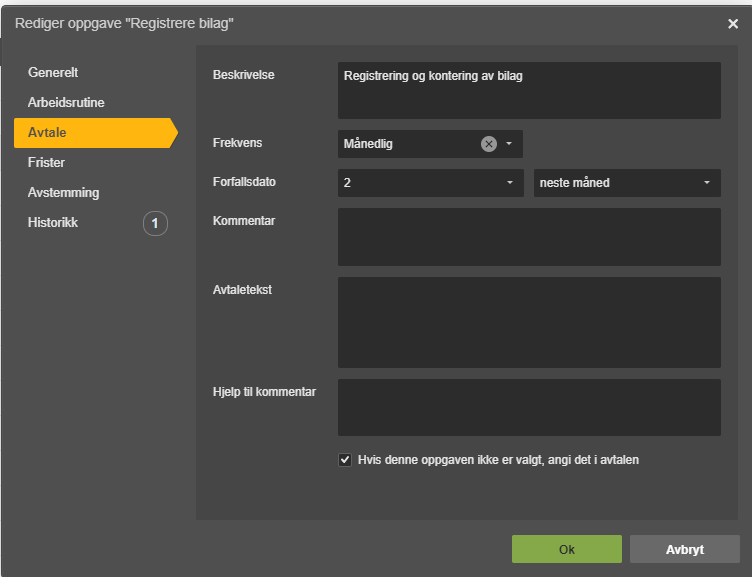
Under Avtale registrerer du teksten som skal inngå i oppdragsavtalen for denne oppgaven. Feltene Beskrivelse, Frekvens og Kommentar vises i tabellen i oppdragsavtalen. Feltet Avtaletekst vises nedenfor tabellen.
- Beskrivelse: Et beskrivende navn på oppgaven som brukes i oppdragsavtalen. Bruk gjerne et lengre og mer presist navn enn det korte oppgavenavnet fra Generelt-fanen. For eksempel: Oppgavenavnet er Registrere bilag, mens beskrivelsen i avtalen er Registrering og kontering av bilag.
- Frekvens: Angir hvor ofte oppgaven skal utføres. Frekvensen foreslås på alle oppdrag, men kan fravikes per oppdrag. Tilgjengelige frekvenser er: På forespørsel, Løpende (ukentlig eller 2-ukentlig), Månedlig, 2-mnd, Kvartal, Tertial og Årlig.
- Forfallsdato: Vises som tilleggsfelt når frekvens settes (unntatt ved Løpende og På forespørsel). Angi når oppgaven skal være ferdigstilt.
- Kommentar: Vises i oppdragsavtalen rett under Beskrivelse, som en utfyllende forklaring av hva og hvordan oppgaven skal utføres. Det kan være nyttig å legge spørsmål her som bør avklares per oppdrag — se feltet Hjelp til kommentar nedenfor.
- Avtaletekst: Tekst om denne oppgaven som er nødvendig for at oppdragsavtalen skal være fullstendig. Teksten kommer med i avtalen nedenfor oppgavetabellen.
- Hjelp til kommentar: Hjelper byrået med lik behandling og avklaring på alle oppdragsavtaler. Her kan du legge inn spørsmål som for eksempel «Hvordan leverer kunden bilagene? Skal det benyttes prosjekt og avdeling?» Når feltet er fylt ut, vises et spørsmålstegn-ikon bak oppgavenavnet i oppgavelisten på oppdraget. Hold musepekeren over ikonet for å se hjelpeteksten.
- Hvis denne oppgaven ikke er valgt, angi det i avtalen: Slår du på denne haken, vil avtalen automatisk spesifisere at denne oppgaven ikke inngår, dersom oppgaven ikke velges inn på oppdraget. Fjernes haken, vil dette ikke fremgå av avtalen.
Frister-fanen
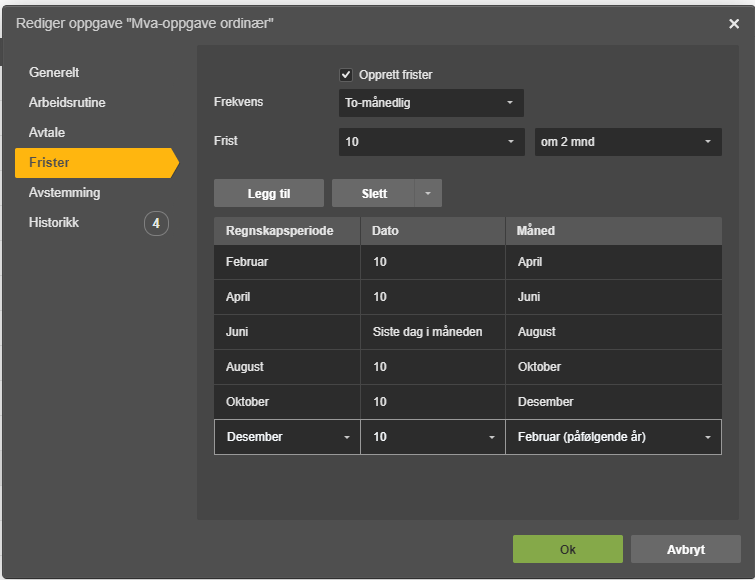
Under Frister angir du om det skal opprettes frister for oppgaven, og setter opp fristfrekvens og forfallsdatoer. Frekvensen som angis her foreslås på alle byråets oppdrag, men kan overstyres per oppdrag. Er det allerede satt frekvens, dato og måned på Avtale-fanen, arves disse verdiene automatisk når du slår på haken for Opprett frister.
PowerOffice Go har forhåndsutfylt de fleste lovpålagte frister, slik at disse automatisk foreslås når oppgaven velges på et oppdrag.
- Frekvens: Tilgjengelige frekvenser for frister er: Egendefinert, Ukentlig, 2-uke, Månedlig, To-månedlig, Kvartalsvis, Tertial, Halvår og Årlig. Ved ukentlig og 2-uke angir du hvilke ukedager fristen skal opprettes på.
- Frist: Angi dato og måned for når fristen skal forfalle.
- Tabell: Nedenfor frekvens- og fristfeltene vises en tabell med de aktuelle fristene. Her kan du redigere enkeltfrister direkte. For eksempel kan merverdiavgift normalt forfalle den 10. etter to måneder, men for 3. termin skal forfallsdato endres til 31. august. Ved ukentlige frister vises ikke datoer i tabellen — kun hvilke dager fristene opprettes på.
Avstemming-fanen
Under Avstemming laster du opp og lagrer de avstemmingsskjemaene som skal brukes på frister i fristlisten. Word- og Excel-skjemaer må ha formatet DOCX eller XLSX for at funksjonaliteten skal fungere.
Feltet Gyldig fra angir fra hvilken periode skjemaet gjelder. Skjemaet er kun gyldig fra den angitte måneden og fremover. Hvis skjemaet endres, laster du opp et nytt skjema med en ny Gyldig fra-måned. Når et skjema lastes opp, settes automatisk dagens måned som gyldighetsmåned. Skal skjemaet gjelde for en tidligere periode, endrer du dette ved å markere filen og klikke Alternativer → Egenskaper — her kan du endre både filnavn og Gyldig fra-måned.
Det kan legges inn flettekoder i skjemaene. 🔗 Se tilgjengelige flettekoder for Quality oppdragsveileder og frister
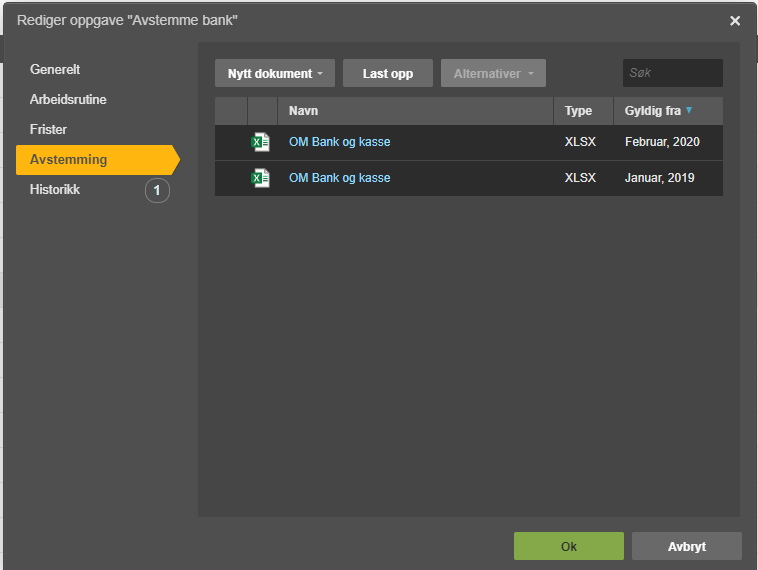
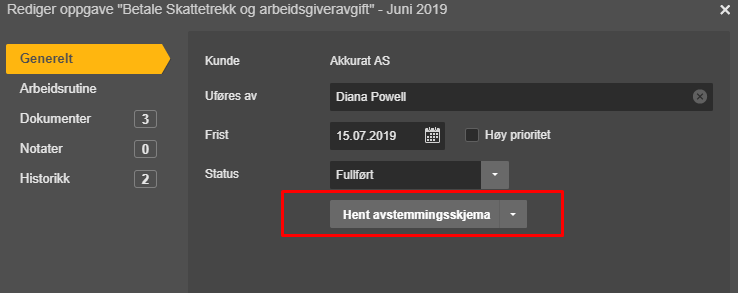
Skjemaene som lagres på en oppgave vil være tilgjengelige på alle frister for denne oppgaven på alle oppdrag. Du henter skjemaet ved å klikke Hent avstemmingsskjema på fristen i fristlisten.
Historikk-fanen
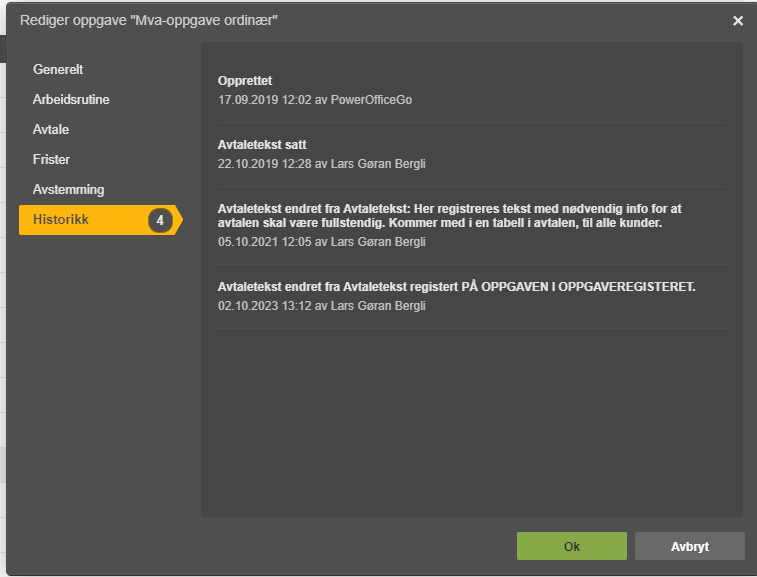
Under Historikk finner du en logg over når oppgaven ble opprettet, samt alle endringer av navn og avtaletekst — med tidspunkt og ansvarlig bruker. Historikken gir full sporbarhet for endringer i oppgavekonfigurasjonen.
Ofte stilte spørsmål
Kan jeg flytte en oppgave til et annet tjenesteområde eller en annen kategori etter at den er opprettet?
- Ja. Åpne oppgaven og gå til Generelt-fanen. Velg riktig tjenesteområde og kategori fra nedtrekksmenyen og lagre endringen.
Hva skjer med eksisterende oppdrag og frister hvis jeg deaktiverer en oppgave?
- Når du fjerner haken for Aktiv, får du spørsmål om oppgaven skal fjernes fra alle oppdrag den er valgt på, og om ikke-påbegynte frister tilknyttet oppgaven skal slettes. Påbegynte frister påvirkes ikke.
Hva er forskjellen på en intern oppgave og en vanlig oppgave?
- En intern oppgave er ment for byråets eget bruk og inngår ikke i oppdragsavtalen. Den merkes med et husikon i oppgavelisten. Når du merker en oppgave som intern, forsvinner Avtale-fanen fra oppgaven, og oppgaven vil ikke vises i oppdragsavtaledokumentet.
Kan jeg bruke ulike avstemmingsskjemaer for forskjellige perioder på samme oppgave?
- Ja. Last opp et nytt skjema med en ny Gyldig fra-måned. Det nyeste gyldige skjemaet brukes automatisk for frister fra og med den angitte måneden. Eldre skjemaer beholdes for tidligere perioder.
Hva er hensikten med feltet «Hjelp til kommentar» på Avtale-fanen?
- Feltet lar deg legge inn standardspørsmål som skal avklares for denne oppgaven på hvert enkelt oppdrag — for eksempel om kunden leverer bilag digitalt eller fysisk. Spørsmålene vises som en hjelpetekst via spørsmålstegn-ikonet i oppgavelisten og i oppdragsveilederen, slik at alle i byrået stiller de samme spørsmålene til kunden.