
Hvis poster i bankavstemmingen har blitt matchet feil, kan du oppheve matchingen og gjøre postene tilgjengelige igjen som åpne poster. Oppheving er mulig fra begge sider: kontoutskriften og hovedboken.
I oversiktsbildet over alle bankkontoene dine, klikk på saldoen til den aktuelle bankkontoen under enten Saldo i bank (for å oppheve fra kontoutskriften) eller Saldo i Go (for å oppheve fra hovedboken).

Opphev matching fra kontoutskrift
I kontoutskriften vises alle matchede banktransaksjoner med et grønt hake-ikon i kolonnen Avstemt.
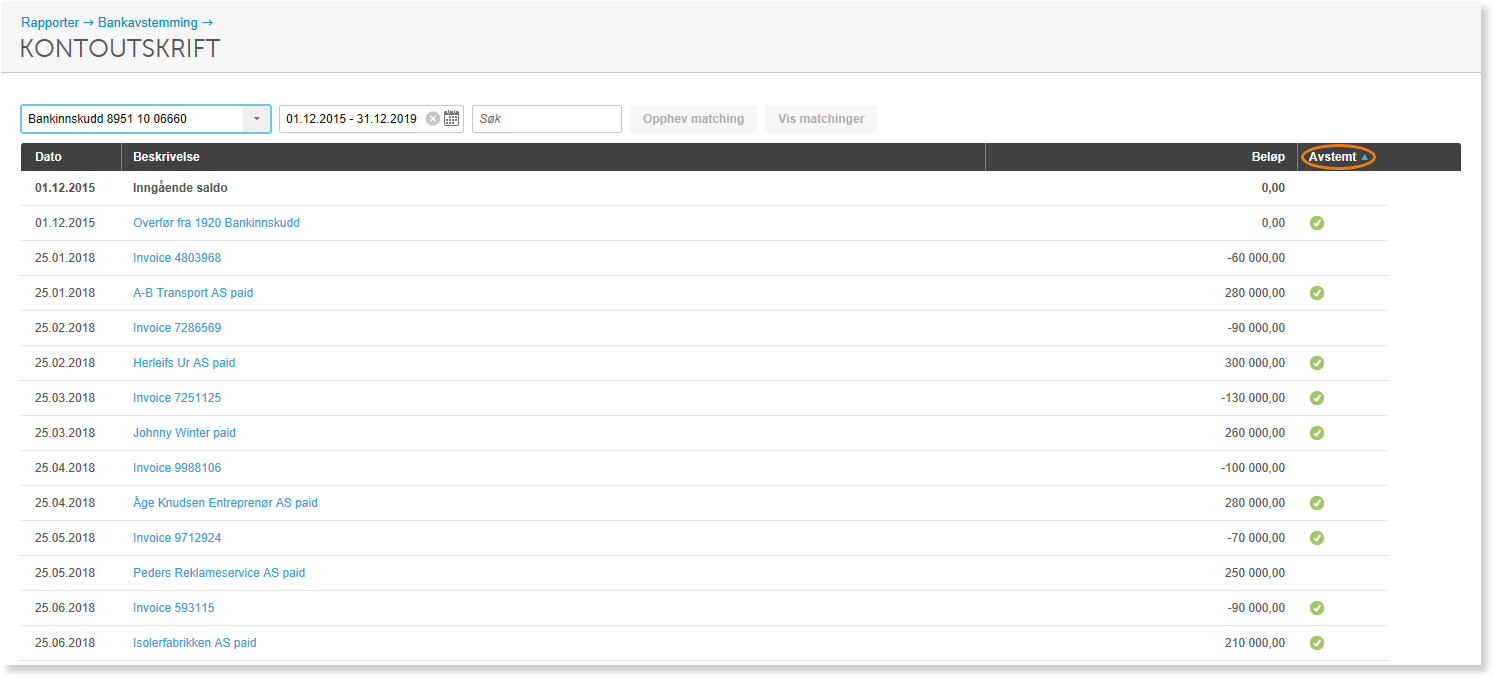
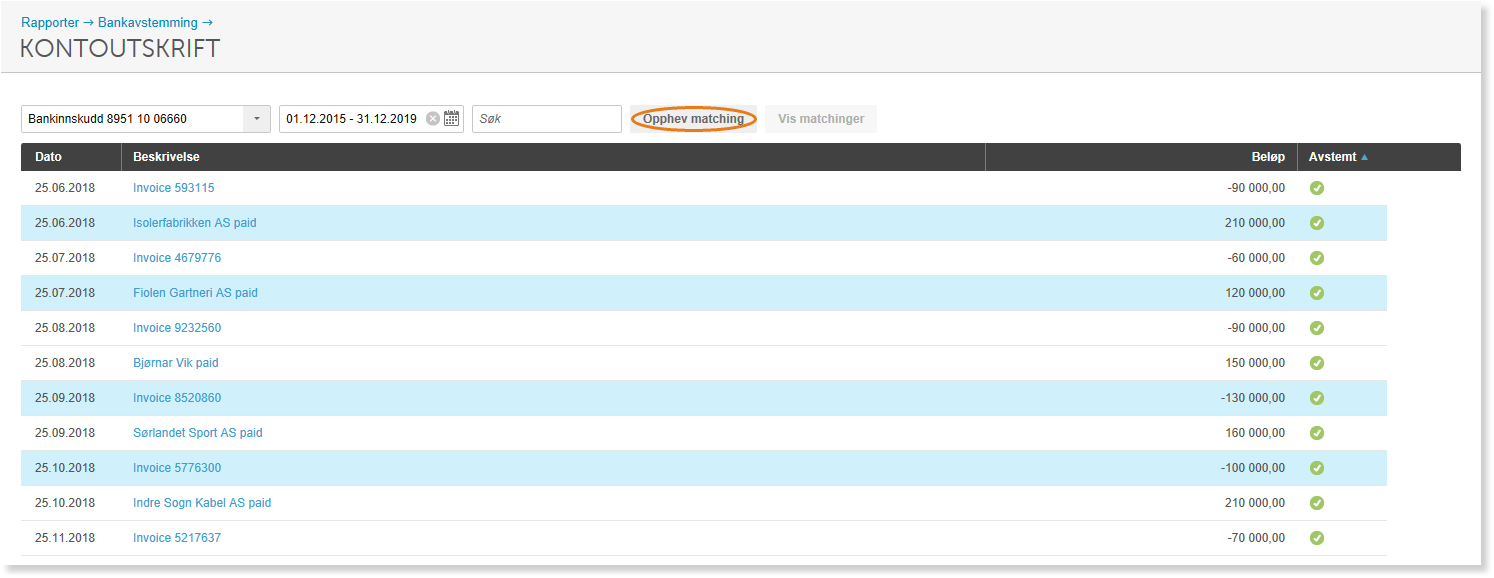
Slik opphever du matchinger fra kontoutskriften:
- Merk én eller flere transaksjoner du vil oppheve matchingen på.
- Klikk Opphev matching. Matchingen på transaksjonene og tilhørende motposter oppheves, og postene vises igjen som åpne poster i bankavstemmingsbildet.
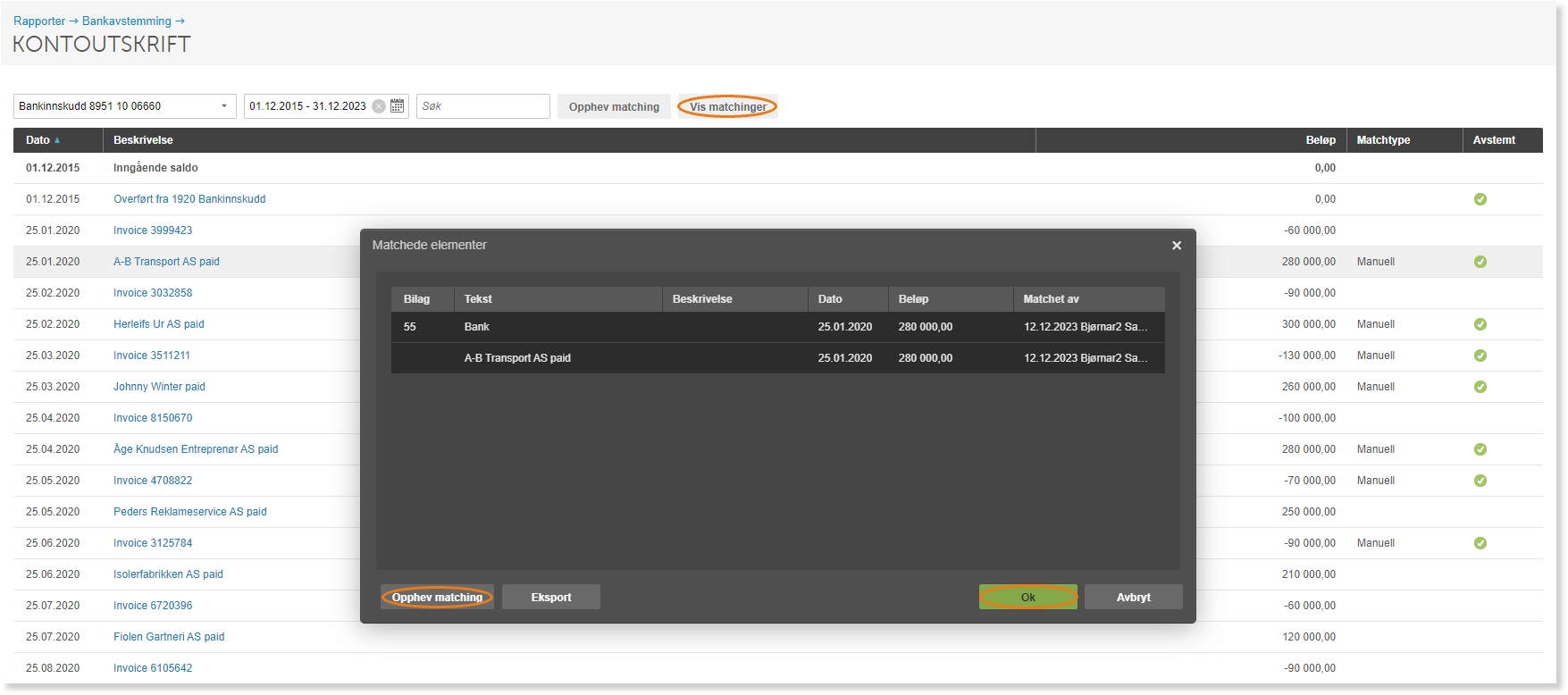
Vil du se hva en banktransaksjon er matchet mot før du opphever, gjør du slik:
- Merk transaksjonen og klikk Vis matchinger. Et dialogvindu åpnes og viser transaksjonen og hva den er matchet mot.
- Klikk Opphev matching i dialogvinduet, etterfulgt av Ok for å bekrefte.
- Klikk Avbryt hvis du kun ønsket å se matchingen uten å oppheve den.
Hvis matchen består av mange poster, kan du eksportere listen til Excel for bedre oversikt. Klikk Eksport i dialogvinduet.
Opphev matching fra hovedbok
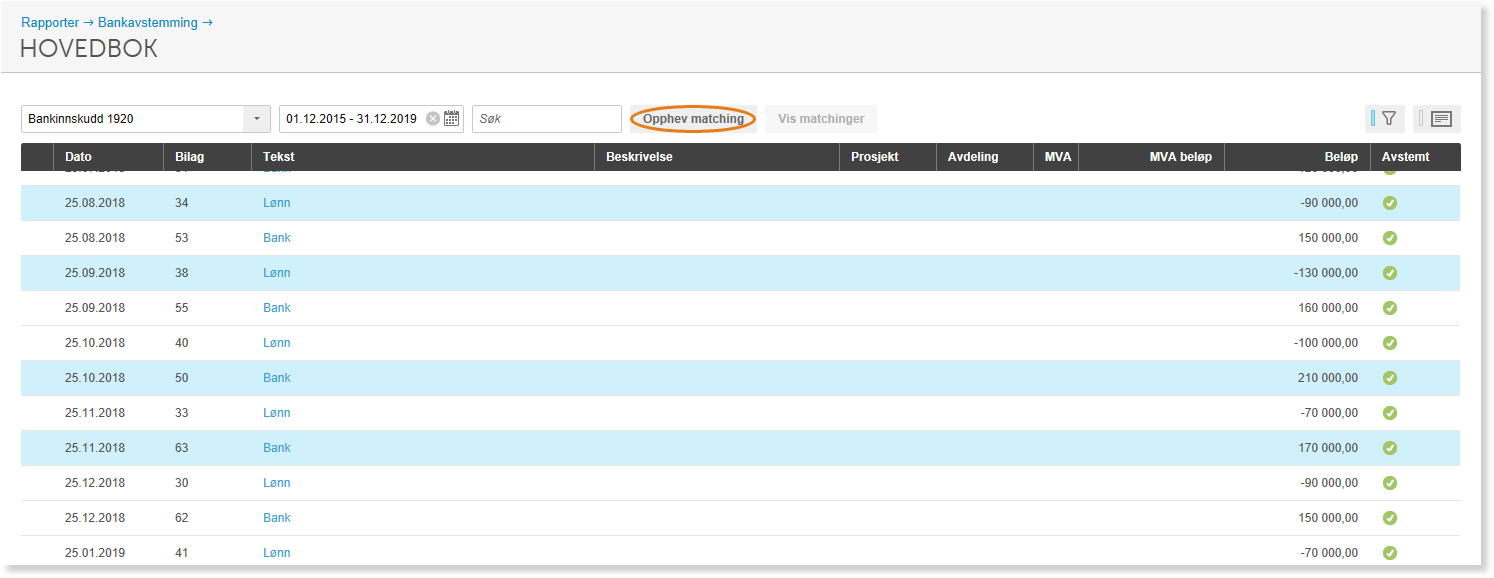
Når du åpner hovedboken via bankavstemmingen, har den en annen visning enn når du går direkte til hovedboken via rapporter. Forskjellene er:
- Søkefeltet for hovedbokskonto er byttet ut med et filter som kun viser hovedbokskontoer knyttet til aktive bankkontoer. Dette gir brukere med tilgang til bankavstemming begrenset tilgang til hovedboken uten at de trenger tilgang til hovedboksrapporten i rollestyringen.
- Knapper for Vis matchinger og Opphev matching er tilgjengelige.
- Kolonnen Avstemt viser matchede posteringer med et grønt hake-ikon.
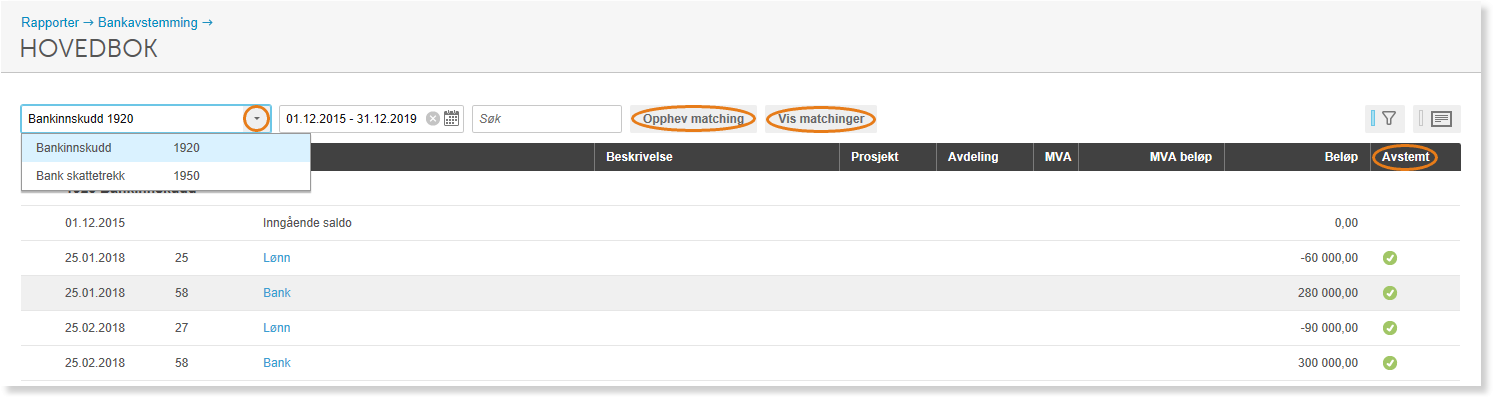
Slik opphever du matchinger fra hovedboken:
- Merk én eller flere posteringer du vil oppheve matchingen på.
- Klikk Opphev matching. Matchingen på posteringene og tilhørende motposter oppheves, og postene vises igjen som åpne poster i bankavstemmingsbildet.
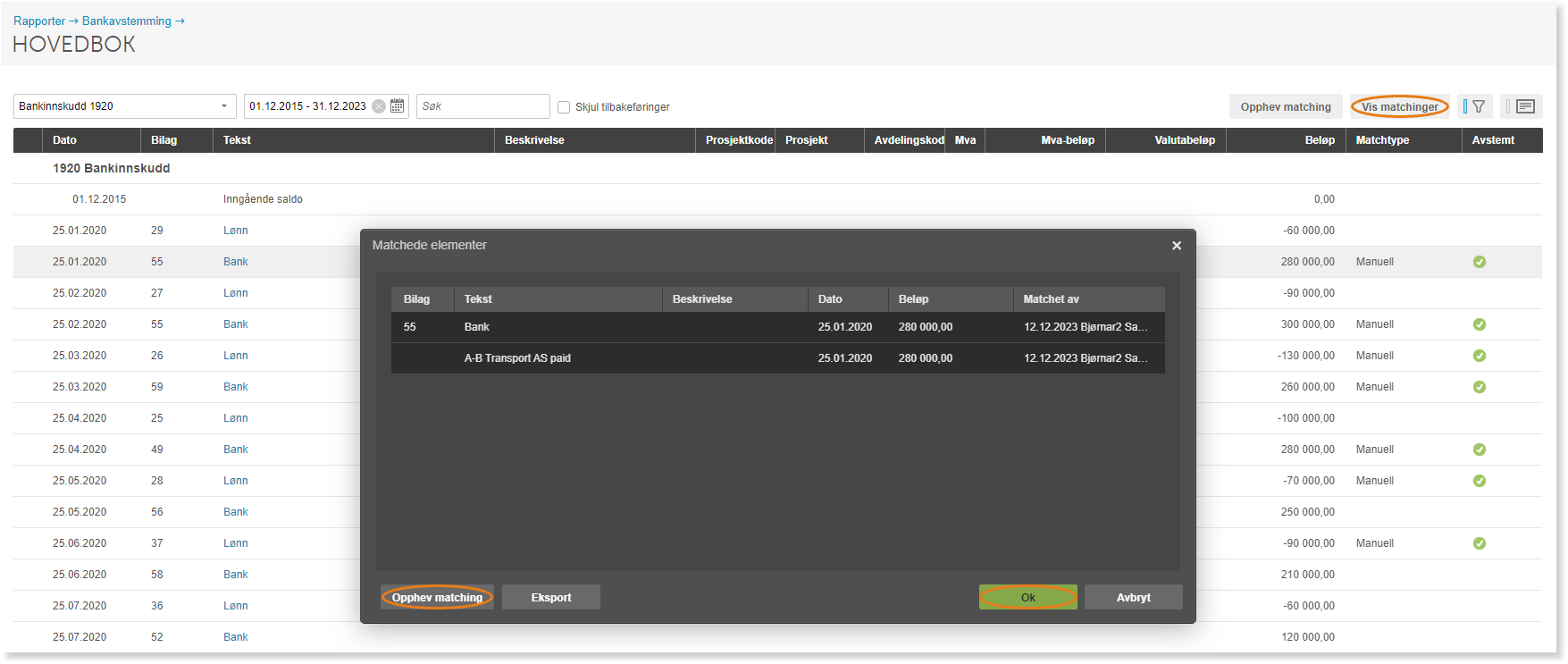
Vil du se hva en postering er matchet mot før du opphever, gjør du slik:
- Merk posteringen og klikk Vis matchinger. Et dialogvindu åpnes og viser posteringen og hva den er matchet mot.
- Klikk Opphev matching i dialogvinduet, etterfulgt av Ok for å bekrefte.
- Klikk Avbryt hvis du kun ønsket å se matchingen uten å oppheve den.
Hvis matchen består av mange poster, kan du eksportere listen til Excel for bedre oversikt. Klikk Eksport i dialogvinduet.
Ofte stilte spørsmål
Hva skjer med postene etter at jeg opphever en matching?
- Postene som var matchet mot hverandre vises igjen som åpne poster i bankavstemmingsbildet, og kan matches på nytt — enten manuelt eller automatisk.
Kan jeg oppheve matching for flere transaksjoner samtidig?
- Ja, du kan merke flere transaksjoner eller posteringer og klikke Opphev matching for å oppheve matchingen på alle de merkede postene i én operasjon.
Hva er forskjellen på å oppheve fra kontoutskrift versus fra hovedbok?
- Begge metodene opphever den samme matchingen — det er kun inngangspunktet som er forskjellig. Fra Saldo i bank jobber du med banktransaksjoner fra kontoutskriften, mens du fra Saldo i Go jobber med posteringer i hovedboken. Velg det som gir deg best oversikt over hva som er feil.
Trenger jeg tilgang til hovedboksrapporten for å oppheve matchinger fra hovedboken via bankavstemming?
- Nei. Brukere med tilgang til bankavstemming får automatisk begrenset tilgang til hovedboken via bankavstemmingen, uten at tilgang til hovedboksrapporten er nødvendig i rollestyringen.