
Du oppretter ansatte i PowerOffice Go under Meny → Kontakter → Ansatte. Kontakter er en samlebetegnelse for kunder, leverandører og ansatte.
Slik oppretter du en ny ansatt
- Gå til Meny → Kontakter → Ansatte.
- Velg fanen Ansatte og klikk Legg til ansatt.
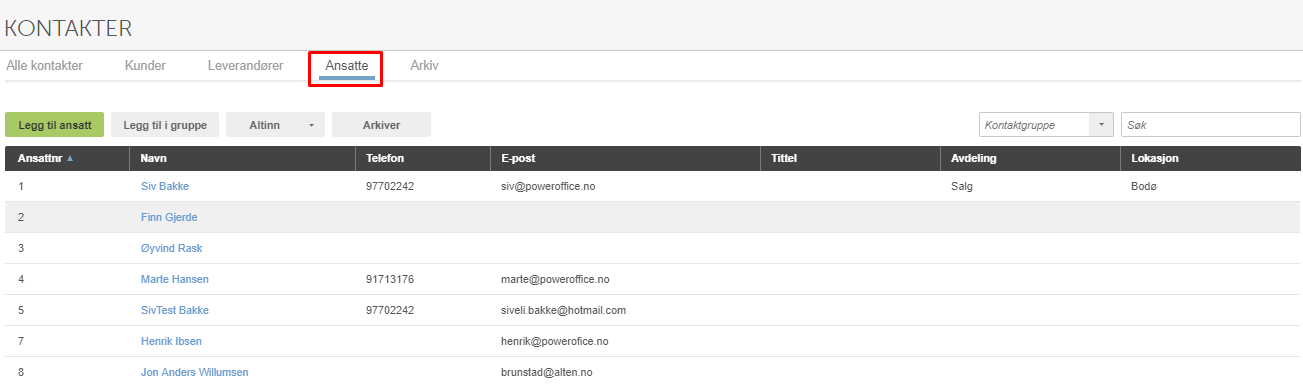
Ansattkortet er delt inn i flere seksjoner. Nedenfor beskrives hver seksjon.
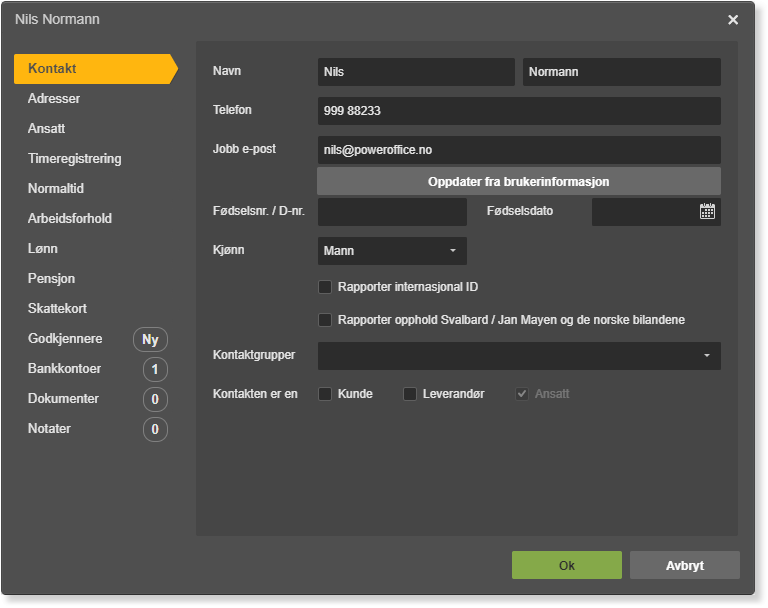
Kontakt
Fyll ut navn og/eller telefonnummer på den ansatte. Ved utfylling av etternavn og telefonnummer gjøres det automatisk søk mot 1881 for å hente tilgjengelig informasjon. Fyll inn eventuelle manglende felter.
Den ansatte kan knyttes til en kontaktgruppe for bedre oversikt. Hvis kontaktgruppen ikke finnes fra før, kan du opprette den direkte fra kontaktkortet ved å klikke på nedtrekksmenyen og velge Legg til.
Sett hake for om den ansatte også er en kunde eller leverandør. Nye punkter vises da i kontaktkortet.
Adresser
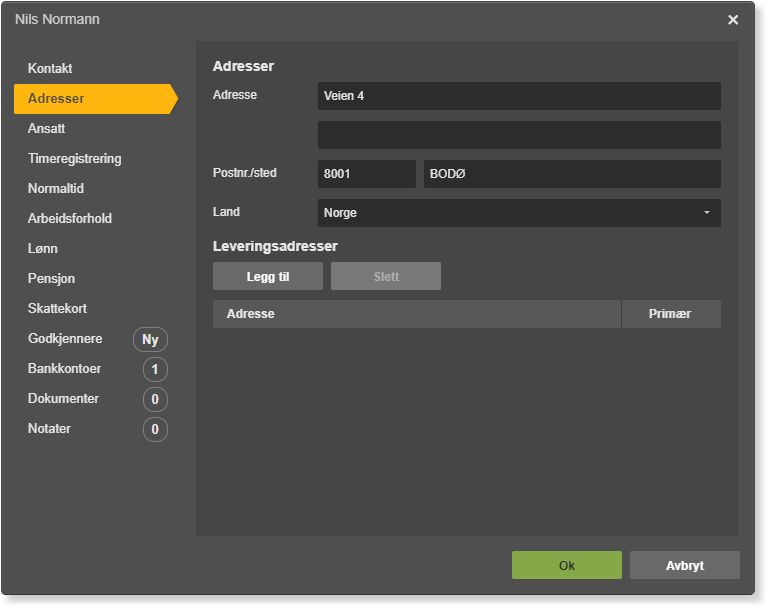
Adresse fylles automatisk inn hvis informasjon finnes hos 1881. Fyll inn manglende felter ved behov. Hvis den ansatte skal få utbetalt utlegg fra PowerOffice Go, må adresse være angitt.
Ansatt
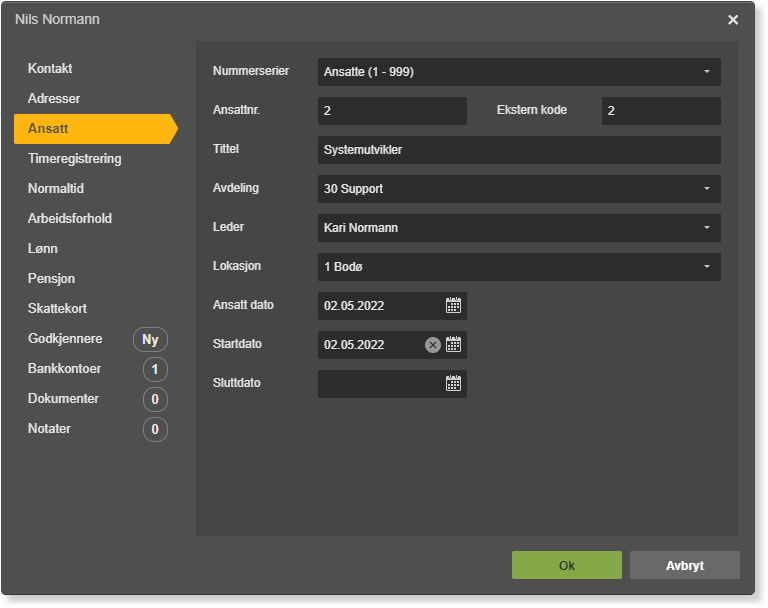
Hvis det er definert flere ansatt-reskontroserier, velger du hvilken nummerserie den aktuelle ansatte skal ligge i. Ansattnummer tildeles automatisk som neste ledige nummer i valgt serie, men kan overstyres manuelt.
Legg inn relevant stillingsinformasjon. Avdeling, leder og lokasjon må være opprettet i PowerOffice Go på forhånd.
Timeregistrering
Denne seksjonen er kun tilgjengelig for de som abonnerer på timeregistrering.
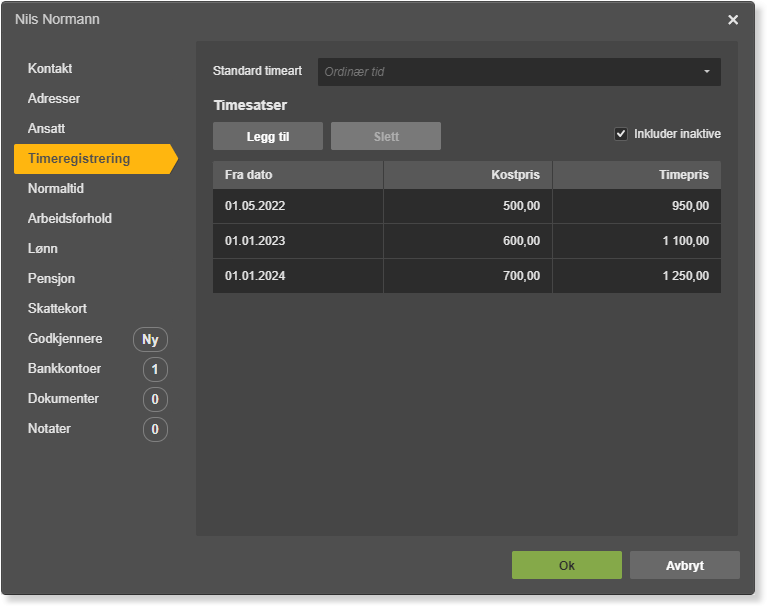
Hvis standard timeart avviker fra timeinnstillingene, endres dette her. Du kan også sette timepris som benyttes ved prisfastsetting, samt kostpris som fastsettes på timetransaksjonen. Kostpris er ikke relatert til lønnsmodulen, men kan settes opp for å reflektere estimert lønnskostnad i timeregnskapet.
Både timepris og kostpris settes opp i en tabell som gjelder fra og med en angitt dato. Dette gir en glidende overgang mellom satsendringer — du kan på forhånd angi fra hvilken dato endringen inntreffer, slik at du slipper rekalkulering i etterkant. Inaktive satser vises ved å hake av for Inkluder inaktive.
Normaltid
Denne seksjonen er kun tilgjengelig for de som abonnerer på timeregistrering.
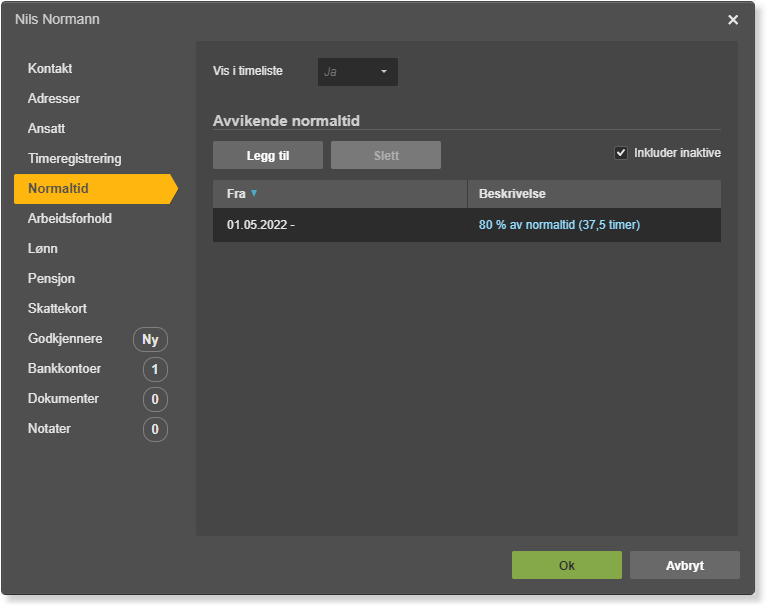
Hvis den ansatte har avvikende normaltid fra oppsettet i timeinnstillingene, legges stillingsprosenten av normaltiden inn her.
Fleksitid
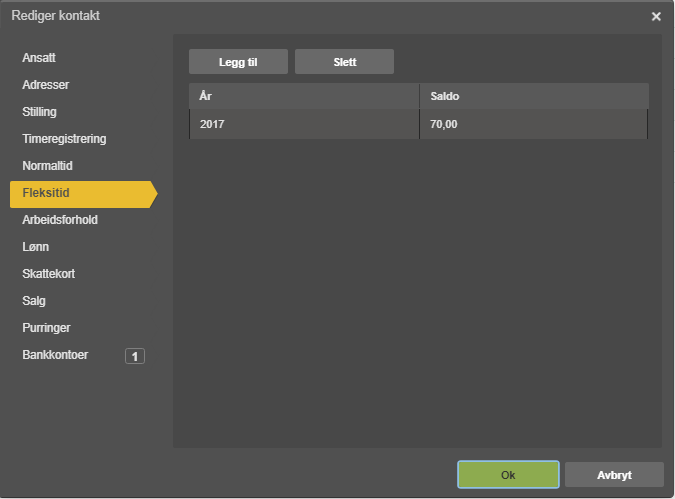
Fleksitid-seksjonen benyttes ved bruk av timeregistrering. Her legger du inn opparbeidet fleksitidssaldo ved begynnelsen av et år eller ved overgang til bruk av PowerOffice Go.
Arbeidsforhold
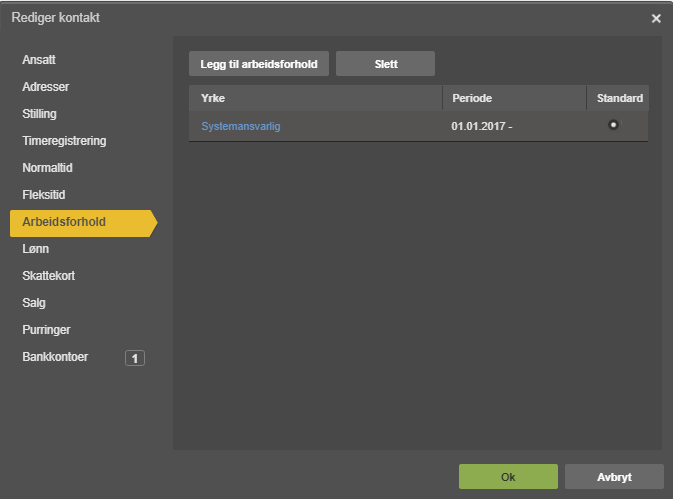
Denne seksjonen benyttes kun i forbindelse med PowerOffice lønn.
Lønn
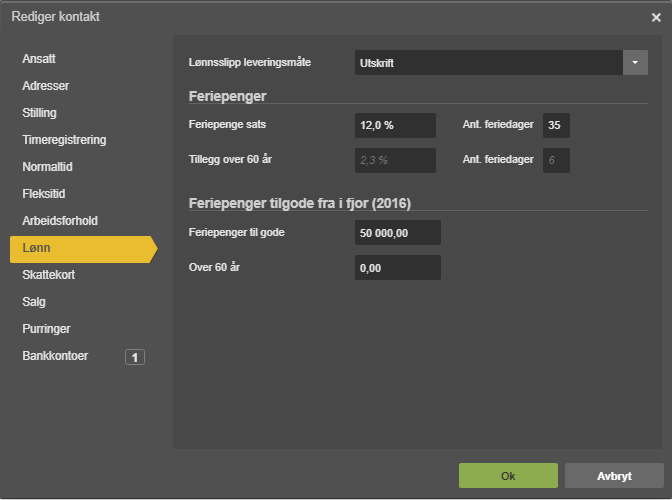
Denne seksjonen benyttes kun i forbindelse med PowerOffice lønn.
Skattekort
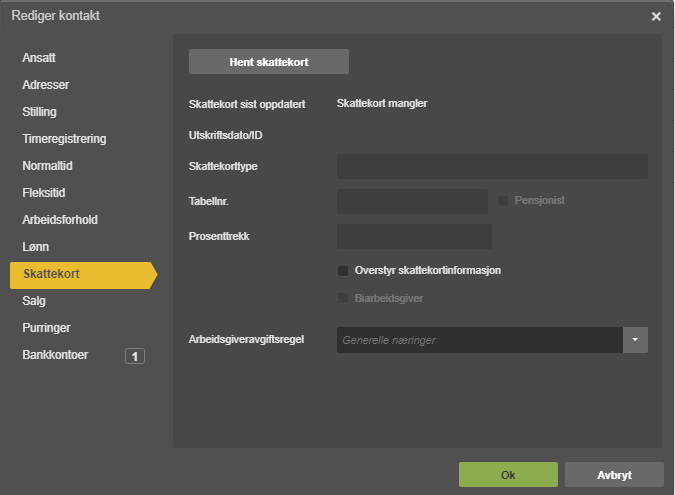
Denne seksjonen er kun tilgjengelig ved bruk av PowerOffice lønn.
Godkjennere
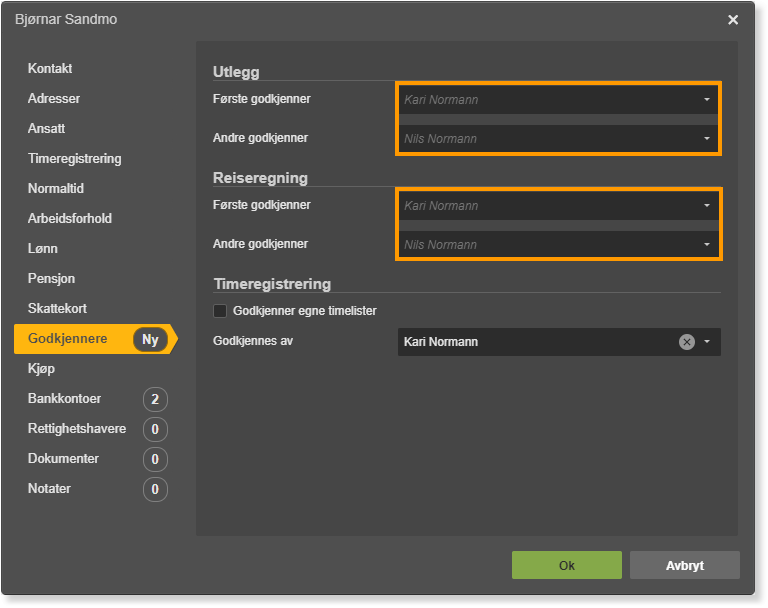
Angi hvem som skal godkjenne den ansattes utlegg, reiseregning (hvis modulen er aktivert) og timelister (hvis modulen er aktivert). Sett hake hvis den ansatte selv skal godkjenne egne timelister.
Bankkontoer
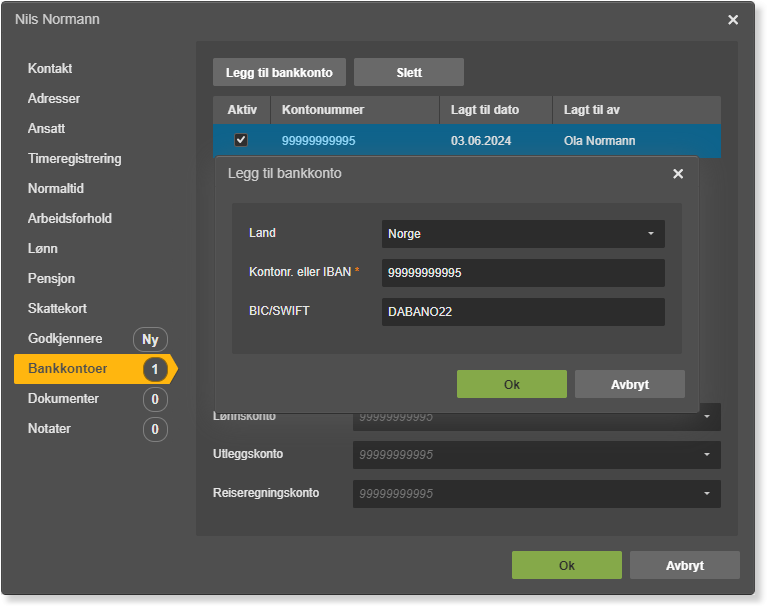
Klikk Legg til bankkonto for å registrere den ansattes bankkontonummer. Velg land og fyll inn kontonummer eller IBAN samt BIC/Swift, og klikk Ok. Du kan legge til flere bankkontoer hvis ønskelig. Bankkonto må være registrert for å få utbetalt lønn som er lønnsberegnet i PowerOffice Go og skal remitteres (automatisk utbetaling).
Fullfør opprettelsen
Klikk Ok når du har fylt inn all nødvendig informasjon for å fullføre opprettelsen av den ansatte.
Ofte stilte spørsmål
Kan jeg knytte en ansatt til en kontaktgruppe?
- Ja, du kan knytte den ansatte til en kontaktgruppe for bedre oversikt. Hvis kontaktgruppen ikke finnes fra før, kan du opprette den direkte fra kontaktkortet ved å klikke på nedtrekksmenyen under Kontaktgruppe og velge Legg til.
Hva skjer hvis avdeling, leder eller lokasjon ikke er opprettet på forhånd?
- Avdeling, leder og lokasjon må være opprettet i PowerOffice Go før du kan knytte dem til en ansatt. Opprett disse under de relevante innstillingene i systemet, og gå deretter tilbake til ansattkortet.
Må jeg registrere bankkonto for å betale ut lønn?
- Ja, bankkontonummer må være registrert på den ansatte for at lønn beregnet i PowerOffice Go skal kunne remitteres (utbetales automatisk). Klikk Legg til bankkonto i Bankkontoer-seksjonen og fyll inn kontonummer eller IBAN samt BIC/Swift.
Hvilke seksjoner krever tilleggsmouler?
- Seksjonene Timeregistrering og Normaltid er kun tilgjengelige for abonnenter på timeregistreringsmodulen. Seksjonene Arbeidsforhold, Lønn og Skattekort er kun tilgjengelige ved bruk av PowerOffice lønn.
Kan jeg registrere utlegg til den ansatte uten adresse?
- Nei, adresse må være angitt på den ansatte for at utlegg skal kunne utbetales fra PowerOffice Go. Fyll inn adresse i Adresser-seksjonen på ansattkortet.