
Opprett nytt dokument
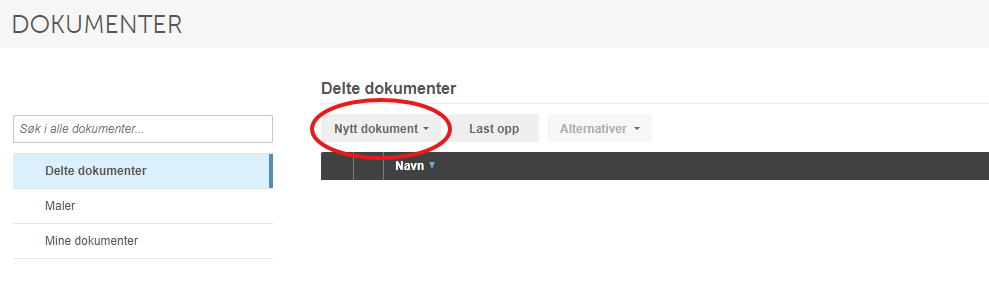
Knappen Nytt dokument er tilgjengelig i alle deler av PowerOffice Go der dokumenter kan lagres — inkludert dokumentsenteret, kontakter, produkter, prosjekter og Quality.
Klikk på Nytt dokument for å velge mellom fire alternativer:
- Dokument fra mal — oppretter en kopi av et dokument fra mappen «Maler».
- Word Online dokument
- Excel Online arbeidsbok
- PowerPoint Online presentasjon
Du kan endre standardnavnet på dokumentet ved å klikke på tittelen mens du redigerer det.
Last opp dokumenter
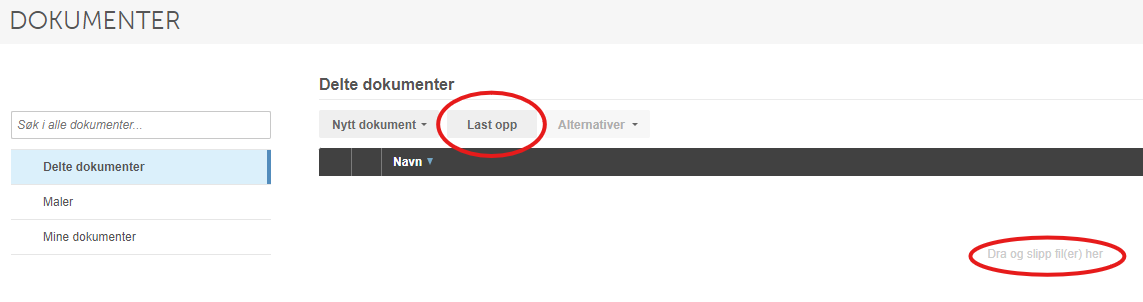
Klikk på Last opp for å laste opp filer. Marker dokumentmappen du vil lagre dokumentet i på venstre side, og klikk deretter Last opp. Du kan også bruke dra-og-slipp for å overføre dokumenter direkte til PowerOffice Go.
Alternativer-knappen
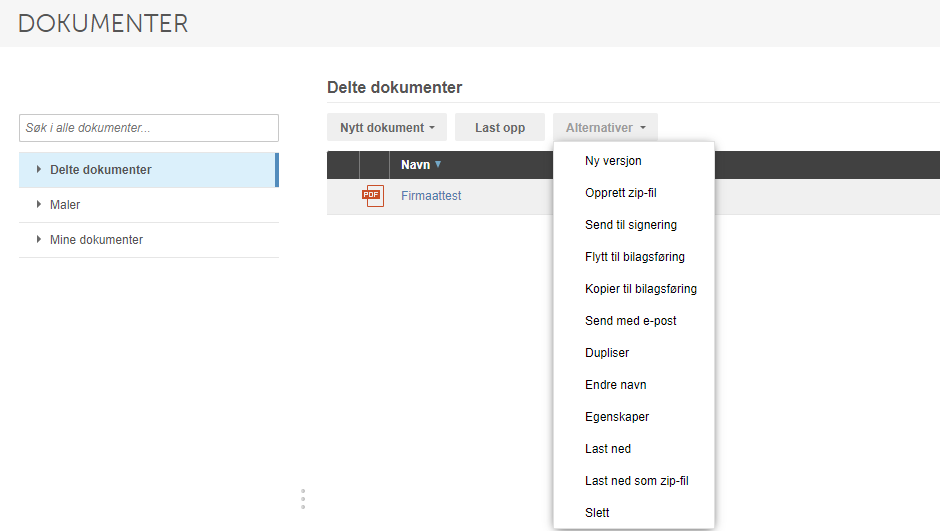
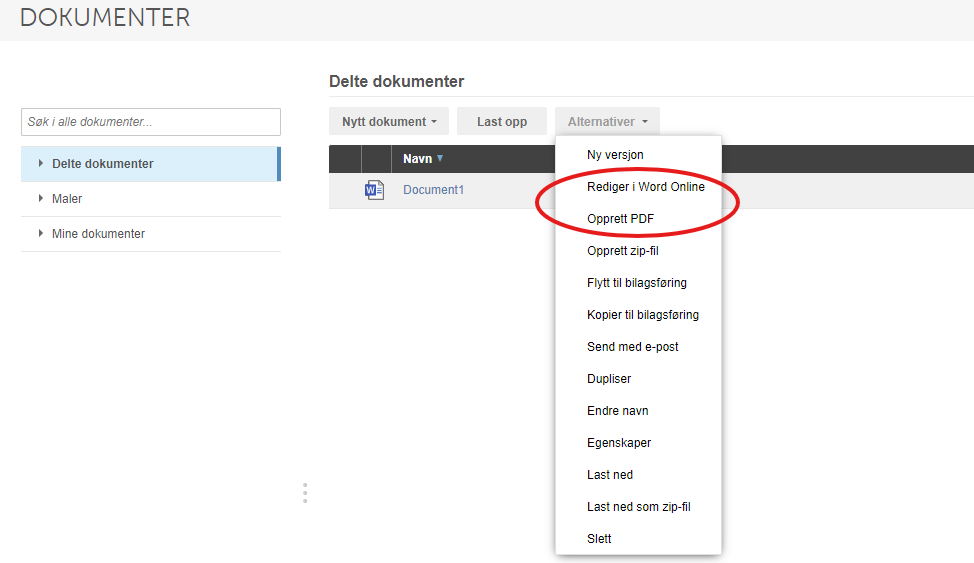
Klikk på Alternativer for å se tilgjengelige handlinger for et dokument. Hvilke valg som vises avhenger av dokumenttypen.
- Ny versjon
- Opprett PDF
- Rediger i Word Online
- Opprett zip-fil
- Send til signering — krever integrasjon med Signant
- Flytt til bilagsføring
- Kopier til bilagsføring
- Send med e-post
- Dupliser
- Endre navn
- Egenskaper — lar deg tagge dokumentet med år og periode, samt endre navn
- Last ned
- Last ned som zip-fil
- Slett
🔗 Les mer om de ulike funksjonene under Alternativer-knappen
Rediger dokumenter
Du kan redigere et dokument på to måter i PowerOffice Go:
- Marker dokumentet og velg Rediger i... via Alternativer. Dokumentet åpnes i en ny fane i redigerbar tilstand og lagres automatisk. Lukk fanen når du er ferdig.
- Klikk direkte på dokumentnavnet. Dokumentet åpnes, men ikke alltid i redigerbar tilstand. Hvis dokumentet ikke åpnes i redigeringsmodus, klikk på Rediger i nettleser øverst i dokumentet.
Søk etter dokumenter
Dokumentsenteret har to søkefelt:
- Søk i alle dokumenter (til venstre) — søker på tvers av alle mapper du har tilgang til.
- Søk (til høyre) — søker kun i den valgte mappen.

Tagg og filtrer dokumenter
Du kan tagge dokumenter med År og Periode for enklere sortering og filtrering. Gå til Alternativer → Egenskaper for å sette år og periode på et dokument.
Bruk trakt-ikonet øverst til høyre i dokumentsenteret til å filtrere på disse taggene. Når et filter er aktivt, vises dette ved at trakt-ikonet får en blå strek til venstre. Dokumentlisten begrenses da til dokumentene som matcher de valgte egenskapene.

Kolonner i dokumentsenteret
Du kan tilpasse hvilke kolonner som vises i dokumentsenteret. Klikk på en nedtrekksmeny i den svarte overskriftslinjen og velg Kolonner. Her velger du hvilke kolonner du vil vise. Du kan også sortere tabellen ved å klikke på kolonnenavnene.
Kolonnevalget gjelder for din bruker og huskes til neste gang du åpner samme liste eller rapport. Andre brukere må gjøre egne valg.
Historikk-kolonnen
Historikk-kolonnen er en av de mest nyttige kolonnene i dokumentsenteret. Den viser en komplett historikk for hvert enkelt dokument — alt som har skjedd siden dokumentet ble opprettet. Hvis et dokument er inkludert i en e-post, oppdateres historikken med en lenke til den sendte e-posten, inkludert versjonen av dokumentet som ble sendt. Alle versjonsendringer loggføres også her. Versjonsendringer er i tillegg tilgjengelig som en egen kolonne via kolonnevalget.
Flytt dokumenter mellom mapper
Klikk og hold på et dokument, og dra det til ønsket mappe i venstre sidepanel. Slipp dokumentet for å flytte det dit.
Legg til notat på et dokument
Marker raden med det aktuelle dokumentet. Et notatikon vises helt til venstre i raden — klikk på det for å legge til et notat. Hvis det allerede finnes et notat på dokumentet, er ikonet synlig hele tiden. Klikk på ikonet for å lese tidligere notater.
Ofte stilte spørsmål
Hva skjer med endringer jeg gjør når jeg redigerer et dokument i Word Online?
- Endringer lagres automatisk mens du redigerer. Du kan lukke fanen når du er ferdig — du trenger ikke lagre manuelt.
Kan jeg filtrere dokumenter på tvers av alle mapper?
- Ja. Bruk søkefeltet «Søk i alle dokumenter» til venstre for å søke på tvers av alle mapper du har tilgang til. For å filtrere på år og periode, bruk trakt-ikonet øverst til høyre etter at du har tagget dokumentene via Alternativer → Egenskaper.
Gjelder kolonnevalget mitt for alle brukere i firmaet?
- Nei, kolonnevalget er knyttet til din bruker. Andre brukere må gjøre sine egne kolonnevalg. PowerOffice Go husker dine valg til neste gang du åpner samme liste.
Hva kreves for å sende et dokument til signering?
- Funksjonen «Send til signering» krever at det er satt opp en integrasjon med Signant. Kontakt din administrator hvis alternativet ikke er tilgjengelig.