
Autentiseringsapper som Visma Authenticator, Google Authenticator og Microsoft Authenticator er gratis å laste ned fra App Store og Google Play. Hvis du blir bedt om å betale for en app, velg en annen. Denne artikkelen beskriver oppsett med Visma Authenticator.
Last ned Visma Authenticator fra 🔗 App Store eller 🔗 Google Play.
Applogo for Visma Authenticator:
Steg 1 - Start oppsett av 2FA
Når du starter oppsett av 2FA i Visma Connect, vises en introduksjonsside som forklarer hva tofaktorautentisering innebærer. Klikk Next for å fortsette.
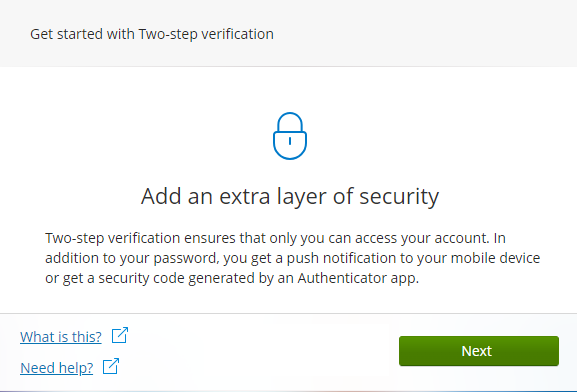
Steg 2 - Velg autentiseringsapp
Du får nå valget mellom å bruke Visma Authenticator eller en annen autentiseringsapp. Klikk Next for å bruke Visma Authenticator.
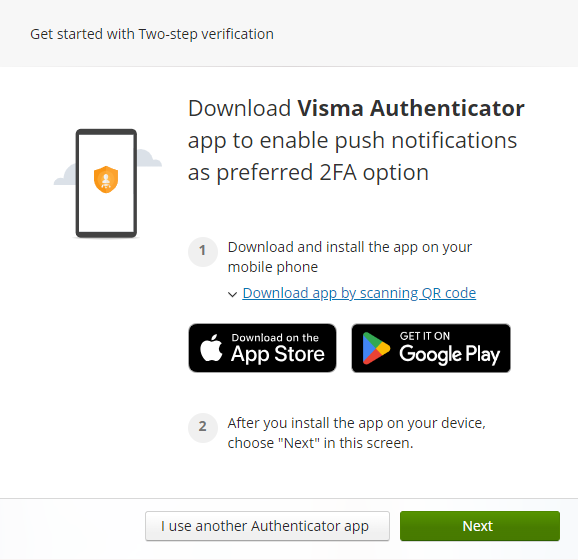
Steg 3 - Kopier hemmelig nøkkel
Kopier hemmelig nøkkel ved å trykke på "kopier-knapp".
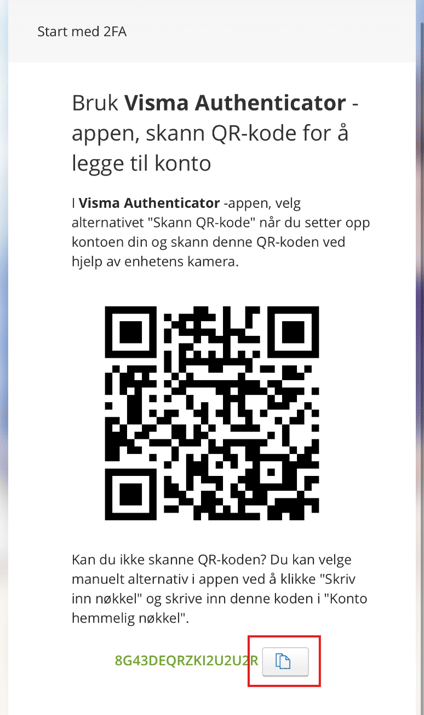
Steg 4 - Lim inn hemmelig nøkkel i Visma Authenticator
1. Gå ut av PowerOffice GO appen og åpne Visma Authenticator.
2. Klikk på Scan QR-kode. (Hvis bilde under ikke kommer opp automatisk når du åpner appen kan du trykke på + tegn oppe i høyre hjørnet i appen).
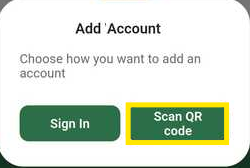
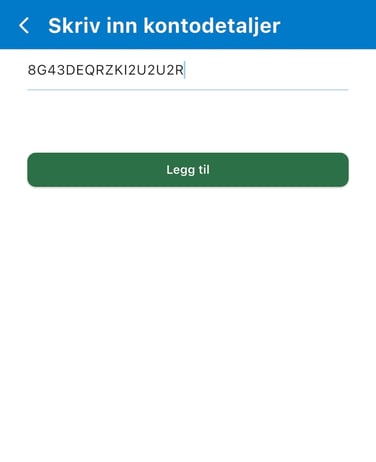
3. Klikk på Skriv inn nøkkel

4. Lim inn hemmelig nøkkel og klikk Legg til
Steg 5 - Godta i PowerOffice GO appen
1. Gå ut av Visma Authenticator appen og åpne PowerOffice GO appen.
2. Klikk Godta/Accept
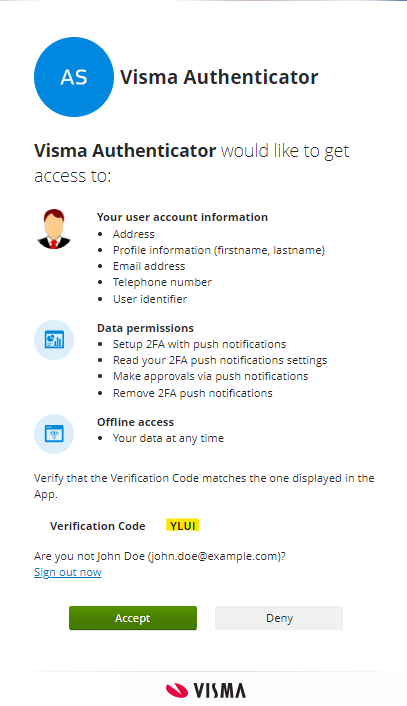
3. Etter at du har klikket Godta/Accept viser nettleservinduet en melding om at du skal gå tilbake til appen. Gå tilbake i Visma Authenticator-appen, godta push-varsler og godkjenn varselet som kommer opp.
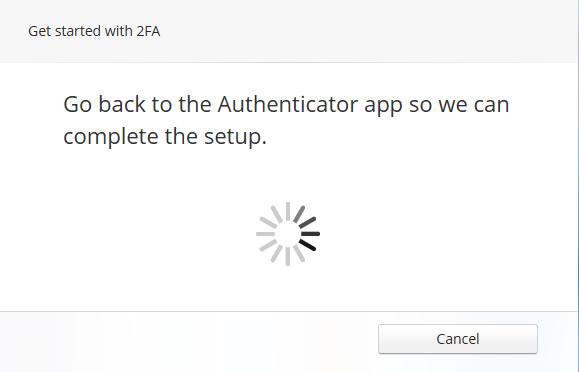
Etter dette er gjort er 2FA satt opp på brukeren din i Visma Connect.