
Årsak: Outlook-tillegg (add-ins) hos avsender
Problemet oppstår kun når avsender bruker Outlook Office 365. PDF-en ser tilsynelatende korrekt ut hos avsender, men ankommer fakturamottaket i PowerOffice Go som korrupt med manglende data. Årsaken er som regel aktiverte tillegg (add-ins) i Outlook — enten på installert klient eller i webmail.
Kjente tillegg som kan forårsake problemet:
- Outlook Customer Manager
- Adobe Send & Track for Microsoft Outlook – Acrobat
- TeamViewer Meeting Add-In
Steg 1: Test med Outlook i sikkermodus
Start Outlook i sikkermodus for å avgjøre om tillegg er årsaken:
- Hold nede Ctrl-tasten mens du starter Outlook, og bekreft at du vil starte i sikkermodus.
- Send en e-post med PDF-vedlegg til klientens fakturamottaksadresse i PowerOffice Go.
- Hvis PDF-en nå leses inn korrekt i bilagsmottaket, bekrefter dette at et eller flere tillegg er årsaken.
Steg 2: Deaktiver tillegg i installert Outlook
- Start Outlook på vanlig måte.
- Gå til Fil → Alternativer → Tillegg.
- Kontroller om de problematiske tilleggene finnes i listen.
- Sett Behandle-feltet til COM-tillegg og klikk Start.

- Fjern haken for det aktuelle tillegget og klikk OK.
Steg 3: Deaktiver tillegg i Outlook webmail
- Start Outlook på vanlig måte.
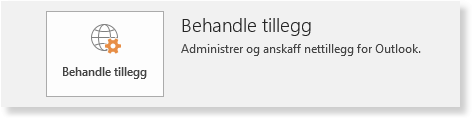
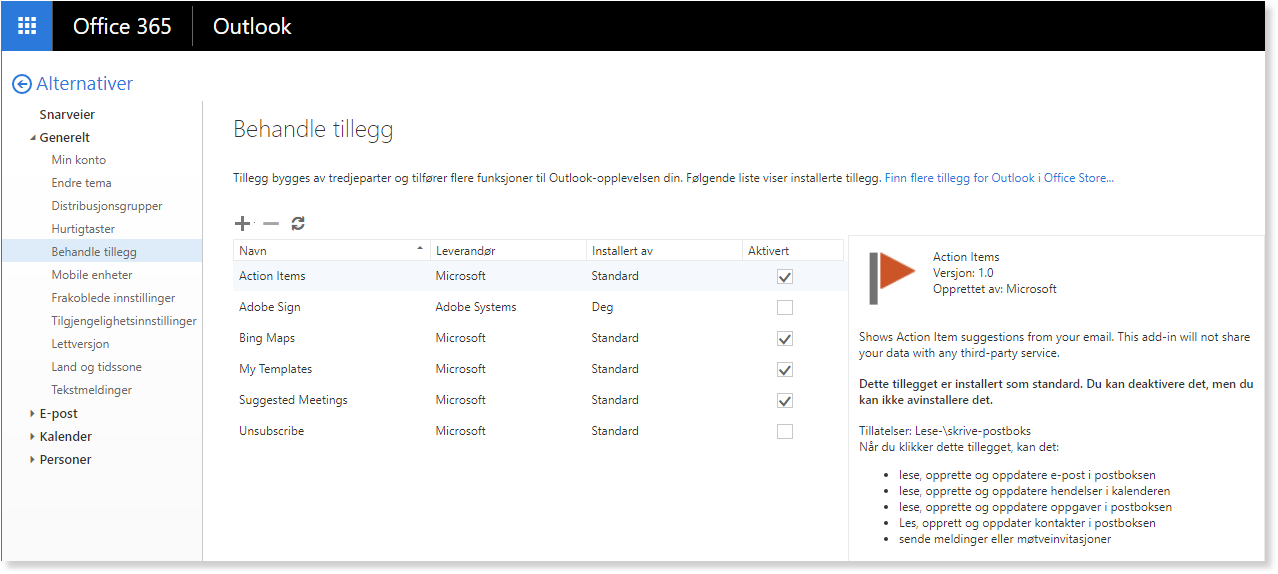
- Gå til Fil og klikk på Behandle tillegg for å åpne webmail-administrasjonen.
- Fjern haken for det aktuelle tillegget i listen over aktiverte tillegg.
- Send e-posten med PDF-vedlegg på nytt og kontroller at den leses inn korrekt i fakturamottaket.
Alternativ løsning: Tøm autofullfør-cache i Outlook
En bruker har rapportert at problemet ble løst etter at de problematiske mottakeradressene ble fjernet fra Outlooks autofullfør-fil (Stream_Autocomplete_XXXXXXXXXXXXXXXXXX.dat). Dette kan forsøkes hvis de øvrige stegene ikke løser problemet.