
Hva er permittering, og hva må du rapportere?
Når en ansatt er permittert, skal du ikke avslutte arbeidsforholdet. Du skal oppgi permitteringen i a-meldingen uansett lengde. Opplysningene brukes til å oppdatere Arbeidstaker- og arbeidsgiverregisteret, og NAV bruker informasjonen i sin vurdering av ytelser som dagpenger og sykepenger.
Permittering skal senest oppgis i a-meldingen for den måneden permitteringen ble iverksatt. Rapporter inntekt, permittering og eventuell sluttdato så raskt som mulig, slik at de ansattes krav kan behandles uten unødvendig forsinkelse.
🔗 Les Skatteetatens veiledning til a-meldingen om permittering
Slik registrerer du permittering på en ansatt
Registrering av permittering gjøres på arbeidsforholdet til den ansatte i PowerOffice Go.
- Gå til den ansattes arbeidsforhold og klikk for å legge til permisjon/permittering.
- Sett Type til Permittering.
- Fyll inn Periode. Du kan legge inn kun «fra dato» hvis sluttdatoen ikke er kjent.
- Angi Prosent (for eksempel 100 % ved full permittering).
- Klikk Ok for å lagre.
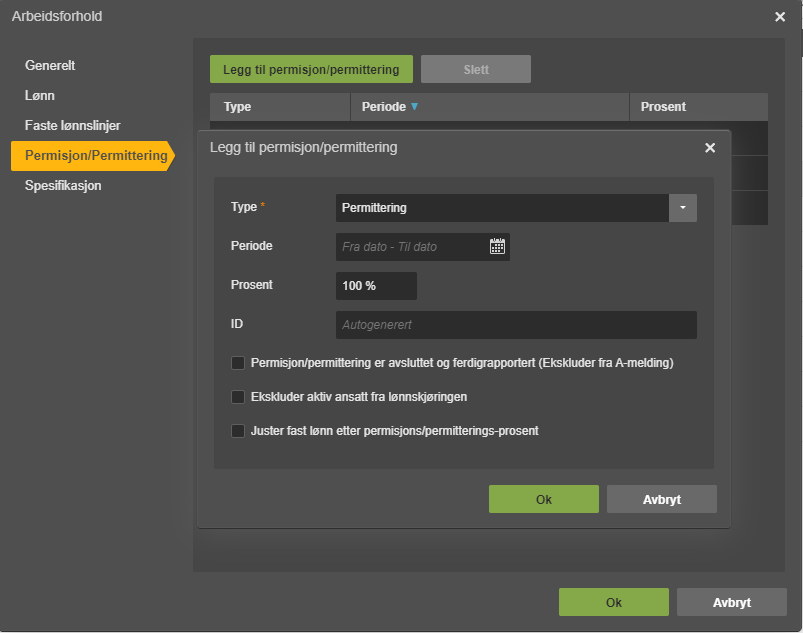
Startdatoen skal være den dagen permitteringen iverksettes — dette gjelder også dersom den ansatte har ferie, sykefravær eller er i permisjon. Gjenta startdatoen i hver a-melding så lenge permitteringen varer. Bruk alltid en ny permitterings-ID dersom den ansatte har vært permittert tidligere.
Når permitteringen er avsluttet og ferdig rapportert i a-meldingen, huk av for «Permisjon/permittering er avsluttet og ferdig rapportert». Dette forhindrer at permitteringen blir rapportert inn på nytt.
Sende inn arbeidsforhold fra Ansatte-oversikten
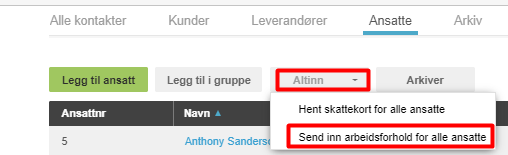
Informasjonen om permittering rapporteres inn med lønnskjøringen, eller du kan sende den inn direkte fra Ansatte-oversikten via Altinn-knappen.

Lønnskjøring for permitterte ansatte
Er den ansatte 100 % permittert, kan du utelukke vedkommende fra lønnskjøringen ved å huke av for «Ekskluder aktiv ansatt fra lønnskjøringen». Den ansatte ekskluderes da fra lønn frem til og med måneden sluttdatoen er registrert på.
Hvis lønnskjøringen kjøres med en utbetalingsdato som er innenfor permitteringsperioden, kan du huke av for «Juster fast lønn etter permisjons-/permitteringsprosenten». Lønn til utbetaling beregnes da basert på permitteringsprosenten.
Rapporter for permittering
I rapporten Arbeidsforhold i PowerOffice Go finnes det en egen kolonne for permisjoner og permittering.

Rapporten kan eksporteres til Excel, der permitteringsdata vises som egne kolonner med virksomhetsnummer, type, fra-dato, til-dato, prosent og permitterings-ID.

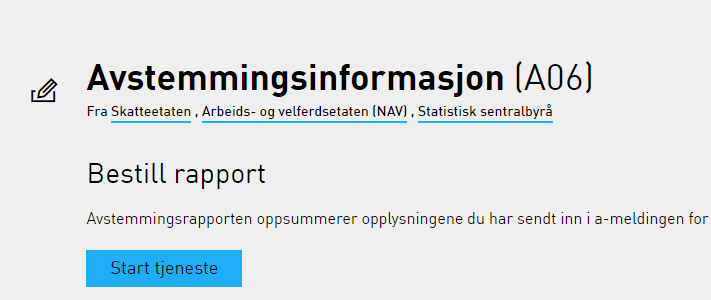
For en fullstendig oversikt over alle innrapporterte permitteringer og permisjoner, henter du A06 med arbeidsforhold fra Altinn.
Ofte stilte spørsmål
Hvordan endrer jeg permitteringsprosenten for en ansatt?
- Du kan endre prosenten direkte på eksisterende permitterings-ID. For å bevare historikken anbefales det å avslutte den eksisterende IDen med datoen endringen skjer, og deretter opprette en ny permitterings-ID med den nye prosenten fra påfølgende dato.
Jeg har rapportert feil sluttdato på permitteringen. Hvordan korrigerer jeg?
- Sett inn riktig sluttdato og send inn en ny a-melding. Du kan oppgi sluttdato frem i tid hvis datoen er kjent — gjenta den da i a-meldinger frem til sluttdatoen inntreffer.
Kan jeg bruke samme permitterings-ID flere ganger?
- Nei, en permitterings-ID skal ikke gjenbrukes. IDen er tidsuavhengig, og hvis du bruker samme ID flere ganger vil det du tidligere rapporterte bli erstattet av det du rapporterer på samme ID.
Jeg glemte å rapportere permittering forrige måned. Må jeg sende inn korrigering for forrige måned?
- Nei. Skatteetaten sier at selv om permitteringen startet i en tidligere måned, kan du rapportere det i a-meldingen for inneværende måned. Oppgi den faktiske startdatoen på permitteringen i denne a-meldingen.
Jeg har rapportert permittering på feil person. Hvordan sletter jeg dette?
- Fjern ikke permitteringen fra arbeidsforholdet hvis den allerede er rapportert til Altinn. Sett i stedet sluttdatoen til samme dato som startdatoen på den feilrapporterte permitterings-IDen, og sett permitteringsprosenten til 0 %. Send deretter inn a-melding. Dette tolkes i registeret som en sletting av den feilrapporterte informasjonen.
Hva rapporterer jeg for lønn utbetalt til en ansatt som er permittert?
- Du rapporterer lønn på samme måte som før — for eksempel som fastlønn, timelønn eller annen inntekt. Det finnes ingen egen beskrivelse for lønn utbetalt under permittering. Se 🔗 Skatteetatens veiledning om permittering for mer informasjon.