
Steg 10: Personinntekt i Skattemelding ENK
I steg 10 av Skattemelding ENK registrerer du personinntekt og fordeler foretaksgjeld, rentekostnader, kundefordringer og leverandørgjeld på de aktuelle næringene. PowerOffice Go beregner automatisk fradragsberettigede renter og kapitalposter basert på fordelingen du setter opp.
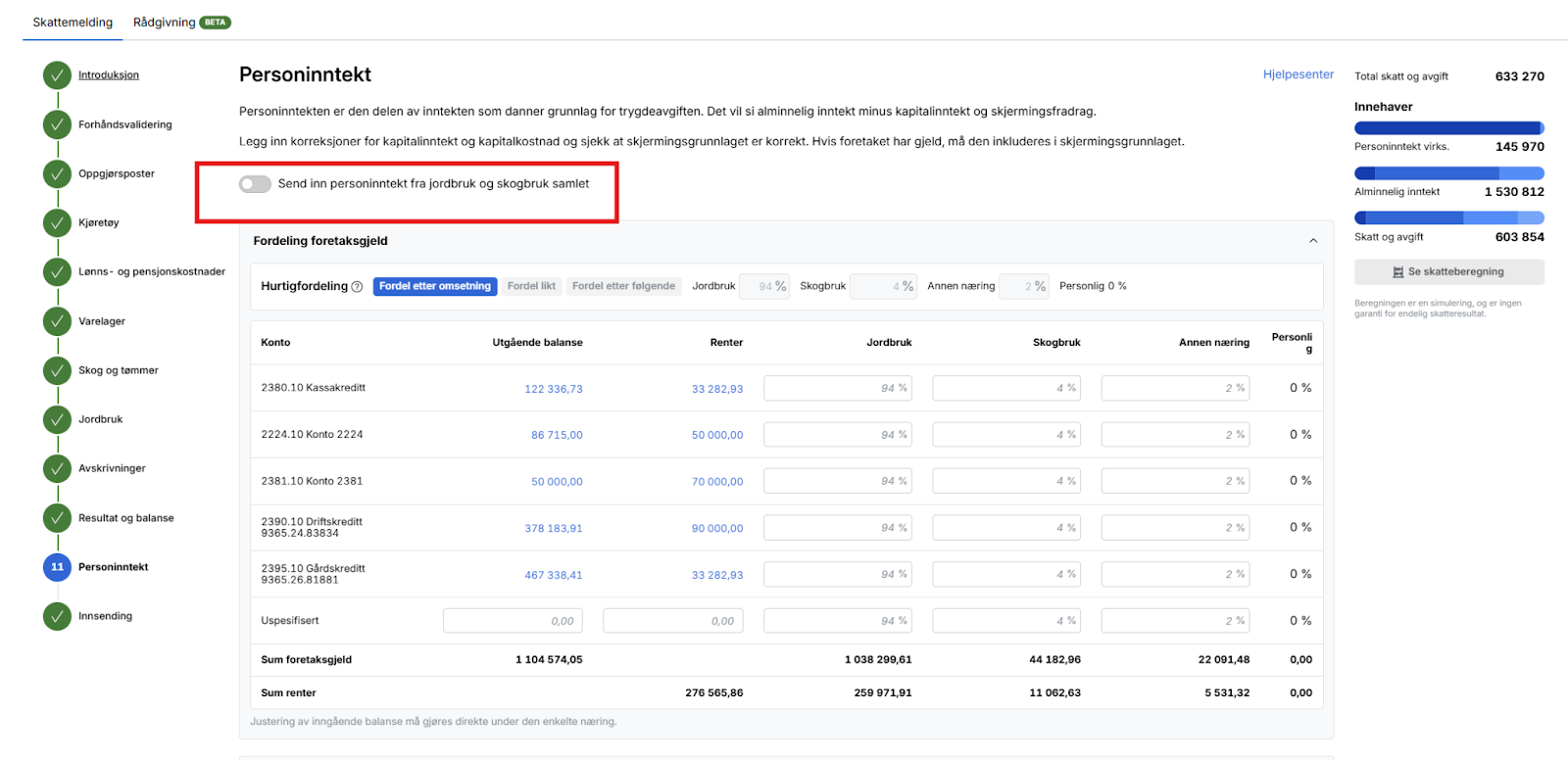
Send personinntekt fra jordbruk og skogbruk samlet
Øverst i steget kan du velge å sende personinntekt for jordbruk og skogbruk samlet. Slå på bryteren for dette alternativet hvis det er aktuelt for din virksomhet.
Fordel foretaksgjeld og rentekostnader på næringer
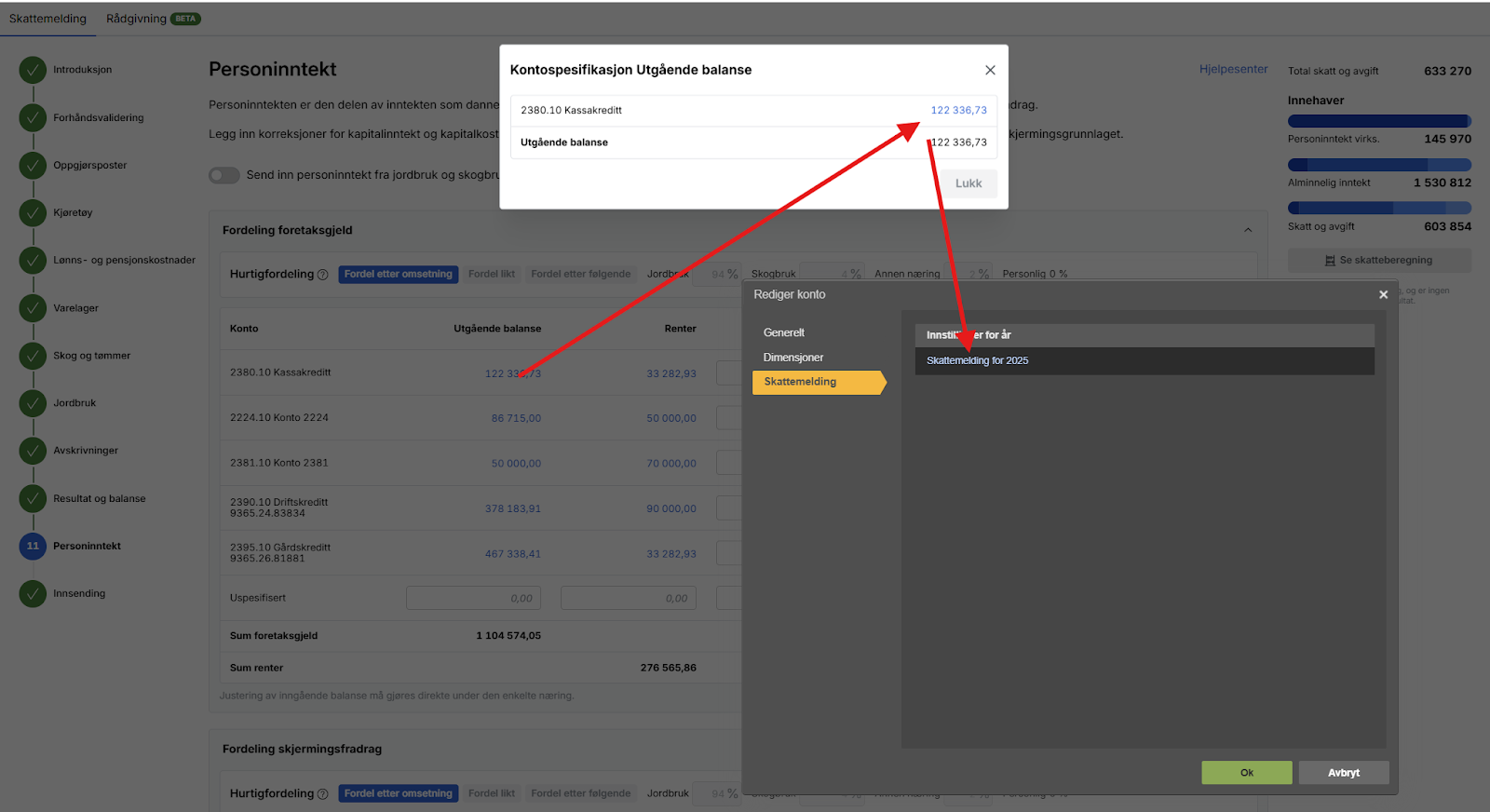
Foretaksgjeld og renter på foretaksgjeld kan fordeles på de ulike næringene direkte i steget. For at fordelingen skal fungere korrekt, må du i innstillinger på kontokort knytte hver lånekonto mot tilhørende rentekonto.
Den raskeste måten å gjøre dette på er å klikke på lånekontoen eller rentekontoen som vises med blå skrift i oversikten, og deretter åpne kontokortet i kontoplanen.
🔗 Les mer om innstillinger på kontoer i Skattemelding ENK
Velg mellom tre fordelingsmetoder:
- Hurtigfordeling basert på omsetning — fordeler automatisk etter næringenes andel av total omsetning.
- Likt per næring — fordeler likt mellom alle næringer.
- Egendefinert fordeling — du angir fordelingen manuelt.
Fordelt foretaksgjeld og rentekostnader legger seg automatisk inn på personinntektsskjemaet for den enkelte næring.
Fordel kundefordringer og leverandørgjeld
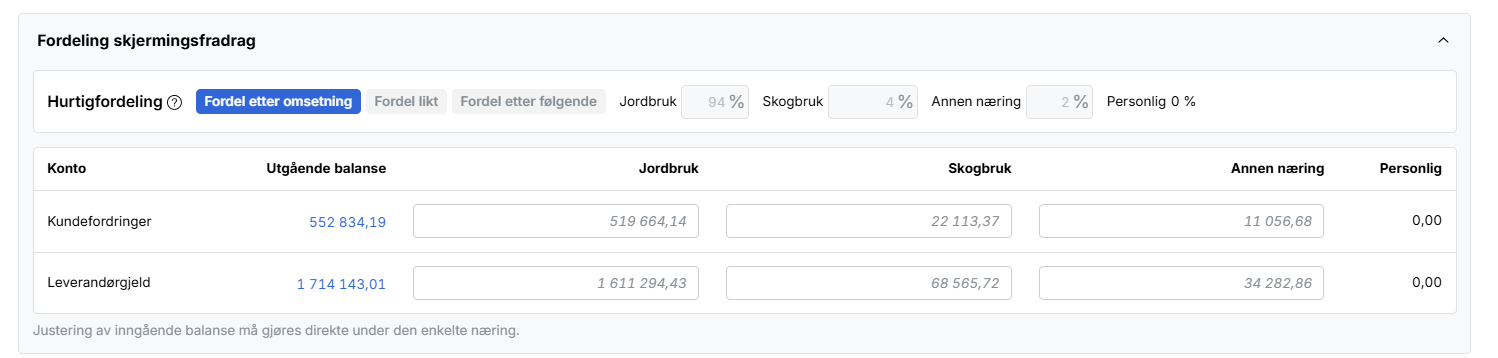
Det er også laget en egen hurtigfordeling for kundefordringer og leverandørgjeld til de ulike næringene.
Oppsummering og detaljert gjennomgang per næring
Nederst i steget finner du en samlet oppsummering av personinntekt for alle næringer, samt en detaljert gjennomgang for hver enkelt næring.
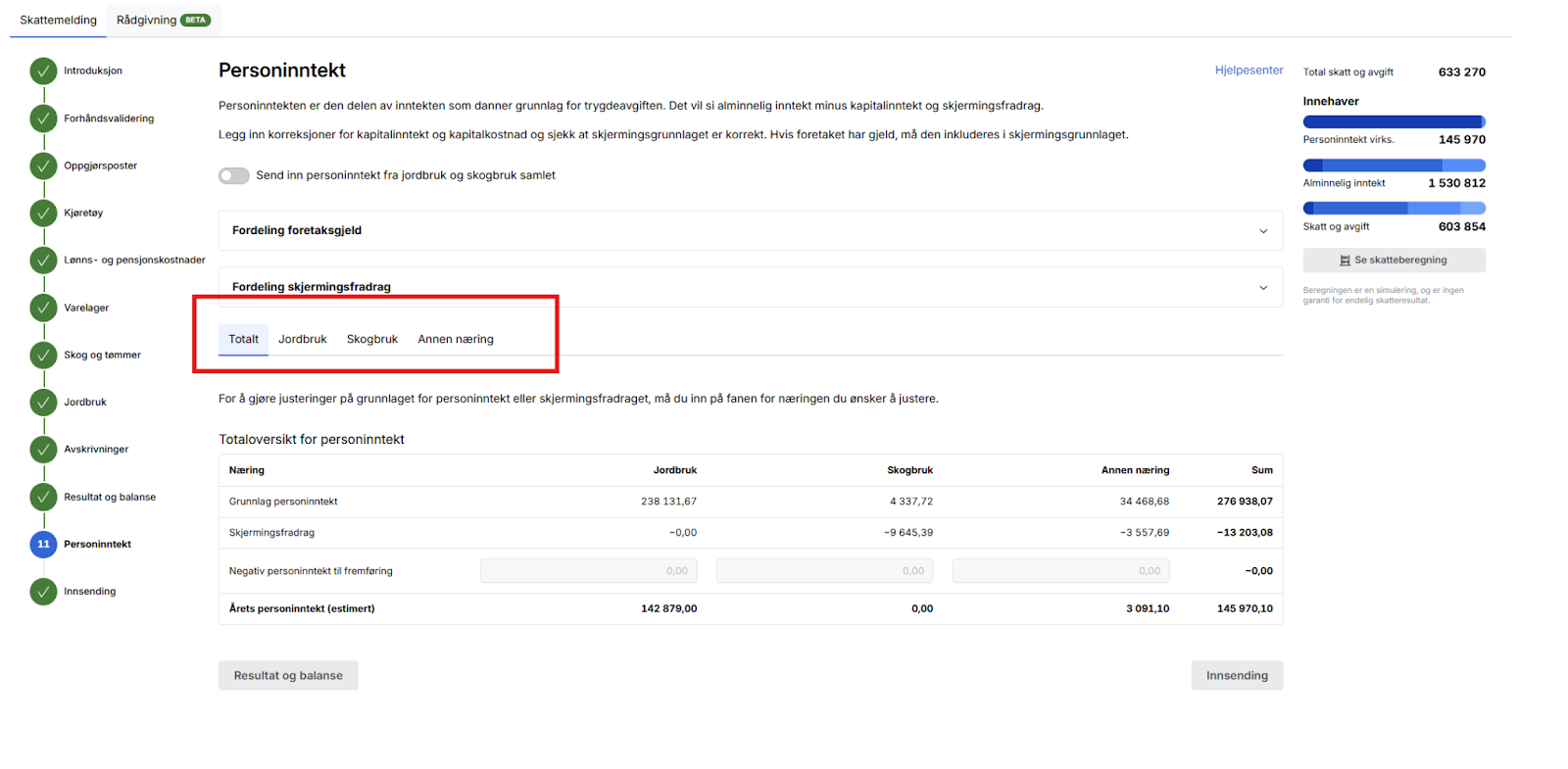
For hver næring beregner PowerOffice Go:
- Andel renter som kan fradragsføres
- Fradragsberettigede renter på foretaksgjeld basert på fordelte rentekostnader og andelen som kan fradragsføres
- Kapitalinntekter bokført i regnskapet
- Kapitalkostnader bokført i regnskapet
Klikk på de blå tallene eller Vis kontoer for å navigere direkte til kontooppsettet. Her kan du for eksempel korrigere hvilke kapitalinntekter eller kapitalkostnader som skal inngå i beregningen.
Ofte stilte spørsmål
Hva er forskjellen på de tre hurtigfordelingsmetodene?
- Du kan fordele foretaksgjeld og rentekostnader på tre måter: basert på næringenes andel av total omsetning, likt per næring, eller med egendefinert fordeling der du angir prosentene manuelt. Hvilken metode som passer best, avhenger av virksomhetens struktur.
Hvordan knytter jeg en lånekonto mot tilhørende rentekonto?
- Gå til innstillinger på kontokortet i kontoplanen. Den raskeste veien dit er å klikke på lånekontoen eller rentekontoen som vises med blå skrift i oversikten i personinntekt-steget, og deretter åpne kontokortet direkte derfra.
Hva skjer med fordelt foretaksgjeld og rentekostnader etter at jeg har fordelt?
- Fordelt foretaksgjeld og rentekostnader legges automatisk inn på personinntektsskjemaet for den enkelte næring. Du trenger ikke fylle inn disse beløpene manuelt.
Kan jeg se hvilke kontoer som ligger bak et beregnet beløp?
- Ja, klikk på de blå tallene eller på Vis kontoer i oppsummeringen for å navigere direkte til kontooppsettet og se detaljene bak beregningen.