
Planlegg frister for alle eller utvalgte oppdrag
I PowerOffice Go kan du planlegge frister for et nytt regnskapsår samlet for alle eller et utvalg av aktive oppdrag. Dette gjøres fra oversiktsbildet over aktive oppdrag via Alternativer-menyen.
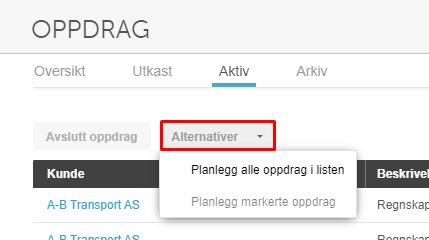
Når du åpner Alternativer, kan du velge mellom to alternativer:
- Planlegg alle oppdrag i listen — planlegger frister for alle aktive oppdrag, inkludert de med sluttdato.
- Planlegg markerte oppdrag — planlegger frister kun for de oppdragene du har filtrert eller markert i listen.
Velg regnskapsår
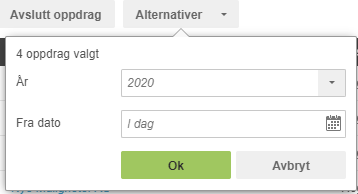
Etter at du har valgt planleggingsalternativ, åpnes en dialogboks der du velger mellom inneværende og kommende regnskapsår. Sett ønsket år og fra-dato, og klikk Ok for å starte planleggingen.
Oppdrag med sluttdato
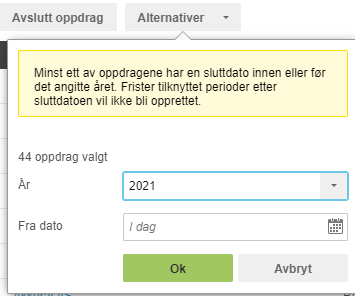
Dersom ett eller flere aktive oppdrag har sluttdato, viser dialogboksen en advarsel om dette. Frister vil da bli oppdatert frem til og med siste regnskapsperiode før sluttdatoen — ikke lenger.
Kolonnen Siste planleggingsår
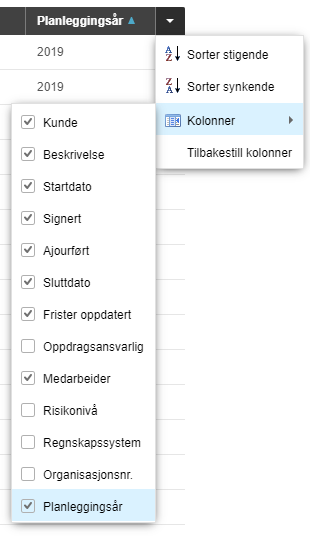
I oversiktsbildet over aktive oppdrag finnes en egen alternativ kolonne som viser det siste regnskapsåret som er planlagt for hvert oppdrag. Du kan aktivere denne kolonnen via kolonneinnstillingene i listen.
Ofte stilte spørsmål
Hva skjer hvis jeg ikke har filtrert eller markert noen oppdrag før jeg planlegger?
- Hvis ingen filtrering eller markering er gjort i listen, vil planleggingen gjelde alle aktive oppdrag — inkludert de med sluttdato.
Kan jeg planlegge frister bare for noen utvalgte oppdrag?
- Ja. Sett filter eller merk de aktuelle oppdragene i listen, og velg deretter Planlegg markerte oppdrag fra Alternativer-menyen. Planleggingen vil kun gjelde det du har valgt.
Hva skjer med frister for oppdrag som har en sluttdato?
- For oppdrag med sluttdato vil frister bli oppdatert frem til og med siste regnskapsperiode før sluttdatoen. Dialogboksen viser en advarsel når dette er tilfelle.
Hvor finner jeg kolonnen som viser siste planlagte regnskapsår?
- Kolonnen «Siste planleggingsår» er en valgbar kolonne i oversiktsbildet over aktive oppdrag. Aktiver den via kolonneinnstillingene i listen.