
Pris- og rabattmatrisen i PowerOffice Go lar deg opprette fleksible pris- og rabattregler basert på kombinasjoner av kunde, kundegruppe, prosjekt, produkt og produktgruppe. Reglene gjelder automatisk på tilbud og ordre/faktura.
Naviger til Meny → Innstillinger → Salg → Pris- og rabattmatrise produkt for å komme i gang.
Visningsmodus
Klikk på Pris eller Rabatt øverst i matrisen for å velge hva du vil arbeide med. Visningsmodusen bestemmer hvilke regler som vises i listen, og hvilke handlinger som er tilgjengelige.
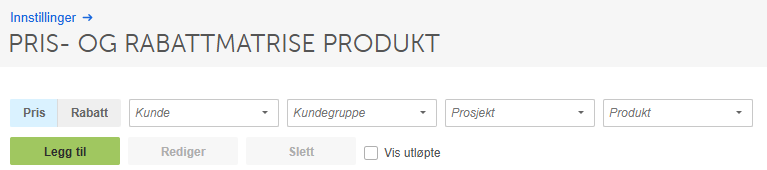
Ved kombinasjon av flere overlappende pris- og/eller rabattregler vil det alltid være laveste pris som gjelder. Det er ikke mulig å angi høyere pris enn hva som er satt på produktet.
Prisregler
Legg til prisregel
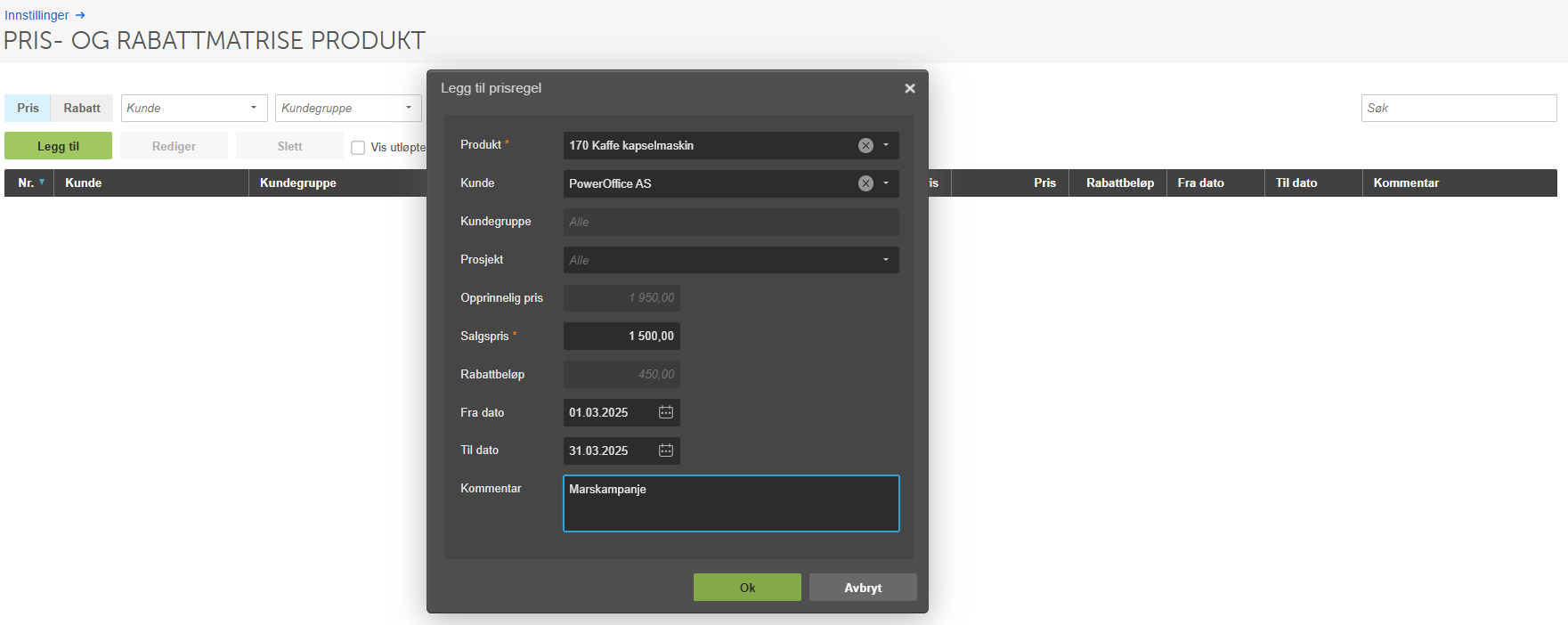
Velg fanen Pris og klikk Legg til for å opprette en ny prisregel. Det er mulig å kombinere flere dimensjoner, for eksempel et bestemt produkt for en utvalgt kunde i en avgrenset periode.
Rediger eksisterende prisregel
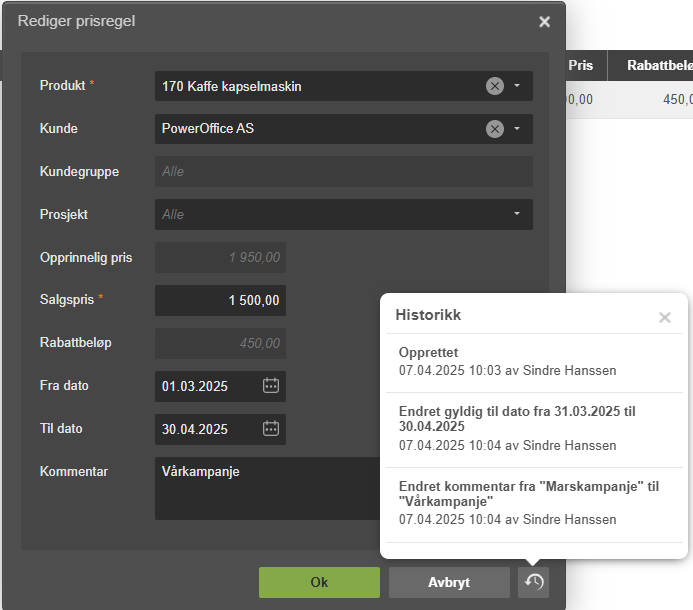
Klikk Rediger på en eksisterende prisregel for å endre den. Nede til høyre i dialogboksen finner du en historikk over eventuelle endringer for den valgte regelen. En regel kan også slettes herfra.
Du kan avgrense listen over prisregler ved å bruke ett eller flere filtre.

Bruk av prisregler på tilbud og ordre
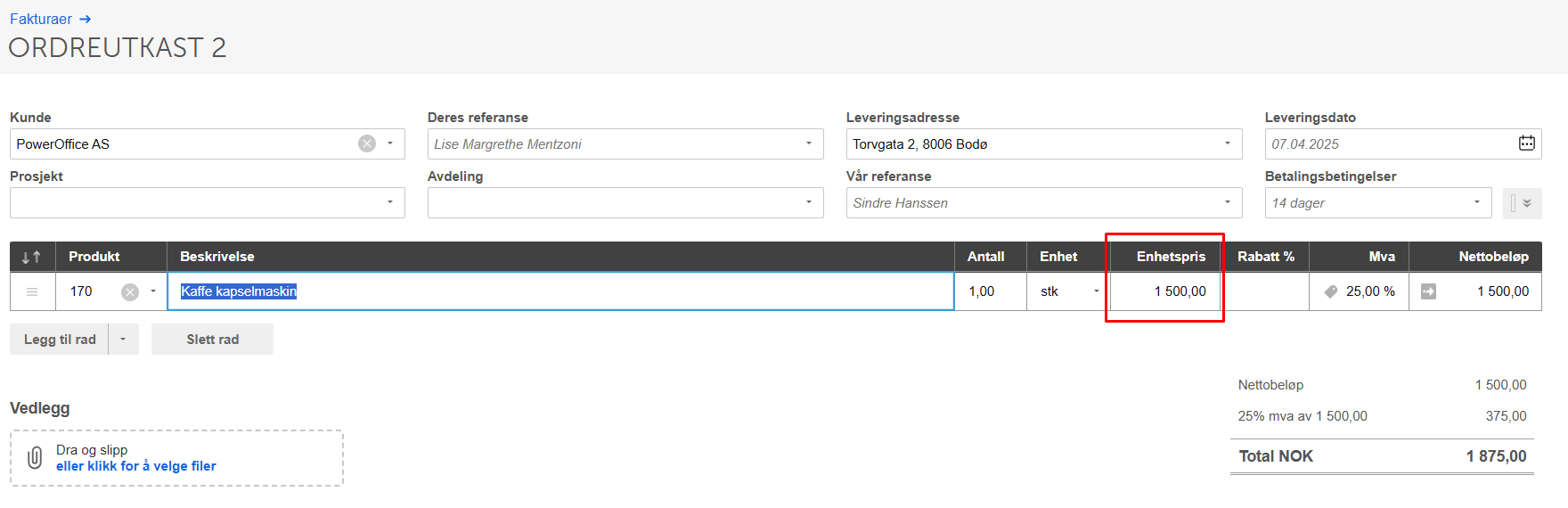
Prisen fra prisreglene vises automatisk på tilbud og ordre som opprettes. Prisen kan overstyres manuelt på den enkelte ordrelinje.
Allerede påbegynte ordrer får ikke automatisk oppdaterte priser når du oppretter nye prisregler. For å oppdatere påbegynte ordrer, bruk jobben Rekalkuler priser og rabatter under Alternativer.
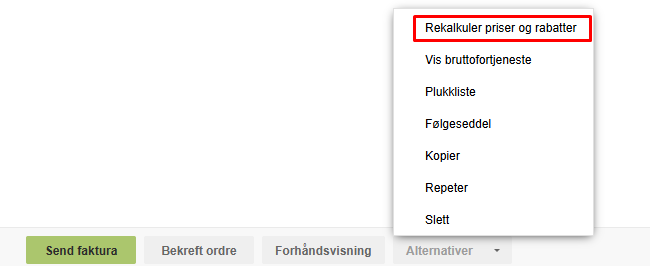
Etter rekalkulering vises en grønn bekreftelsesmelding når priser og rabatter er oppdatert.

Rabattregler
Legg til rabattregel
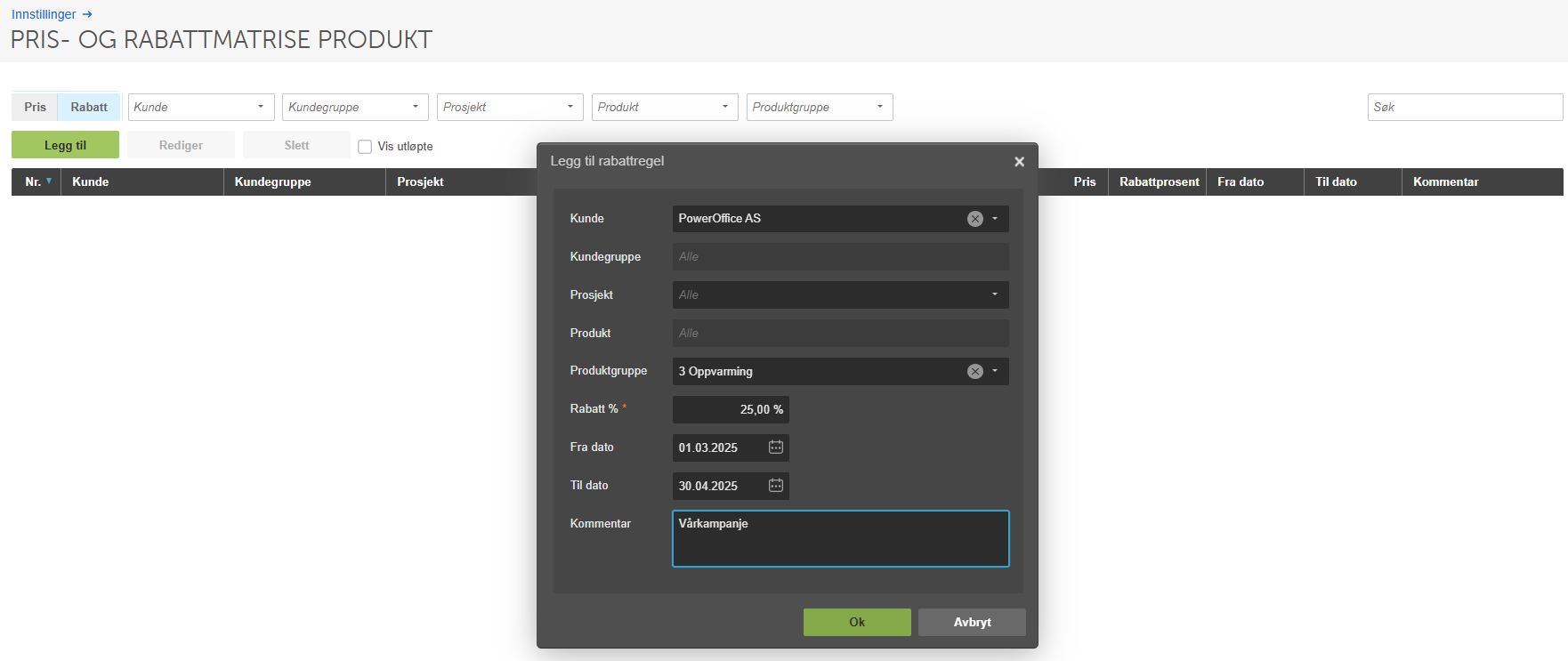
Velg fanen Rabatt og klikk Legg til for å opprette en ny rabattregel. Det er mulig å kombinere flere dimensjoner. Salgsprisen som presenteres i matrisen er prisen etter rabatt. Du kan for eksempel angi rabatt for alle produkter i en gitt produktgruppe i en bestemt periode.
Rediger eksisterende rabattregel
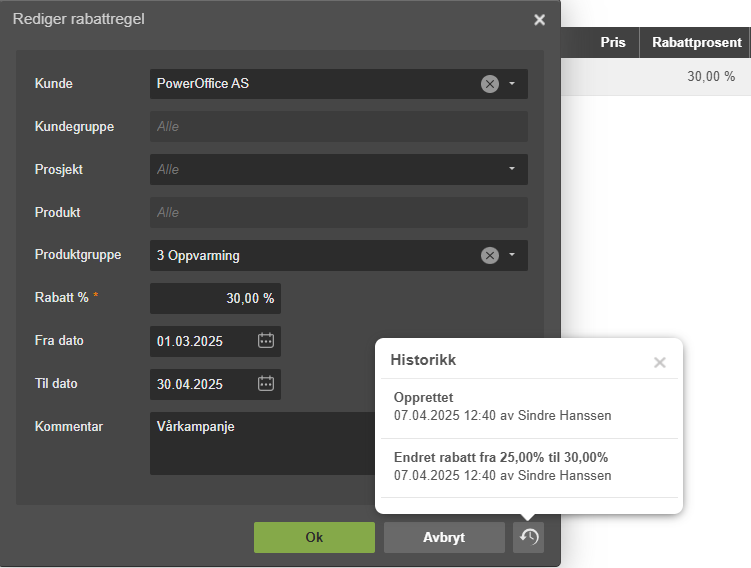
Klikk Rediger på en eksisterende rabattregel for å endre den. Nede til høyre i dialogboksen finner du en historikk over eventuelle endringer for den valgte regelen. En regel kan også slettes herfra.
Du kan avgrense listen over rabattregler ved å bruke ett eller flere filtre.

Visning av rabatt på tilbud og ordre
Rabatt fra rabattreglene vises automatisk på tilbud og ordre som opprettes. Rabatten kan overstyres manuelt på den enkelte ordrelinje. Det er i tillegg mulig å opprette rabatt direkte på kundekortet.
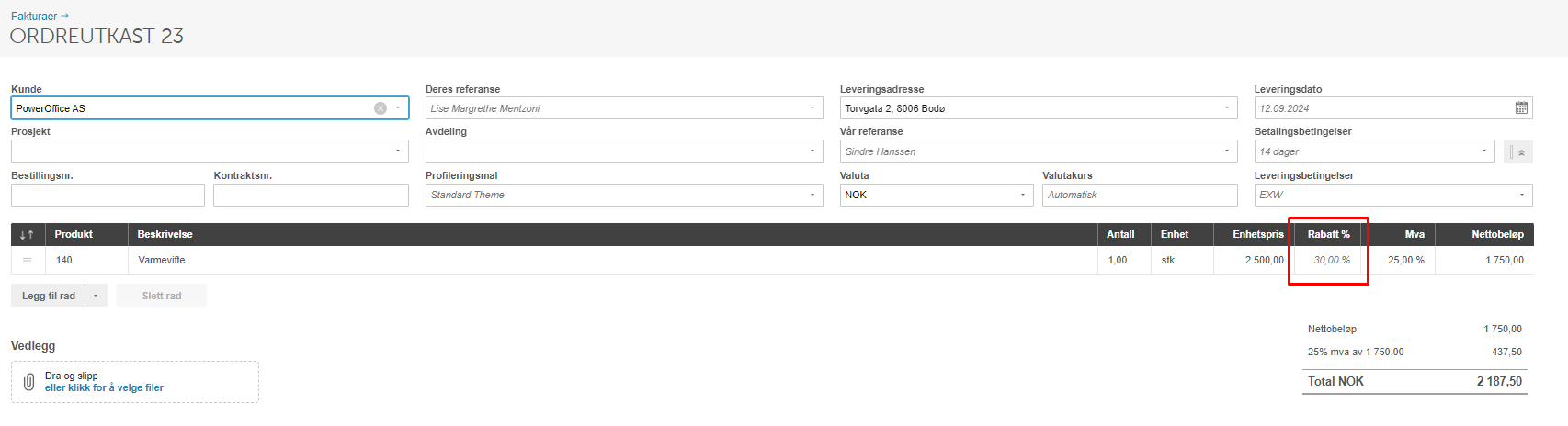
Allerede påbegynte ordrer får ikke automatisk oppdaterte rabatter når du oppretter nye rabattregler. For å oppdatere påbegynte ordrer, bruk jobben Rekalkuler priser og rabatter under Alternativer.
Etter rekalkulering vises en grønn bekreftelsesmelding når priser og rabatter er oppdatert.
Særlig om ordrelinjer fra fakturaforlag
Dersom ordrelinjer kommer fra fakturaforlag, for eksempel ved stykk-føringer, fungerer ikke Rekalkuler priser og rabatter fra ordreutkast. I slike tilfeller må ordrelinjene slettes. Gå deretter til rapporten Stykktransaksjoner, velg Alternativer → Rekalkuler satser, og opprett et nytt fakturautkast. Prisene vil da bli oppdatert.
Ofte stilte spørsmål
Hva skjer hvis flere prisregler overlapper for samme produkt og kunde?
- Ved overlappende pris- og/eller rabattregler vil PowerOffice Go alltid benytte den laveste prisen. Det er ikke mulig å angi en høyere pris enn produktets opprinnelige pris.
Kan jeg overstyre pris eller rabatt manuelt på en enkelt ordre?
- Ja, priser og rabatter som hentes fra matrisen kan overstyres manuelt direkte på ordrelinjen. Endringen gjelder kun for den aktuelle ordren.
Oppdateres påbegynte ordrer automatisk når jeg oppretter en ny prisregel?
- Nei, påbegynte ordrer oppdateres ikke automatisk. Bruk jobben Rekalkuler priser og rabatter under Alternativer på ordreutkastet for å oppdatere prisene. Etter rekalkulering vises en bekreftelsesmelding.
Kan jeg sette rabatt på en kunde utenom rabattmatrisen?
- Ja, det er fortsatt mulig å opprette rabatt direkte på kundekortet, uavhengig av rabattreglene i matrisen.
Hva betyr «Salgspris» i rabattmatrisen?
- Salgsprisen som vises i rabattmatrisen er prisen etter at rabatten er trukket fra — altså den prisen kunden faktisk betaler.