
Produktgrupper gjør det enklere å holde orden i produktregisteret ditt. Ved å knytte produkter til en gruppe kan du raskt filtrere og administrere varer og tjenester samlet.
Naviger til Produkter
Åpne menyen øverst til venstre og velg Produkter under Administrer.

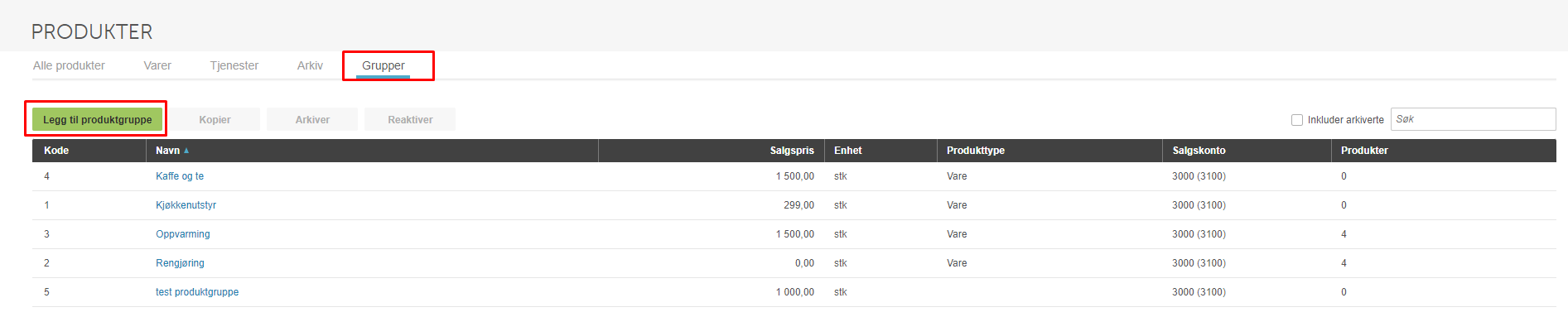
Gå til fanen Grupper
Klikk på fanen Grupper for å se eksisterende produktgrupper og legge til nye.
Opprett en ny produktgruppe
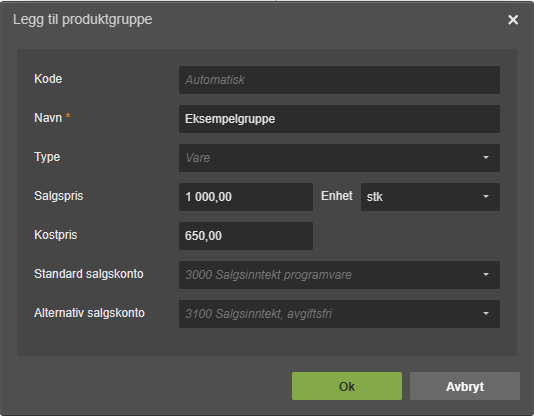
Klikk på knappen for å legge til en ny produktgruppe. Dialogboksen Legg til produktgruppe åpnes.
- Produktgruppekoden tildeles automatisk som neste ledige nummer (starter på 1). Du kan også skrive inn en egen kode.
- Skriv inn et navn på produktgruppen.
- Velg produkttype: Vare eller Tjeneste.
- Fyll eventuelt inn salgspris, enhet og kostpris.
- Angi Standard salgskonto og Alternativ salgskonto. PowerOffice Go bruker salgskonto fritak når kunden ikke er mva-pliktig eller er fritatt for mva. Har du allerede definert salgskontoer under fakturainnstillinger, fylles disse inn automatisk — men kan overstyres her.
- Klikk Ok for å opprette produktgruppen.
Oversikt over produktgrupper
I fanen Grupper vises alle produktgrupper i en tabell med følgende kolonner:
- Kode
- Navn
- Salgspris
- Enhet
- Produkttype
- Salgskonto
- Produkter — viser antall produkter knyttet til gruppen
Klikk på produktgruppenavnet (blå lenke) for å redigere gruppen.

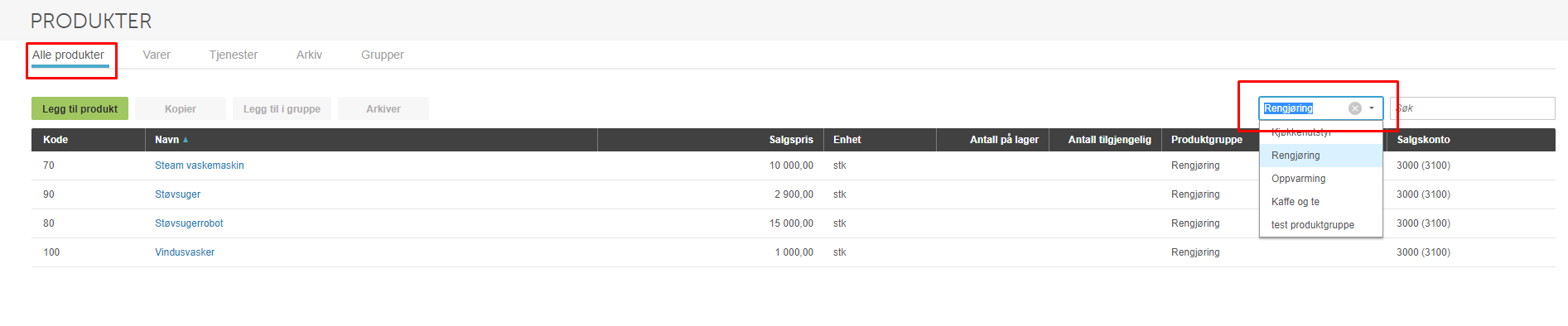
Filtrer produkter per produktgruppe
For å se hvilke produkter som tilhører en gruppe, gå til fanen Alle produkter. I filteret Produktgruppe vises alle opprettede grupper. Klikk på en gruppe for å filtrere listen slik at kun produktene i den valgte gruppen vises.
Ofte stilte spørsmål
Kan jeg endre produktgruppen et produkt tilhører?
- Ja. Gå til fanen Alle produkter, åpne det aktuelle produktet og endre produktgruppen i produktkortet.
Hva er forskjellen på Standard salgskonto og Alternativ salgskonto?
- Standard salgskonto brukes for kunder som er mva-pliktige. Alternativ salgskonto brukes automatisk når kunden ikke er mva-pliktig eller er fritatt for mva. Begge kontoene kan defineres per produktgruppe og overstyres fra fakturainnstillingene.
Kan jeg bruke samme produktgruppe for både varer og tjenester?
- Nei. En produktgruppe knyttes til én produkttype — enten vare eller tjeneste. Opprett separate grupper for de to typene.