
Profileringsmaler i PowerOffice Go styrer utseendet på alle utgående dokumenter — tilbud, fakturaer, purringer og mer. Malene er Word-filer som kan redigeres, kopieres eller erstattes med egne maler. Flettekoder brukes til å hente inn dynamisk informasjon fra systemet.
Se denne videoen for en gjennomgang av hvordan du tilpasser profileringsmalene:
Se video: Tilpasse profileringsmaler i PowerOffice Go
Generelt om profileringsmaler
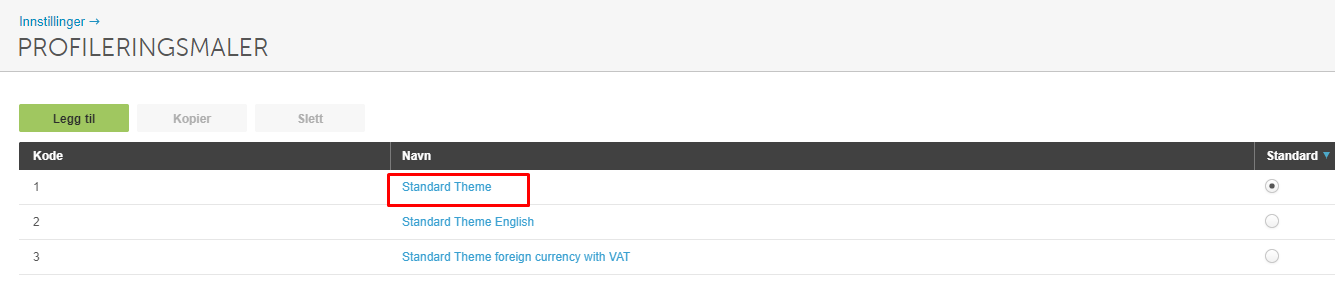
Profileringsmaler finner du under Meny → Innstillinger → Profileringsmaler. De fleste klienter trenger kun én profileringsmal (ett sett med blanketter), men du kan legge til flere — for eksempel hvis fakturering skal gjøres på et annet språk. Dersom standardmalen passer ditt firma, trenger du kun å laste opp firmalogoen.
Oppretter du et nytt malsett, må du knytte det til alle blanketter som skal bruke det (tilbud, faktura, purring, inkassovarsel osv.). En eksisterende mal kan kopieres og brukes som utgangspunkt for en ny tilpasset mal. Bruk av egendefinert mal eller endring av eksisterende mal krever at flettekodene er korrekte.
📝 Last ned oversikt over tilgjengelige flettekoder (PDF)
Redigere en profileringsmal
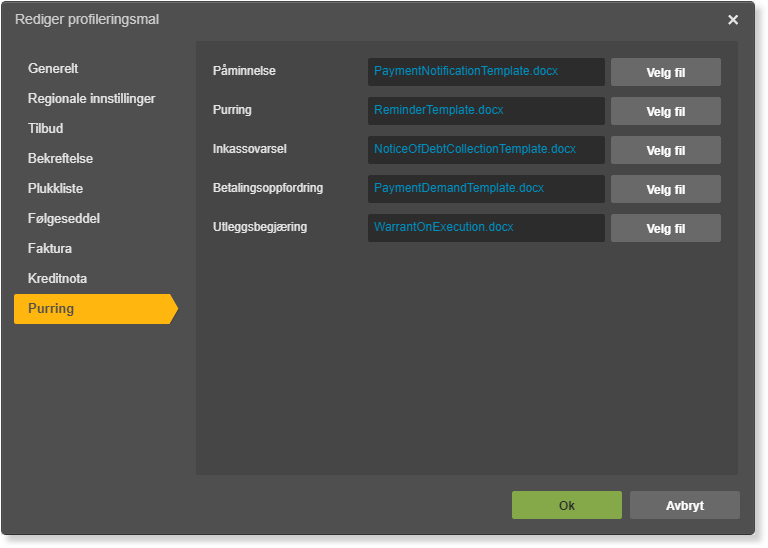
Klikk på profileringsmalens navn for å åpne den. Dialogboksen har ni faner: Generelt, Regionale innstillinger, Tilbud, Bekreftelse, Plukkliste, Følgeseddel, Faktura, Kreditnota og Purring. Under Purring ligger fem separate dokumentmaler.
Generelt — inkludert opplasting av logo
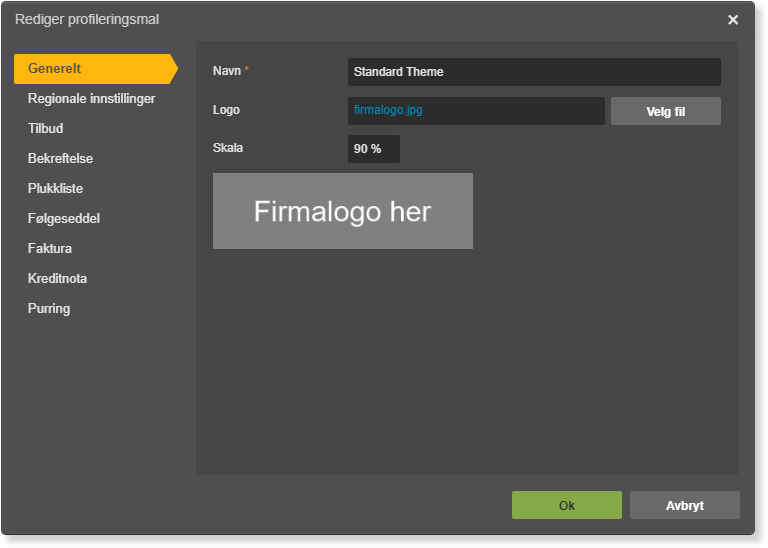
Under fanen Generelt angir du navn på profileringsmalen. Dette navnet vises der du kan velge mal, for eksempel ved opprettelse av utgående faktura. Last opp firmalogoen ved å klikke Velg fil og velge en bildefil (PNG-format fungerer best, men andre filtyper støttes også). Juster skalaen slik at logoen får naturlig størrelse på blankettene. Kontroller resultatet ved å lage en forhåndsvisning av en faktura.
Ønsker du ikke logo på dokumentene, slett filnavnet i logofeltet. Da vil det ikke vises «Firmalogo her» på blankettene.
Regionale innstillinger
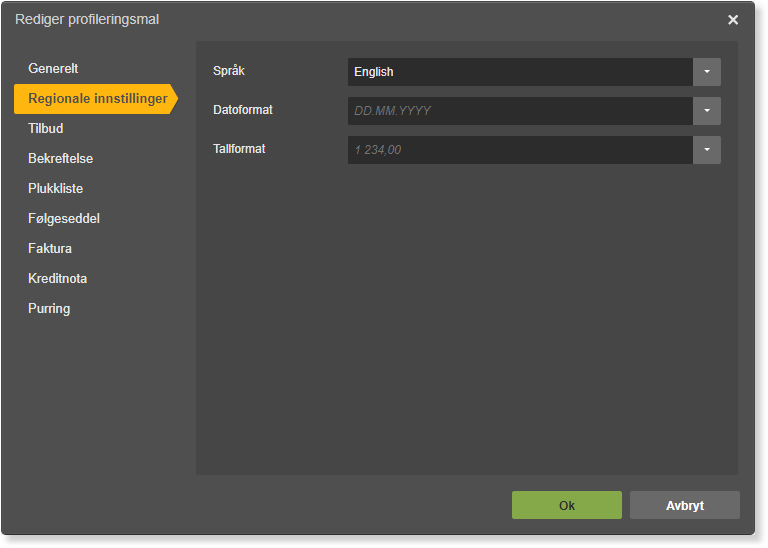
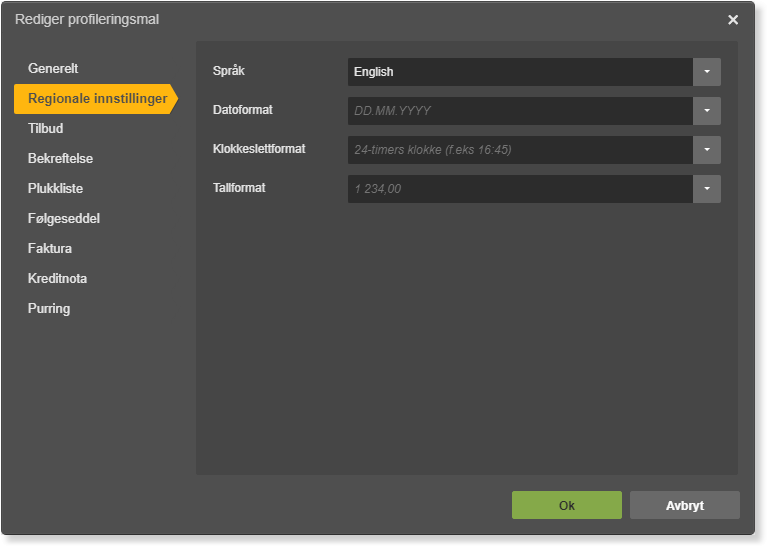
Under fanen Regionale innstillinger angir du språk, datoformat og tallformat for profileringsmalen. Merk at det kun er systemgenererte tekster i malen som oversettes ved valg av språk — tekst du har lagt inn manuelt i Word-malen oversettes ikke.
- Tilgjengelige datoformater: DD.MM.YYYY, MM/DD/YYYY, YYYY-MM-DD
- Tallformat angir tusenskilletegn: mellomrom, komma eller punktum
Tilbud, Bekreftelse, Plukkliste, Følgeseddel, Faktura og Kreditnota
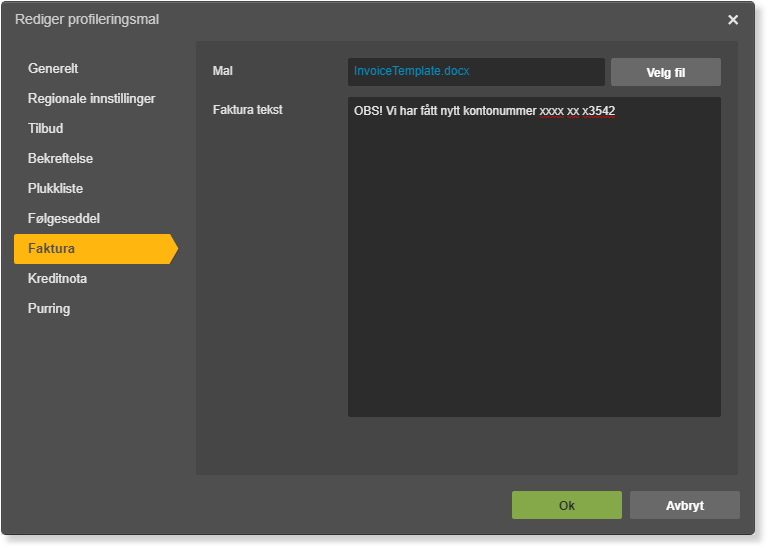
Skal du bruke en annen mal enn standard, klikker du Velg fil og laster opp ønsket Word-fil. Du kan inspisere den gjeldende malen ved å klikke på filnavnet — da åpnes filen i Word.
Redigere fakturamal i Word
- Klikk på filnavnet under Rediger profileringsmal → Faktura for å åpne malen i Word.
- Klikk Aktiver redigering i Word.
- Gå til Oppsett → Vis rutenett — malen består av tabeller, og rutenettet gjør det enklere å navigere.
- Dobbelklikk i dokumentet for å aktivere tekstredigering.
- Gjør ønskede tilpasninger ved å legge inn flettekoder og tekst.
- Lagre den redigerte malen lokalt på maskinen.
- Gå tilbake til Rediger profileringsmal → Faktura, klikk Velg fil og last opp den nye filen. Bekreft med Ok.
- Lag en forhåndsvisning av et fakturautkast for å kontrollere resultatet. Hvis noe må endres, gjenta prosessen.
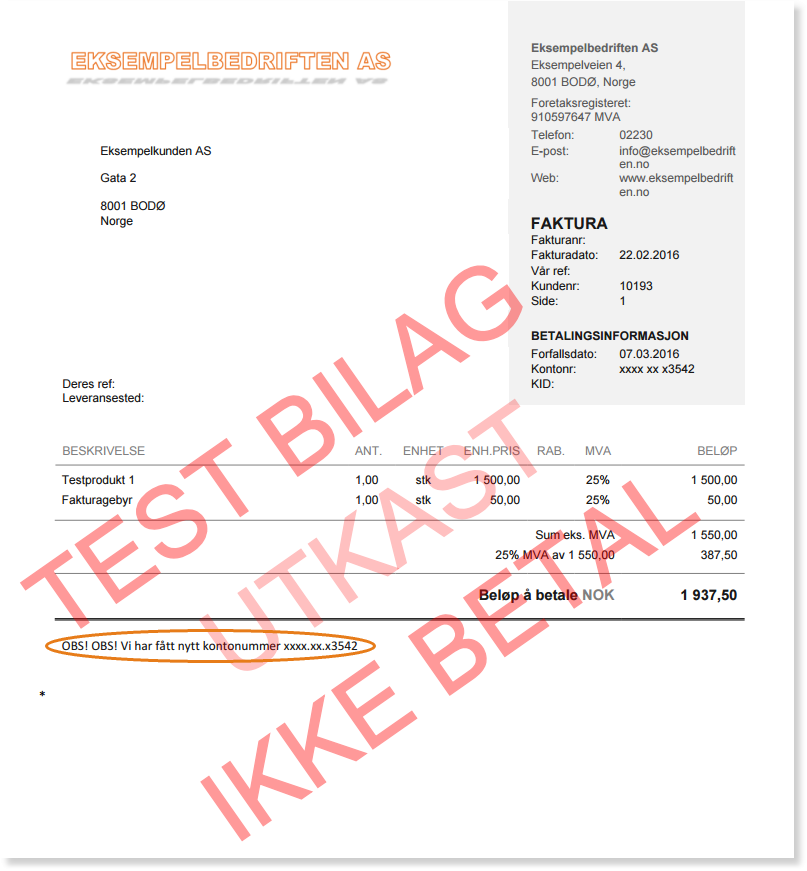
Det er også mulig å legge inn fast tekst direkte i malen uten å redigere Word-filen. Denne teksten vises under dokumentinformasjonen på blanketten.
Purring og reiseregning
For purringsdokumenter laster du opp egne maler per dokumenttype ved å klikke Velg fil ved den aktuelle purringsblankett. Du kan inspisere en eksisterende mal ved å klikke på filnavnet. Fremgangsmåten er den samme som for øvrige profileringsmaler.
Eksempler på standard profileringsmaler
Nedenfor finner du eksempelfiler for alle standard malsett som følger nyopprettede klienter i PowerOffice Go. På eldre klienter der disse mangler, må malene opprettes manuelt. Klikk på lenken for å laste ned eksempelfilen.
Standard Theme
Standard Theme bruker norsk tekst og inkluderer ikke IBAN eller BIC/SWIFT i betalingsopplysningene.
- 📝 Last ned Standard Theme — Tilbud (DOCX)
- 📝 Last ned Standard Theme — Bekreftelse (DOCX)
- 📝 Last ned Standard Theme — Plukkliste (DOCX)
- 📝 Last ned Standard Theme — Følgeseddel (DOCX)
- 📝 Last ned Standard Theme — Faktura (DOCX)
- 📝 Last ned Standard Theme — Kreditnota (DOCX)
Purring (Standard Theme):
- 📝 Last ned Standard Theme — Påminnelse (DOCX)
- 📝 Last ned Standard Theme — Rentenota (DOCX)
- 📝 Last ned Standard Theme — Purring (DOCX)
- 📝 Last ned Standard Theme — Inkassovarsel (DOCX)
- 📝 Last ned Standard Theme — Betalingsoppfordring (DOCX)
- 📝 Last ned Standard Theme — Utleggsbegjæring (DOCX)
Standard Theme English
Standard Theme English bruker engelsk tekst og inkluderer IBAN og BIC/SWIFT i betalingsopplysningene. Husk å sette regionale innstillinger til engelsk slik at systemgenererte tekster samsvarer med maloppsettet.
- 📝 Last ned Standard Theme English — Tilbud (DOCX)
- 📝 Last ned Standard Theme English — Bekreftelse (DOCX)
- 📝 Last ned Standard Theme English — Plukkliste (DOCX)
- 📝 Last ned Standard Theme English — Følgeseddel (DOCX)
- 📝 Last ned Standard Theme English — Faktura (DOCX)
- 📝 Last ned Standard Theme English — Kreditnota (DOCX)
Purring (Standard Theme English):
- 📝 Last ned Standard Theme English — Påminnelse (DOCX)
- 📝 Last ned Standard Theme English — Rentenota (DOCX)
- 📝 Last ned Standard Theme English — Purring (DOCX)
- 📝 Last ned Standard Theme English — Inkassovarsel (DOCX)
- 📝 Last ned Standard Theme English — Betalingsoppfordring (DOCX)
- 📝 Last ned Standard Theme English — Utleggsbegjæring (DOCX)
Standard Theme foreign currency with VAT
Standard Theme foreign currency with VAT er identisk med Standard Theme English, men faktura- og kreditnotamal inneholder i tillegg opplysninger om MVA i norske kroner. Dette maloppsettet brukes ved innenlands handel i fremmed valuta.
- 📝 Last ned Standard Theme foreign currency with VAT — Faktura (DOCX)
- 📝 Last ned Standard Theme foreign currency with VAT — Kreditnota (DOCX)
Fakturablankett med girodel
Eksempelfilen nedenfor viser en fakturamal med girodel for bruk i PowerOffice Go.
📝 Last ned fakturamal med girodel — InvoiceTemplate med Giro (DOCX)
Ofte stilte spørsmål
Kan jeg ha flere profileringsmaler på samme klient?
- Ja, du kan opprette flere malsett på samme klient — for eksempel ett på norsk og ett på engelsk. Når du oppretter et nytt malsett, må du knytte det til alle blanketter som skal bruke det (tilbud, faktura, purring osv.). Du velger ønsket mal når du oppretter utgående dokumenter.
Hva er flettekoder, og hvor finner jeg oversikten over dem?
- Flettekoder er plassholdere i Word-malen som automatisk erstattes med data fra PowerOffice Go, som kundenavn, fakturabeløp og forfallsdato. En komplett oversikt over tilgjengelige flettekoder finner du i PDF-oversikten som er lenket øverst i artikkelen.
Hvilke bildeformater støttes for firmalogo?
- PNG-format fungerer best for firmalogo i profileringsmaler i PowerOffice Go. Andre bildeformater kan også benyttes. Etter opplasting bør du justere skalaen og kontrollere resultatet via forhåndsvisning av en faktura.
Hva skjer hvis jeg ikke laster opp noen logo?
- Hvis logofeltet er tomt, vises ingen logo på blankettene. Klienter som ønsker å fjerne en eksisterende logo kan slette filnavnet i logofeltet — da forsvinner også eventuell plassholdertekst som «Firmalogo her».
Hva er forskjellen mellom Standard Theme og Standard Theme English?
- Standard Theme bruker norsk tekst og inkluderer ikke IBAN eller BIC/SWIFT i betalingsopplysningene. Standard Theme English bruker engelsk tekst og inkluderer IBAN og BIC/SWIFT. Husk å sette regionale innstillinger til engelsk i profileringsmalen slik at systemgenererte tekster også vises på engelsk.