
Prosjektlisten i PowerOffice Go
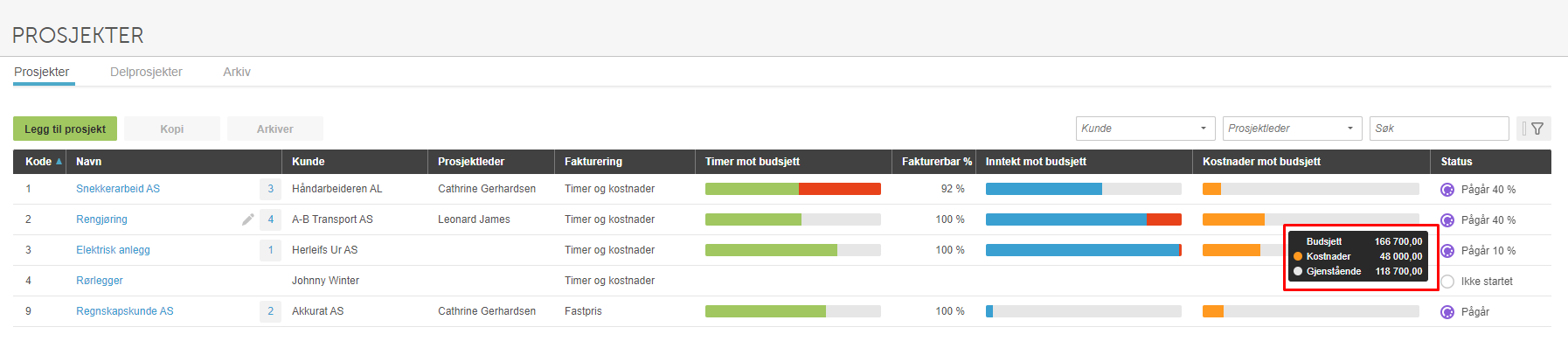
Prosjektlisten gir deg en samlet oversikt over alle hovedprosjekter som er opprettet på klienten. Fargekodede grafer gjør det enkelt å se status for timer, inntekter og kostnader opp mot budsjett — uten å åpne hvert enkelt prosjektkort.
Gå til Meny → Prosjekter for å åpne prosjektlisten.
Faste kolonner i prosjektlisten
Listen viser følgende kolonner som standard:
- Kode
- Prosjektnavn
- Kunde
- Prosjektleder
- Fakturering
- Timer mot budsjett
- Fakturerbar %
- Inntekt mot budsjett
- Kostnader mot budsjett
- Status

Tilpass kolonner i prosjektlisten
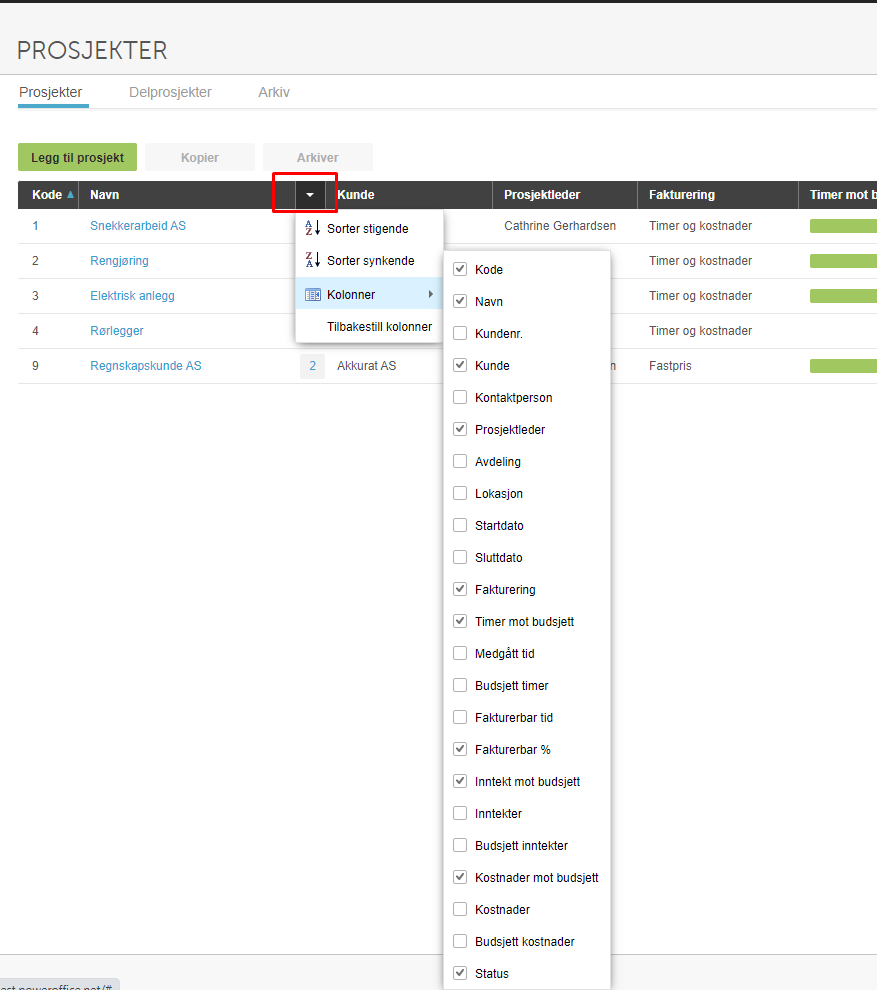
Klikk på det sorte kolonnehodet for å velge hvilke kolonner som skal vises i listen. Du kan legge til eller fjerne kolonner etter behov.
Skjul aggregerte kolonner for bedre ytelse
For klienter med mange aktive prosjekter kan prosjektlisten bli treg å laste. Du kan huke av for Skjul aggregerte kolonner øverst i prosjektoversikten for å forbedre hastigheten på visning og nedlasting.
Når Skjul aggregerte kolonner er aktivert, beregnes ikke følgende kolonner:
- Timer mot budsjett
- Budsjettimer
- Inntekter mot budsjett
- Inntekter
- Budsjettinntekter
- Kostnader mot budsjett
- Kostnader
- Budsjettkostnader
Det anbefales å bruke denne funksjonen når listen over prosjekter er omfattende.

Naviger til delprosjekter
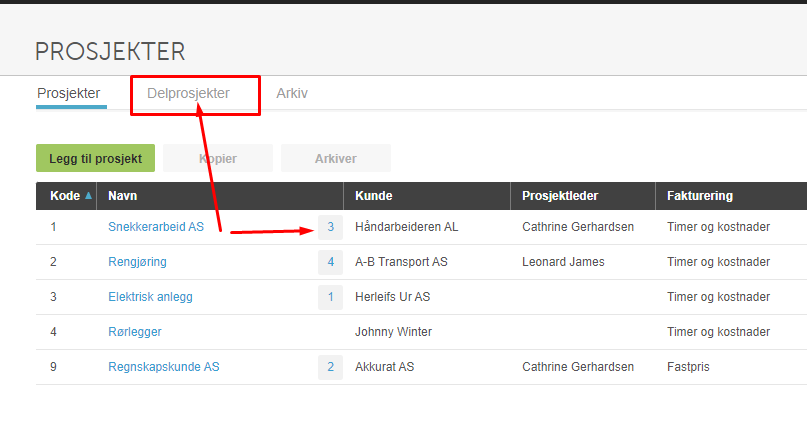
Fra prosjektlisten kan du navigere direkte til delprosjekter på to måter:
- Klikk på tallet som vises ved siden av hovedprosjektnavnet.
- Bruk toppmenyen og velg Delprosjekter-fanen.
Grafer i prosjektlisten
Prosjektlisten har fargekodede grafer som viser status opp mot fastsatte budsjetter. For at grafene skal vises, må budsjett være lagt inn via prosjektkortet. Hold musepekeren over en graf for å se tall og forklaringer.
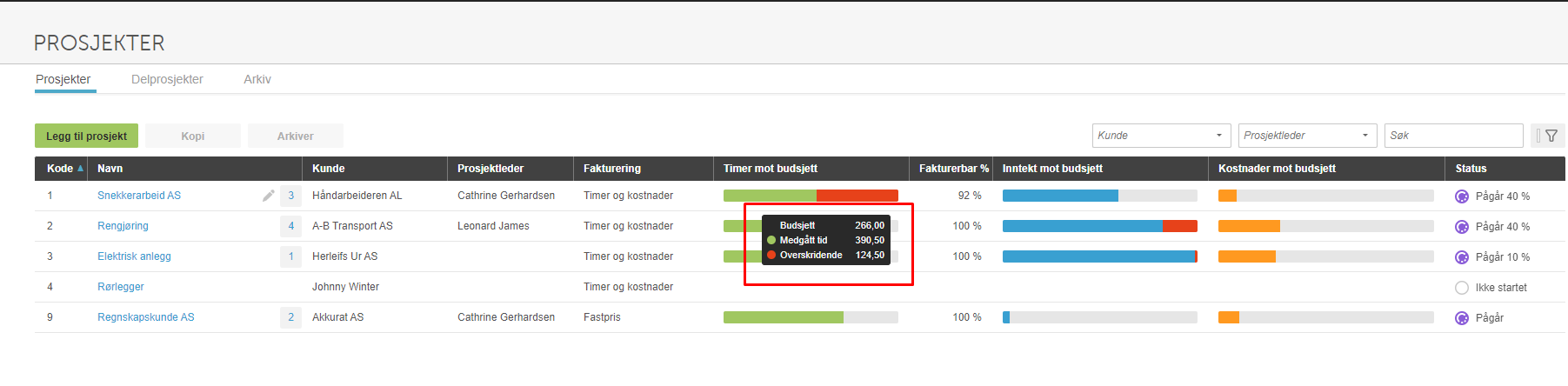
Kolonne: Timer mot budsjett
Denne kolonnen illustrerer medgått tid opp mot budsjetterte timer:
- Grå kolonne — budsjetterte timer; viser gjenstående tid hvis budsjettet ikke er overskredet.
- Grønn kolonne — medgått tid, den faktiske tidsbruken på prosjektet.
- Rød kolonne — timer som overstiger budsjett.
Kolonne: Inntekt mot budsjett
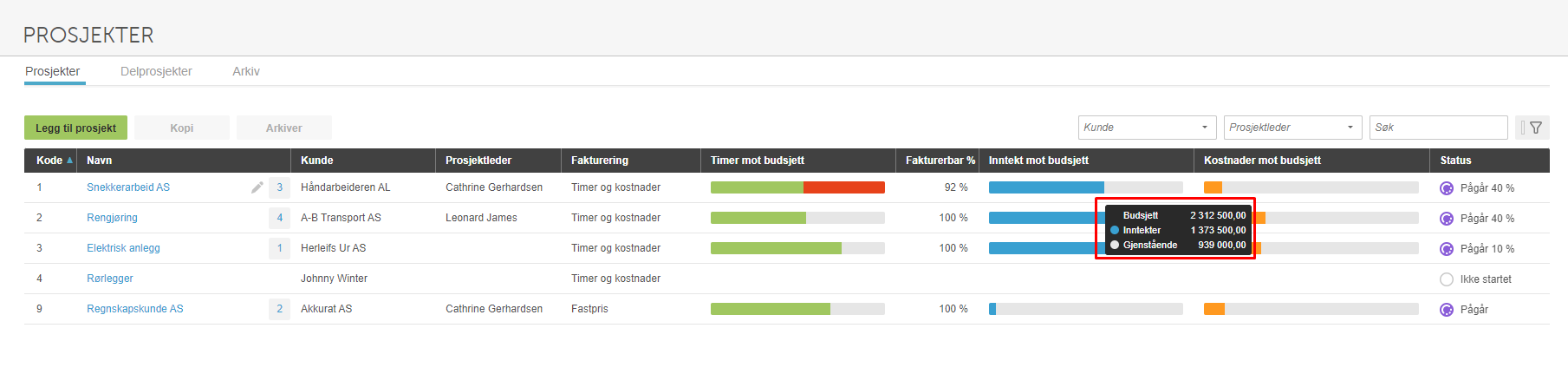
Denne kolonnen illustrerer faktiske inntekter opp mot budsjetterte inntekter:
- Grå kolonne — budsjetterte inntekter; viser gjenstående hvis budsjettet ikke er overskredet.
- Blå kolonne — faktiske inntekter på prosjektet.
- Rød kolonne — inntekter som overstiger budsjett.
Kolonne: Kostnader mot budsjett
Denne kolonnen illustrerer faktiske kostnader opp mot budsjetterte kostnader:
- Grå kolonne — budsjetterte kostnader; viser gjenstående hvis budsjettet ikke er overskredet.
- Oransje kolonne — faktiske kostnader på prosjektet.
- Rød kolonne — kostnader som overstiger budsjett.
Ofte stilte spørsmål
Hvorfor vises ikke grafene i prosjektlisten?
- Grafene vises kun når budsjett er lagt inn via prosjektkortet. Åpne det aktuelle prosjektet og fyll inn budsjettverdier for timer, inntekter og/eller kostnader for at grafene skal aktiveres.
Hva skjer med budsjettkolonnene når jeg skjuler aggregerte kolonner?
- Når du huker av for Skjul aggregerte kolonner, beregnes ikke kolonnene for timer mot budsjett, budsjettimer, inntekter mot budsjett, inntekter, budsjettinntekter, kostnader mot budsjett, kostnader og budsjettkostnader. De øvrige kolonnene som Kode, Prosjektnavn, Kunde og Status vises fortsatt som normalt.
Kan jeg legge til eller fjerne kolonner i prosjektlisten?
- Ja, klikk på det sorte kolonnehodet i prosjektlisten for å åpne en meny med alle tilgjengelige kolonner. Her kan du huke av og fra for å tilpasse visningen etter behov.
Hvordan navigerer jeg til delprosjektene fra prosjektlisten?
- Du kan navigere til delprosjekter enten ved å klikke på tallet som vises ved siden av hovedprosjektnavnet i listen, eller ved å velge Delprosjekter-fanen i toppmenyen.