
Hva er seksjon Datafangst?
Seksjon Datafangst er en del av kartleggingssteget i Quality oppdrag. Her dokumenterer du hvilke systemer kunden benytter til regnskapsføring, fakturering, lønn og årsoppgjør, og hvordan data flyter inn i regnskapssystemet. Informasjonen du registrerer her danner grunnlag for avtaleteksten i oppdragsspesifikasjonen.
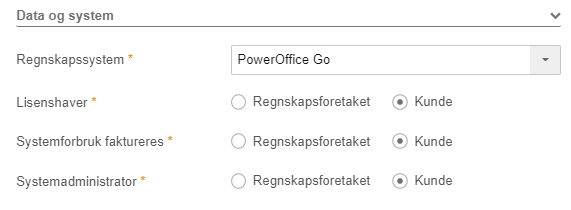
Velg regnskapssystem
Velg hvilket regnskapssystem kunden benytter fra rullegardinlisten. Listen er tilpassbar – du kan legge inn systemer selv. Vil du redigere eller slette et system du har lagt inn, velger du det i listen og trykker F2. Merk at redigering via F2 kun fungerer for systemer du selv har lagt til.

Lisenshaver, fakturering og systemadministrator
Når regnskapssystemet er valgt, tar du stilling til tre viktige avtalepunkter:
- Lisenshaver – hvilken avtalepart som skal stå som lisenshaver av regnskapssystemet.
- Systemforbruk faktureres – hvilken avtalepart som skal motta faktura for forbruket på regnskapssystemet.
- Systemadministrator – i tilfeller der kunden er lisenshaver, hvem som skal stå som systemadministrator i regnskapssystemet.
Ansvar for inngående faktura
Ta stilling til hvem som er ansvarlig for at manuelle fakturaer kommer inn i regnskapssystemet – regnskapsforetaket eller kunden.

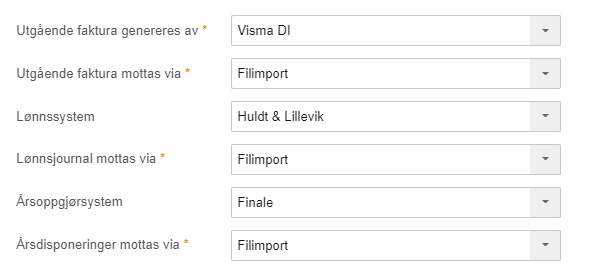
Andre systemintegrasjoner
Kartlegg hvilke andre systemer kunden bruker i tillegg til regnskapsprogrammet – for eksempel fakturasystem, lønnssystem og årsoppgjørssystem – og hvordan data fra disse systemene kommer inn i regnskapssystemet.
Kassasystem og kontantomsetning
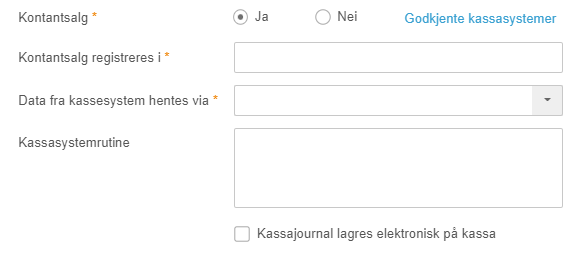
Ta stilling til om selskapet har kontantomsetning. Svarer du ja, åpnes nye felter som må fylles ut – disse tas med i avtaledokumentet Oppdragsspesifikasjon.
Kontroller at oppgitt kasse er et godkjent kassasystem i henhold til Skatteetaten via lenken til «godkjente kassasystemer». Angi deretter:
- Hvordan data fra kassen kommer inn i regnskapet.
- Rutinen for kasseoppgjør.
- Om pliktige journaler lagres elektronisk på kassen.
Ofte stilte spørsmål
Kan jeg legge inn egne regnskapssystemer i listen?
- Ja, du kan legge inn systemer selv i rullegardinlisten. Systemer du har lagt inn kan redigeres eller slettes ved å velge systemet og trykke F2. Merk at F2-redigering ikke fungerer for systemer som er forhåndsdefinert i listen.
Hva skjer med informasjonen jeg registrerer i seksjon Datafangst?
- Informasjonen du registrerer danner grunnlag for avtaleteksten i oppdragsspesifikasjonen. Det er derfor viktig at alle felter fylles ut korrekt og i samsvar med den faktiske avtalen med kunden.
Hva må jeg gjøre hvis kunden har kontantomsetning?
- Merk av for kontantomsetning, fyll ut de nye feltene som åpnes (inkludert kassasystem, datakilde og kasseoppgjørsrutine), og kontroller at kassasystemet er godkjent av Skatteetaten via lenken til godkjente kassasystemer.