
Om dokumentasjonssteget
Steget Dokumentasjon er kundemappen for oppdraget i PowerOffice Go Quality. Her samles alle avtaler, opplastede vedlegg og dokumenter knyttet til fristene på kunden.
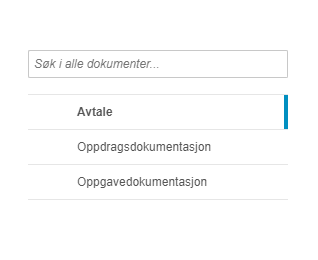
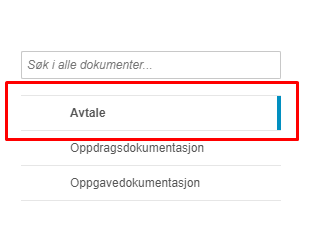
Til høyre finner du en mappestruktur som arves fra Innstillinger → Quality → Qualityinnstillinger → Dokumentmapper. Det finnes tre systemmapper:
- Avtale – alle avtaler som genereres i systemet lagres her.
- Oppdragsdokumentasjon – alle vedlegg som legges til i løpet av veilederen lagres her.
- Oppgavedokumentasjon – alle dokumenter som vedlegges fristene på kunden lagres her.
Generere avtale første gang
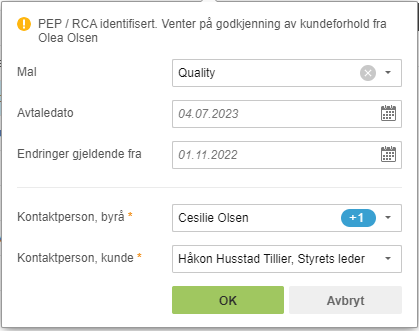
- Klikk Lag avtale. Dialogboksen som åpnes husker sist benyttede avtalemal og foreslår den automatisk.
- Fyll ut avtalens dato og fra hvilken dato avtalen skal gjelde.
- Legg til kontaktpersoner for regnskapsførerforetaket – disse listes opp i avtalen.
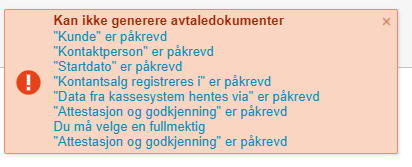
- Hvis påkrevde felt mangler, varsler systemet med lenker til der informasjonen skal legges inn. Fyll inn manglende opplysninger og prøv på nytt.
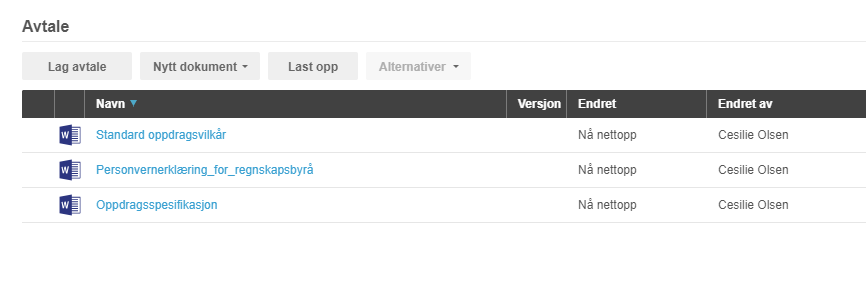
- Når alle påkrevde felt er utfylt, generer avtalen. En bekreftelse øverst til høyre viser at X antall dokumenter er vellykket etablert.
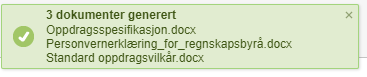
De genererte dokumentene lagres under mappen Avtale i det formatet som er definert under Innstillinger → Quality → Qualitymaler.
Legge til flere dokumenter
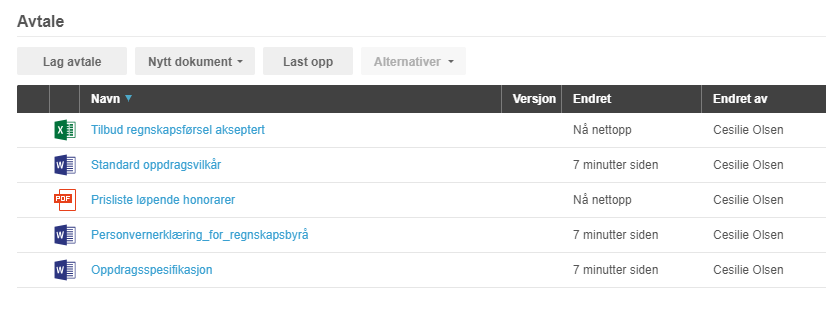
Skal et fast dokument (for eksempel prisliste) alltid følge avtalen, legg det til under innstillinger. Gjelder dokumentet bare denne kunden, last det opp via Last opp-knappen eller opprett det direkte med Nytt dokument-knappen.
Redigere et dokument
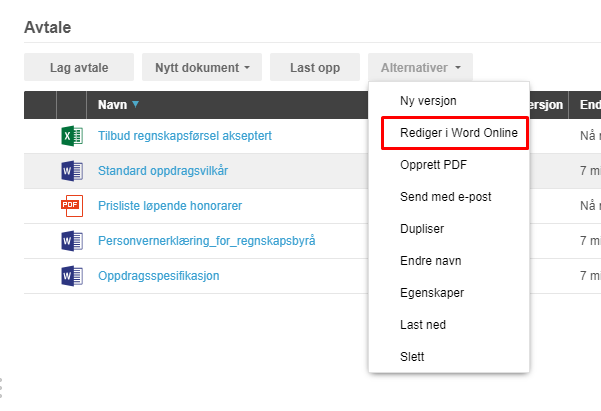
Merk dokumentet som skal redigeres, klikk Alternativer og velg Rediger i Word Online.
Opprette samlet PDF for signering
Når alt er klart for signering, slår du dokumentene sammen til én PDF-fil slik at kunden mottar én samlet fil.
- Merk de dokumentene (uansett format) som skal inngå i avtalen.
- Klikk Alternativer og velg Opprett PDF.
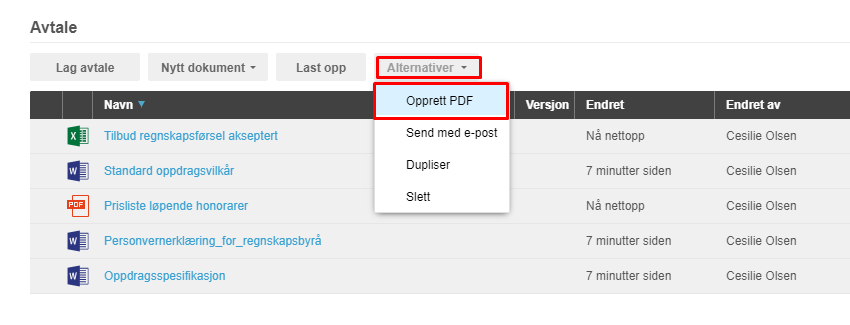
- Dialogboksen som åpnes viser alle valgte dokumenter. Vil du fjerne et dokument fra samlefilen, klikk på søppelboks-ikonet bak filnavnet – filen forblir lagret i mappen.
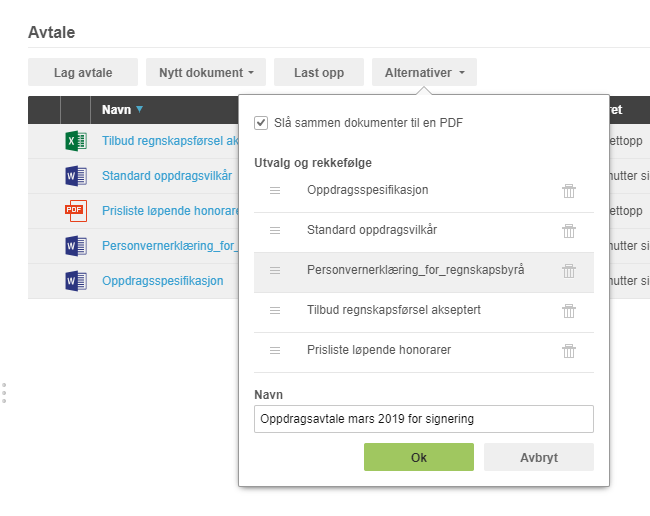
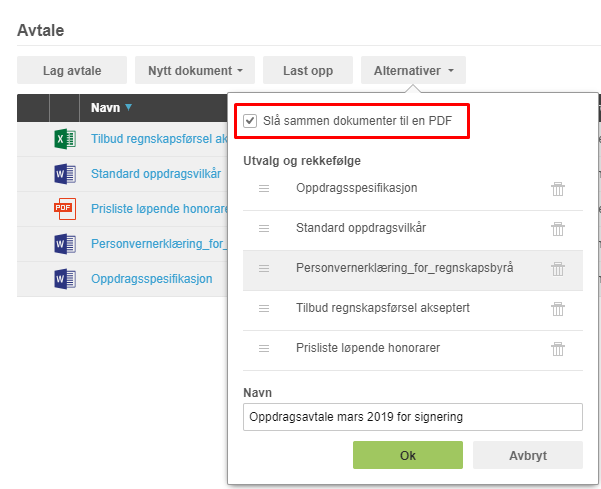
- La haken ved Slå sammen dokumenter til én PDF stå på for å få én samlet fil. Fjernes haken, konverteres hvert dokument til sin egen PDF uten sammenslåing.
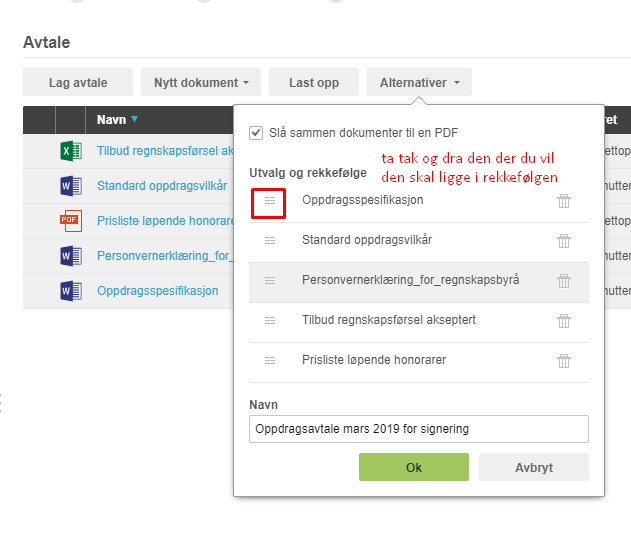
- Endre rekkefølgen på dokumentene med dra-og-slipp.
- Gi samlefilen et navn i navnfeltet.
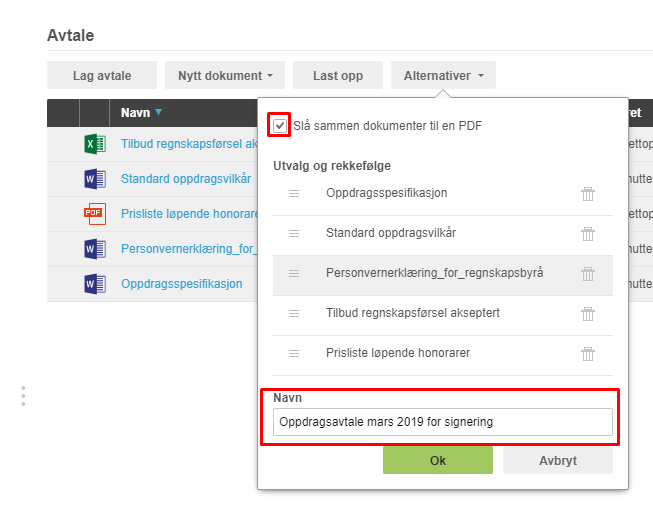
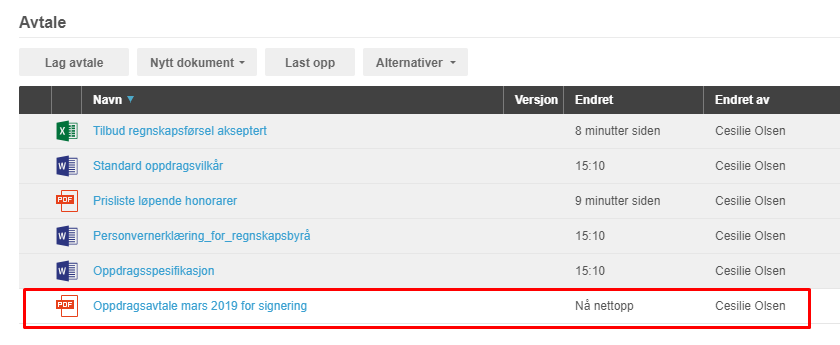
- Klikk Ok. Den samlede PDF-filen lagres under mappen Avtale og er klar til å sendes til signering.
Sende avtalen til signering
For å bruke elektronisk signatur må selskapet ha utvidelsen Signant, som aktiveres under Meny → Innstillinger → System → Utvidelse. Brukeren må i tillegg ha tilgang til dokumentsenteret på sin rolle.
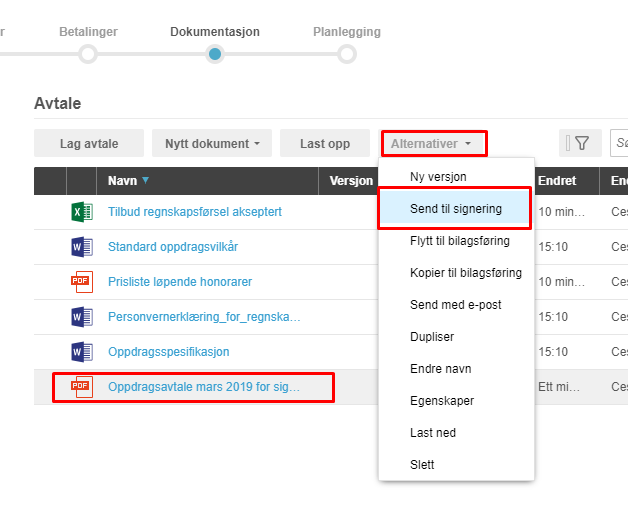
Merk avtalen, klikk Alternativer og velg Send til signering.
Avtalen kan også sendes via e-post. Det anbefales å kryptere vedlegget ved e-postsending.
Automatisk oppdatering av signaturdato
Når Signant benyttes som signaturløsning kan PowerOffice Go sette signeringsdatoen automatisk når dokumentet er ferdig signert. For at systemet skal vite hvilket dokument som er selve avtalen, må dette markeres i avtalemalene.
- Gå til Innstillinger → Quality → Avtalemaler.
- Åpne avtalmalen som benyttes og gå til fanen Dokumenter.
- Merk dokumentet som er selve avtaledokumentet i Avtale-kolonnen.
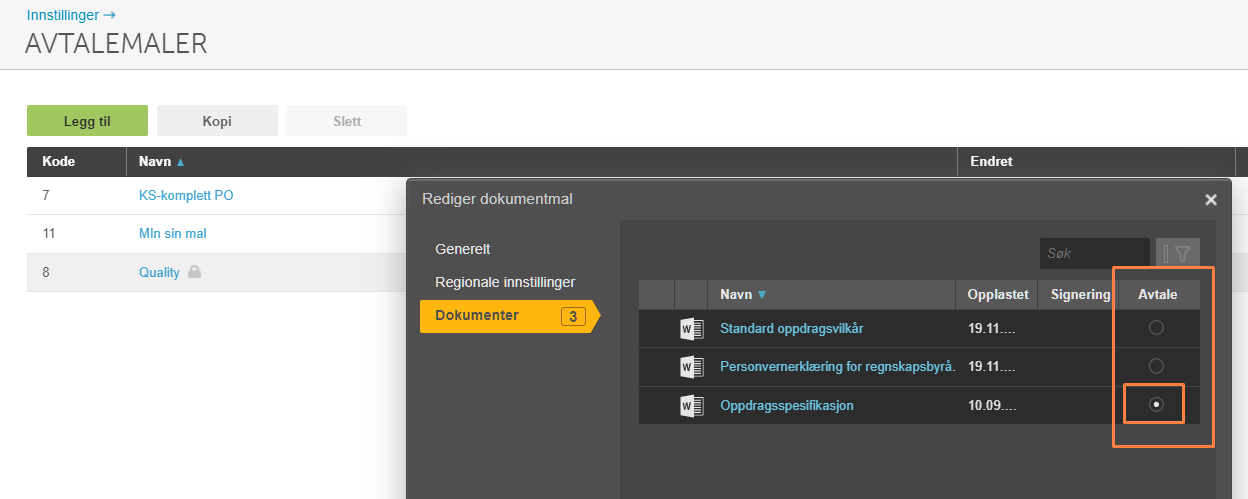
Så lenge dette dokumentet er inkludert i forsendelsen til Signant, aktiveres automatisk datosetting på Generelt-steget inne på oppdraget. For å følge signeringsstatus, aktiver kolonnen Signering i oversikten over aktive oppdrag.
Lage ny eller oppdatert oppdragsavtale
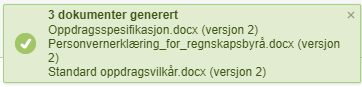
Ved endringer i avtalen oppdateres dokumentene som nye versjoner i PowerOffice Go. Foreta nødvendige endringer under tjenestesteget, og klikk deretter Lag avtale. Nye avtaledokumenter opprettes som versjoner av eksisterende filer (så lenge navnene ikke er endret).
En bekreftelse vises når de nye versjonene er generert.
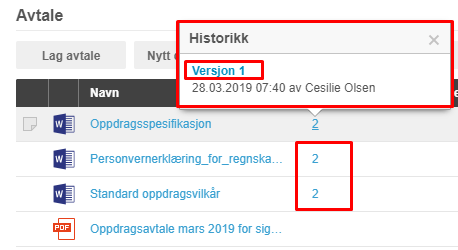
Siste versjon vises alltid i listen. Klikk på versjonsnummeret for å åpne historikken og se tidligere versjoner – dette gir full oversikt over alle endringer som er foretatt på oppdragsavtalen siden oppstart.
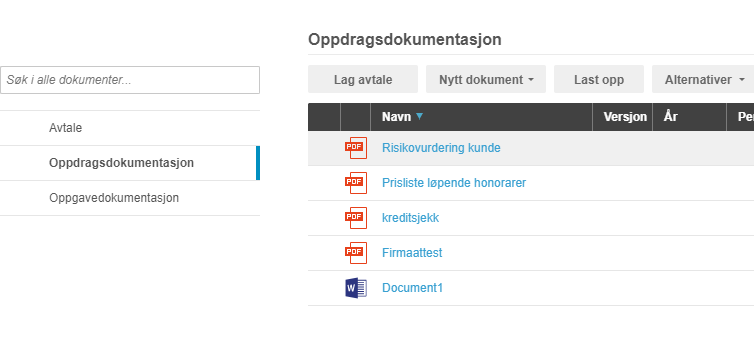
Oppdragsdokumentasjon
Alle vedlegg som lastes opp i løpet av gjennomgang av veilederen, lagres automatisk under mappen Oppdragsdokumentasjon.
ID-kontroll av hele styret
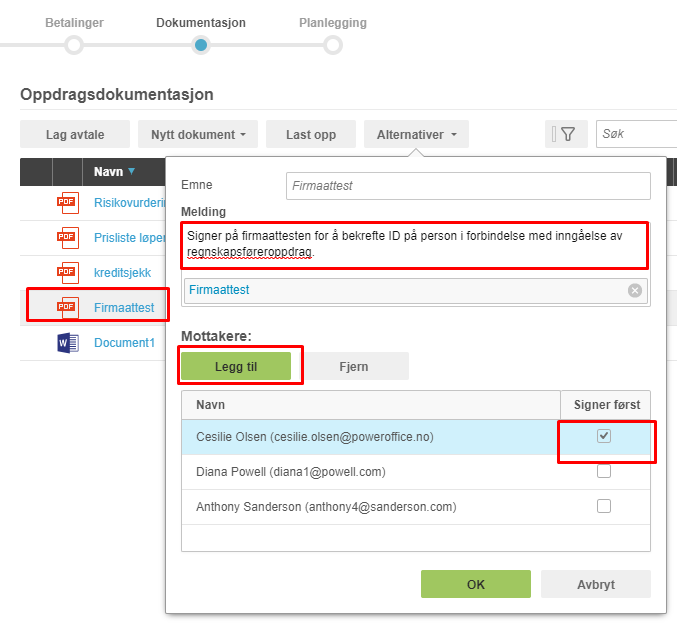
Ønsker du elektronisk ID-kontroll, kan firmaattest sendes til signering av styret via Signant. Slik bekreftes identiteten til samtlige styremedlemmer.
- Merk dokumentet og velg Send til signering fra Alternativer-menyen.
- I dialogboksen som åpnes, skriv inn en melding og legg til personene som skal signere.
- Merk den personen som skal starte signeringen.
Signering av PDF-dokumenter fra spørreundersøkelser
PDF-dokumenter som genereres direkte fra spørreundersøkelser i Quality er låst for signering for å bevare dokumentasjonen på utført arbeid. Trenger du å sende et slikt dokument til signering, har du to alternativer:
- Dupliser dokumentet via kopifunksjonen i Alternativer-menyen. Kopien får signeringsknappen tilgjengelig.
- Generer dokumentet som Word-dokument (slik som for eksempel Virksomhetsforståelsen) hvis det skal kunne oppdateres og sendes til signering med senere endringer.
Oppgavedokumentasjon
Under mappen Oppgavedokumentasjon lagres alle skjemaer som legges til eller benyttes på fristene. Dokumenter som kommer fra en frist, påføres automatisk år, regnskapsperiode, oppgavenavn og tjenesteområde.

Sette egenskaper manuelt på dokumenter
Laster du opp et dokument direkte under steget Dokumentasjon, kan du sette egenskaper manuelt.
- Merk dokumentet, klikk Alternativer og velg Egenskaper.
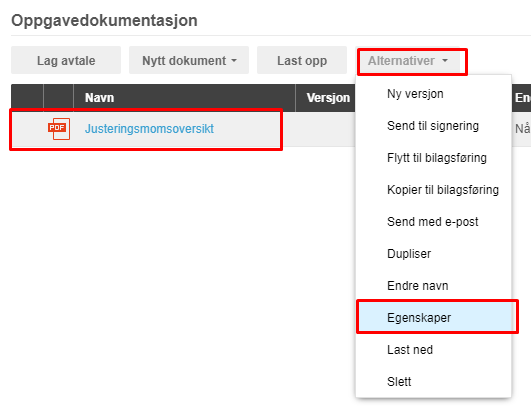
- Legg inn ønskede verdier (år, periode, tjenesteområde, oppgave) i dialogboksen.
- Klikk Ok. Linjen i oversikten oppdateres med de angitte taggene.

Ved å sette egenskaper kan du filtrere på de samme kriteriene senere, og dokumenter med tilknytningen vil dukke opp i filtreringen.
Ofte stilte spørsmål
Hva skjer med gamle versjoner av oppdragsavtalen når jeg lager en ny?
- De lagres som eldre versjoner av samme dokument (forutsatt at navnene ikke er endret). Siste versjon vises alltid i listen, og du kan se tidligere versjoner ved å klikke på versjonsnummeret. På den måten har du full historikk over alle endringer siden oppstart.
Kan jeg fjerne et dokument fra samlefilen uten å slette det fra mappen?
- Ja. I dialogboksen for PDF-sammenslåing klikker du på søppelboks-ikonet bak filnavnet. Dokumentet fjernes fra samlefilen, men ligger fortsatt lagret i den opprinnelige mappen.
Hvilken utvidelse kreves for å sende avtaler til elektronisk signering?
- Selskapet må ha utvidelsen Signant aktivert. Den legges til under Meny → Innstillinger → System → Utvidelse. Brukeren må i tillegg ha tilgang til dokumentsenteret på sin rolle.
Hvordan vet systemet automatisk hvilken signeringsdato som skal settes på oppdraget?
- Du må merke det riktige avtaledokumentet i avtalemalene under Innstillinger → Quality → Avtalemaler, fanen Dokumenter, Avtale-kolonnen. Når dette dokumentet er inkludert i en Signant-forsendelse, settes signeringsdatoen automatisk på Generelt-steget inne på oppdraget.
Hva er forskjellen på mappene Oppdragsdokumentasjon og Oppgavedokumentasjon?
- Oppdragsdokumentasjon inneholder vedlegg som lastes opp i løpet av veilederen. Oppgavedokumentasjon inneholder dokumenter som knyttes til fristene på kunden – disse påføres automatisk år, regnskapsperiode, oppgavenavn og tjenesteområde.
Hvorfor mangler signeringsknappen på et PDF-dokument fra en spørreundersøkelse?
- PDF-dokumenter generert fra spørreundersøkelser er låst for signering for å bevare dokumentasjonen på utført arbeid. Dupliser dokumentet via kopifunksjonen i Alternativer-menyen for å få en kopi med signeringsknappen tilgjengelig. Skal dokumentet også kunne oppdateres og sendes til signering med senere endringer, bør det i stedet genereres som Word-dokument.