
Oversikt over steget Tjenester
I steget Tjenester vises de tjenesteområdene som er satt aktive under innstillingen Qualityoppgaver. Her velger du hvilke oppgaver som skal inngå i avtalen med kunden, og setter frekvens og utførende for hvert område.
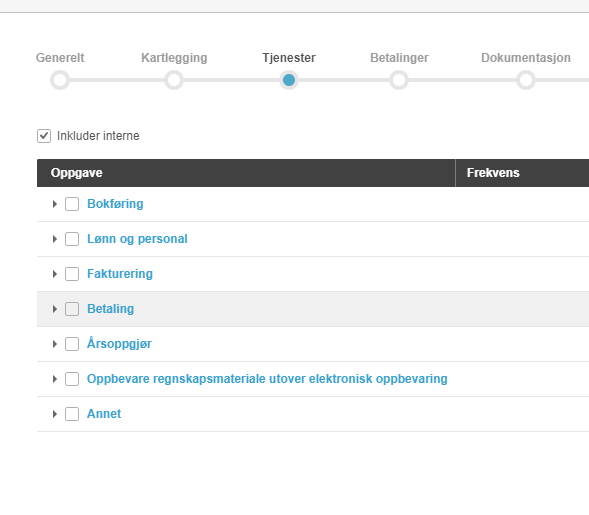
Velge hva som skal inngå i avtalen
Velg de tjenesteområdene og oppgavene du skal overta for kunden. De valgte oppgavene fremgår av avtalen når den genereres.
Du kan velge oppgaver på to måter:
- Dobbeltklikk på en linje for å åpne tjenesteområdet. Oppgavene åpnes uten å være forhåndsvalgt, og du kan deretter krysse av de enkeltoppgavene som skal inn i avtalen.
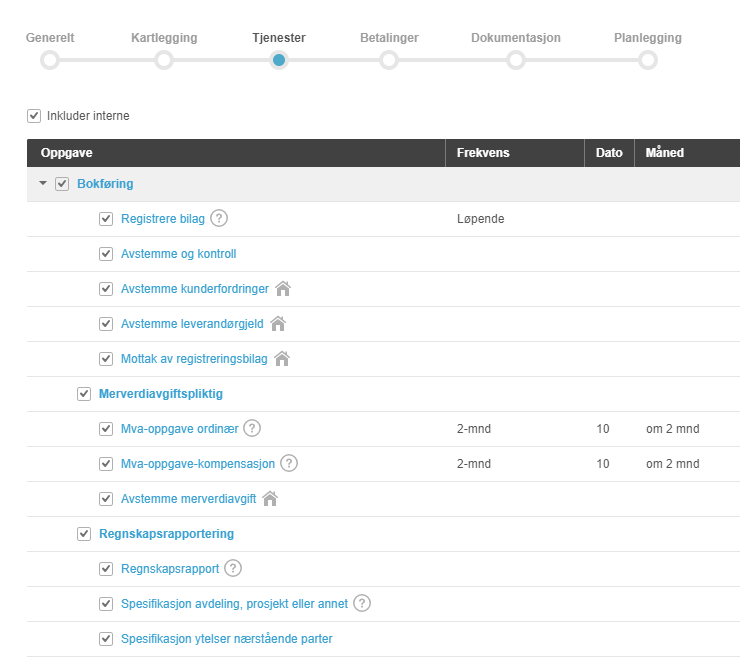
- Sett hake direkte på tjenesteområdet for å velge hele området. Alle oppgaver under området velges automatisk med forhåndsdefinerte frekvenser og datoer. Fjern haken på de enkeltoppgavene som likevel ikke skal leveres.
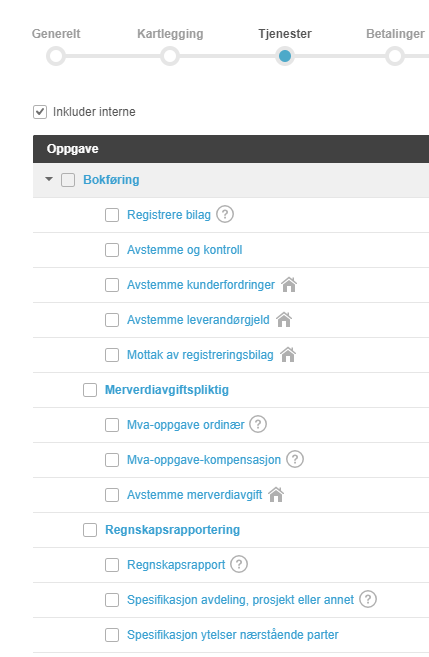
Når du haker ut et tjenesteområde, vil alle tilknyttede kategorier og oppgaver velges med forhåndsdefinerte frekvenser, datoer og måneder. Enkeltoppgaver som ikke skal leveres fjerner du haken på.
Slik fremgår ikke-valgte områder i avtalen
Tjenesteområder som ikke velges, nevnes i avtalen som områder der det ikke er avtalt leveranse.
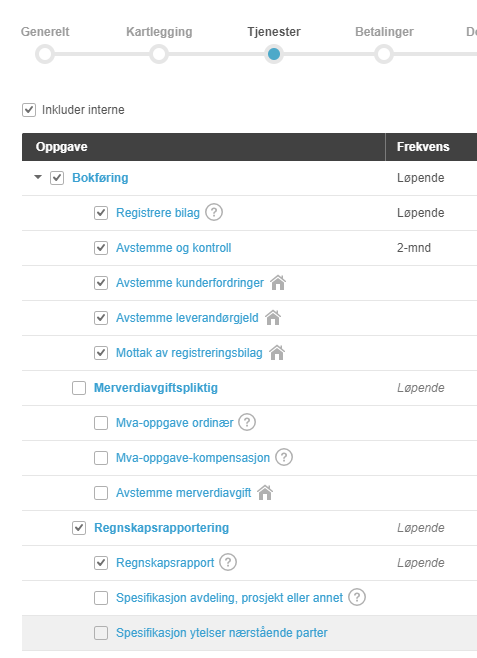
Dersom et område velges, men ikke alle kategorier under området, vil de aktive og valgte oppgavene presenteres i en tabell i avtalen. En kategori som ikke er valgt — for eksempel Merverdiavgiftspliktig — vil, dersom haken for dette er satt inne i dialogens avtalefane, presenteres med negativ tekst i avtalen. Det vil si at det presiseres at kategorien ikke utføres av regnskapsfører.
Oppgaver som ligger under en valgt kategori, men der ikke alle enkeltoppgaver er valgt, presenteres tilsvarende med negativ tekst i avtalen — det presiseres at de ikke utføres av regnskapsfører.
Sette frekvens
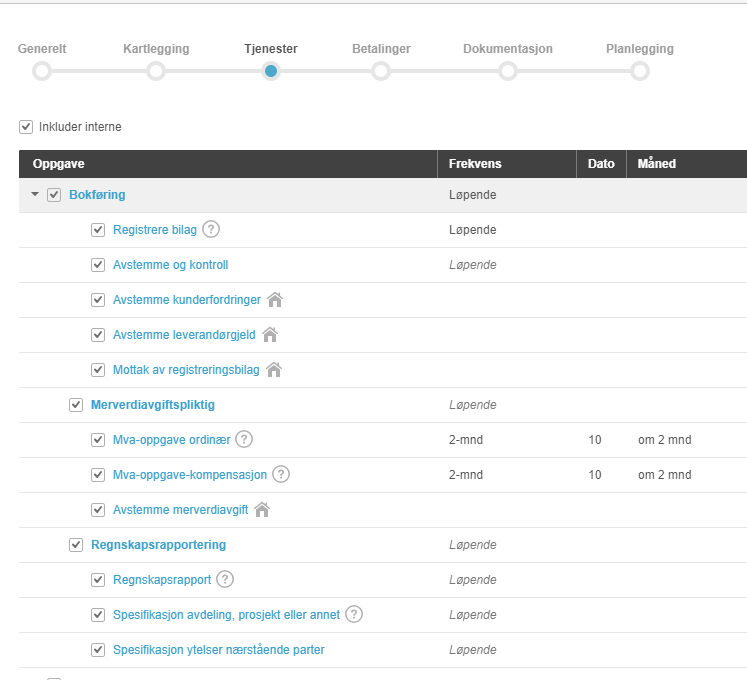
Frekvens kan settes på tre nivåer: tjenesteområde, kategori eller enkeltoppgave. Frekvens satt på et overordnet nivå arves nedover til underliggende oppgaver, men overstyrer ikke frekvenser som allerede er forhåndsdefinert i innstillingene for Qualityoppgaver. Arvede verdier vises i kursiv i oversikten.
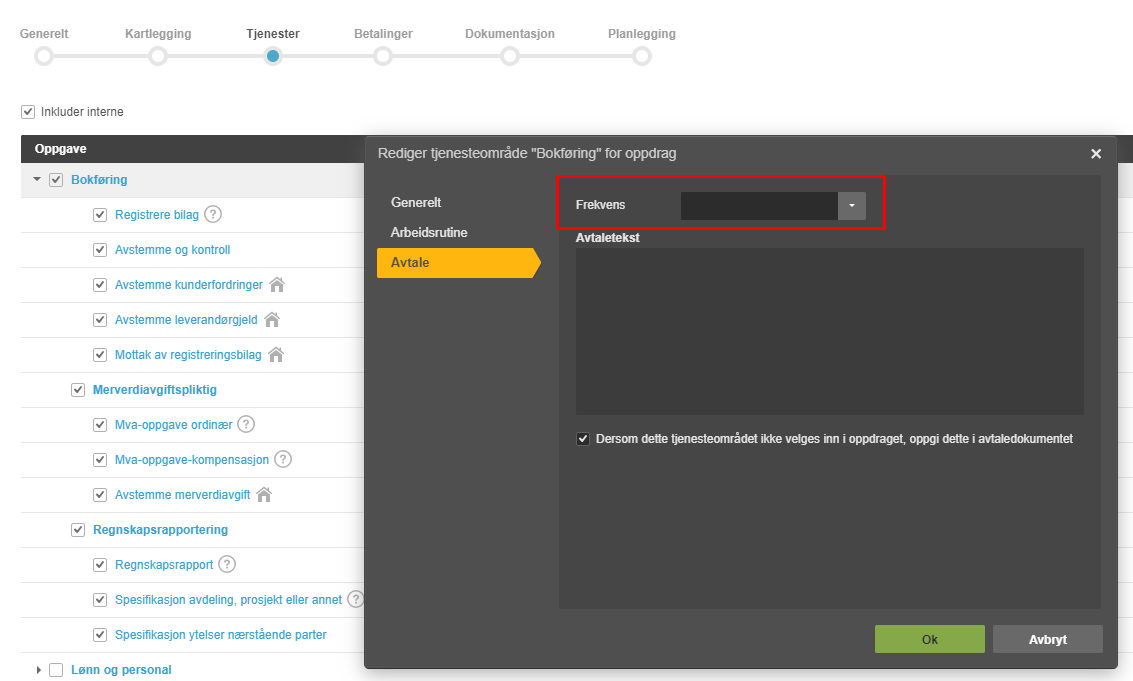
Frekvens på tjenesteområde
Dobbeltklikk på tjenesteområdets navn eller linje for å åpne dialogboksen. Sett ønsket frekvens og klikk OK. Frekvensen arves nedover til alle tilknyttede kategorier og oppgaver — unntatt interne oppgaver, som ikke skal inn i avtalen.
Frekvens på kategori
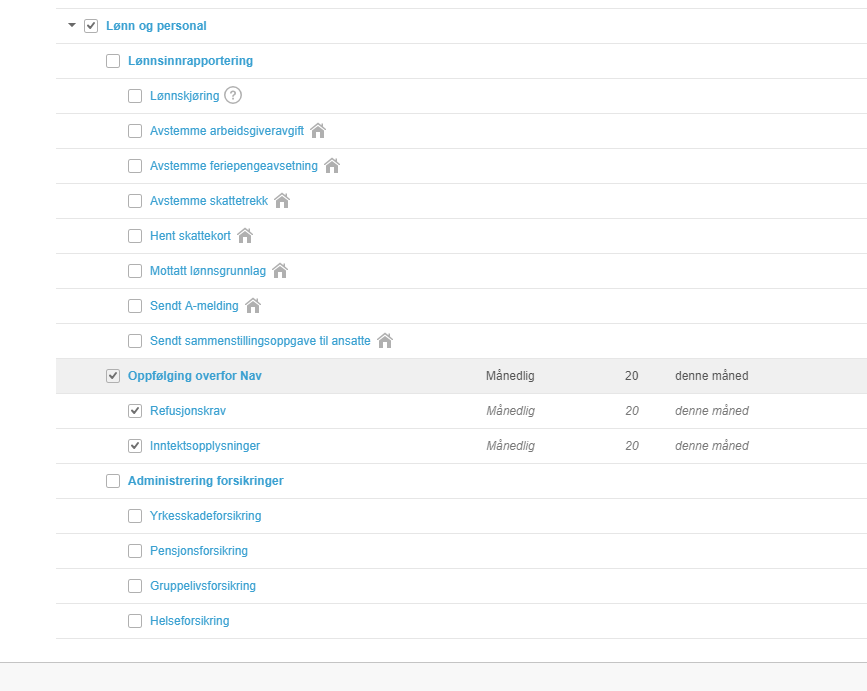
Velg ønsket frekvens i dialogboksen for kategorien. Frekvensen arves ned på alle oppgaver tilknyttet kategorien, men overstyrer ikke oppgaver der frekvens allerede er satt i Qualityoppgaver.
Frekvens på enkeltoppgave
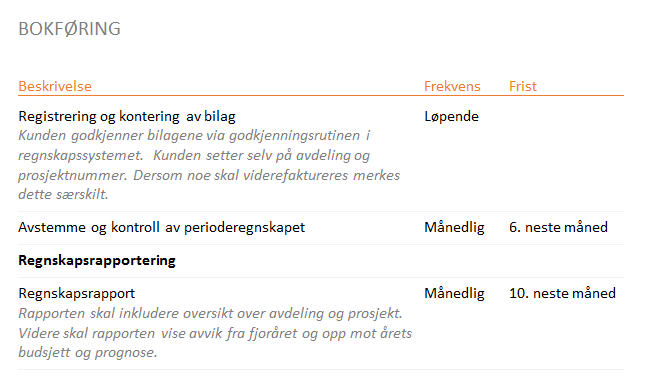
Dobbeltklikk på en oppgave for å åpne oppgavedialogen. Under fanen Avtale legger du inn all informasjon som skal inn i avtalen. De fire første feltene presenteres i en tabell i avtalen, mens feltet Avtaletekst er teksten som kommer etter tabellen i avtalen.
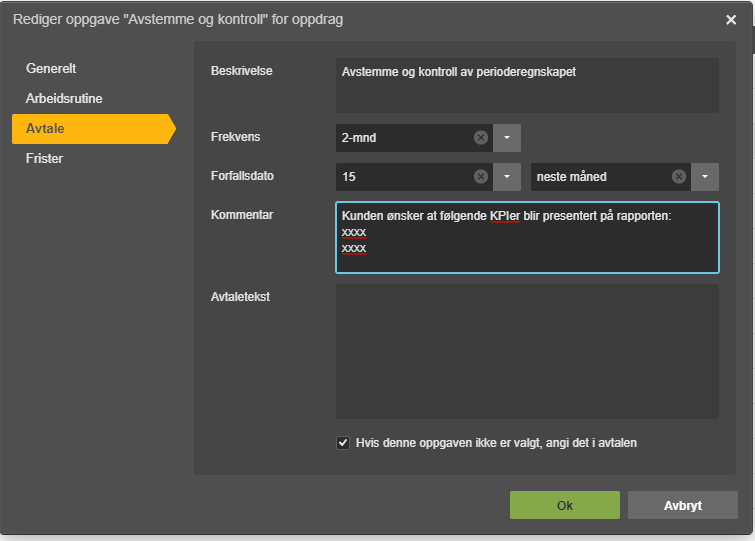
Det som legges inn i oppgavedialogen, vises i oversiktsbildet i veilederen.
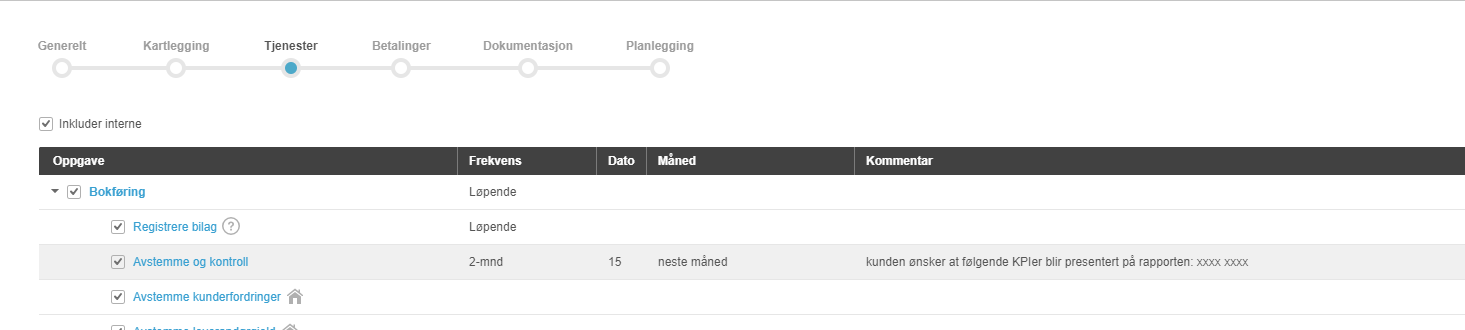
Hvis frekvensen ikke vises i oversikten etter at du har satt den i dialogboksen, kontroller at haken på oppgaven er slått på. Informasjonen fra dialogen vises bare i oversiktsbildet når oppgaven er aktivert.
De valgte oppgavene for et område vises slik i avtalen:
Interne oppgaver
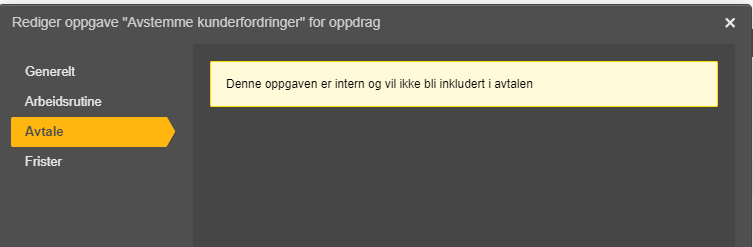
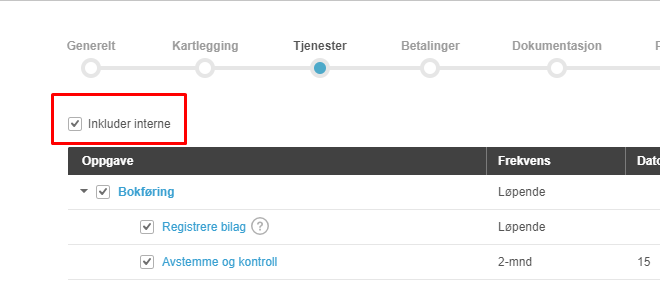
Oppgaver som er merket som interne, har et eget ikon bak oppgavenavnet i oversikten. Interne oppgaver skal ikke inngå i avtalen, og fanen Avtale er derfor deaktivert for disse oppgavene.
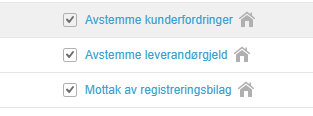
Interne oppgaver brukes kun til intern planlegging av frister knyttet til oppdraget. De må likevel være haket av under steget Tjenester for å komme frem under planleggingssteget.
Ønsker du ikke å ta stilling til interne oppgaver under steget Tjenester, kan du skjule dem ved å fjerne haken for Inkluder interne.
Hjelp til kommentar
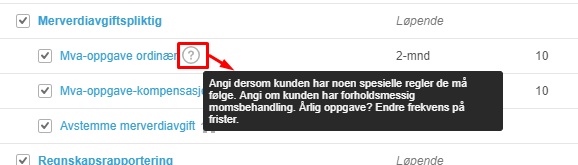
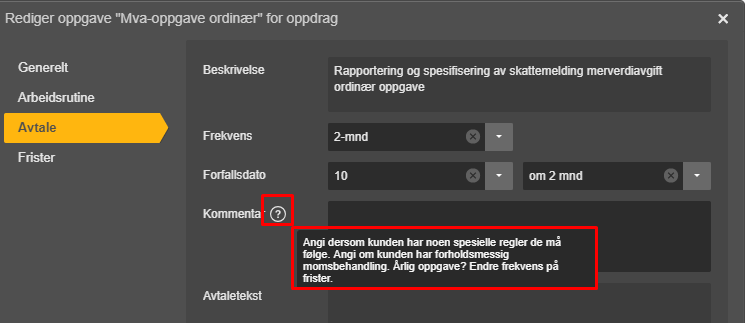
Feltet Hjelp til kommentar er et eget felt på oppgaven inne i Qualityoppgaver under innstillinger. Feltet gir hint til den som fyller ut avtalen om hva som bør avklares i samtalen med kunden.
I steget Tjenester fremkommer hjelpteksten på to steder:
- I oversikten vises et spørsmålstegn-ikon. Hold markøren over ikonet for å se hva som er skrevet i feltet i innstillingene.
- Inne i oppgavedialogen vises det samme ikonet ved siden av kommentarfeltet som skal fylles ut.
Kundens rutiner – fanen Arbeidsrutine
Inne i Qualityoppgaver under innstillinger kan selskapet beskrive sin standardrutine for en oppgave — til bruk for nye medarbeidere eller som huskeregel for etablerte medarbeidere. I tillegg kan kundens spesifikke rutine registreres på fanen Arbeidsrutine i oppgavedialogen.
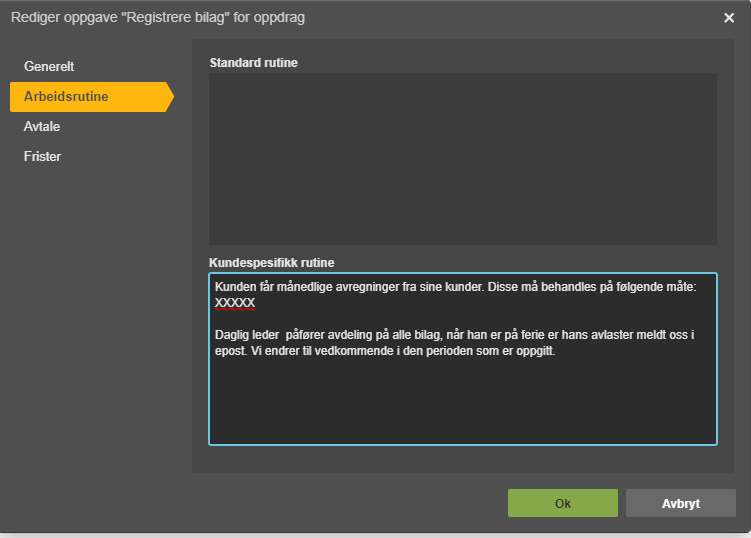
Informasjonen i dette feltet følger med ut på fristen i fristlisten, dersom det opprettes en frist på oppgaven under planlegging.
Endre utførende
For å endre hvem som skal utføre en oppgave, aktiverer du kolonnen Utføres av i visningen.
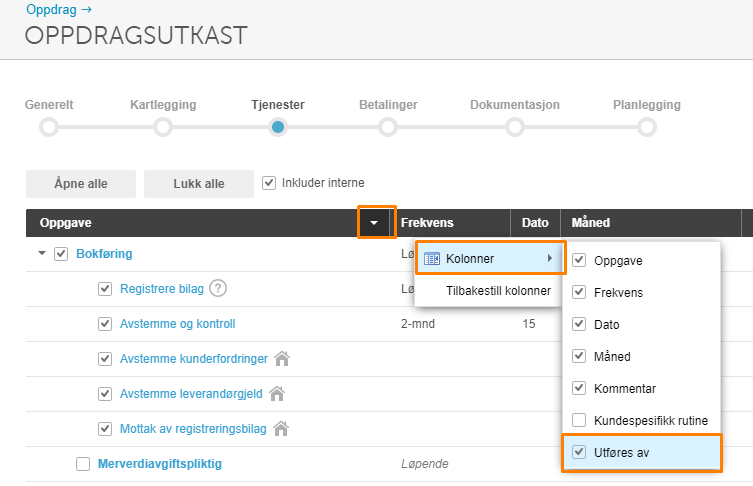
Klikk på navnet i kolonnen for å endre til en annen ansatt. Slik fungerer arv av utførende:
- Legges utførende inn på et tjenesteområde, arves valget nedover til alle kategorier og oppgaver under området.
- Legges utførende inn på en kategori, arves valget ned til alle oppgaver under kategorien.
- Legges utførende inn på en enkeltoppgave, vil senere endringer på overordnet nivå ikke overskrive dette valget.
Navnet på utførende vises ikke i avtalen, men bestemmer hvilken person fristen for oppgaven skal tildeles.
Ofte stilte spørsmål
Hva skjer med tjenesteområder jeg ikke velger – vises de i avtalen?
- Ja, tjenesteområder som ikke velges, nevnes likevel i avtalen som områder der det ikke er avtalt leveranse. Det gjør det tydelig for kunden hva regnskapsføreren ikke har påtatt seg ansvaret for.
Vil frekvens jeg setter på et tjenesteområde overskrive forhåndsdefinerte frekvenser på enkeltoppgaver?
- Nei. Frekvens satt på et tjenesteområde eller en kategori arves nedover, men overstyrer ikke frekvenser som allerede er forhåndsdefinert på enkeltoppgaver i innstillingene for Qualityoppgaver. Arvede verdier vises i kursiv.
Hvorfor vises ikke frekvensen i oversikten etter at jeg satte den i dialogboksen?
- Informasjon fra oppgavedialogen vises bare i oversiktsbildet når haken på oppgaven er slått på. Kontroller at oppgaven er aktivert, og prøv igjen.
Må jeg hake av interne oppgaver selv om de ikke skal inn i avtalen?
- Ja. Interne oppgaver inngår ikke i avtalen, men de må likevel være haket av under steget Tjenester for å komme frem under planleggingssteget, der de brukes til intern fristplanlegging.
Hva er forskjellen på Standard rutine og Kundespesifikk rutine i fanen Arbeidsrutine?
- Standard rutine beskriver selskapets generelle fremgangsmåte for oppgaven og kan brukes som opplæring eller huskeregel for medarbeidere. Kundespesifikk rutine er informasjon spesifikk for denne kunden, og følger med ut på fristen i fristlisten når det opprettes en frist på oppgaven under planlegging.