
Oversiktsbildet for aktive oppdrag i Quality
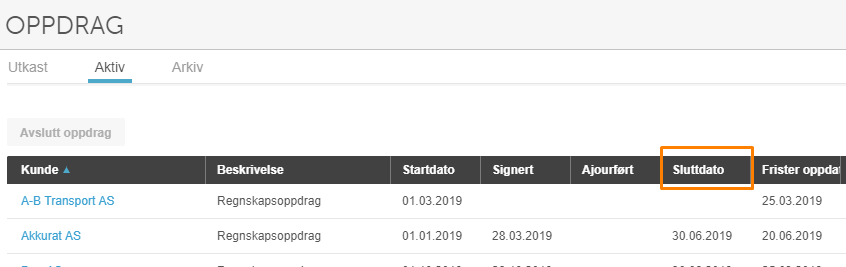
Gå til Quality → Oppdrag og velg Aktiv for å se alle kunder med aktive oppdragsavtaler og tilhørende fristliste.
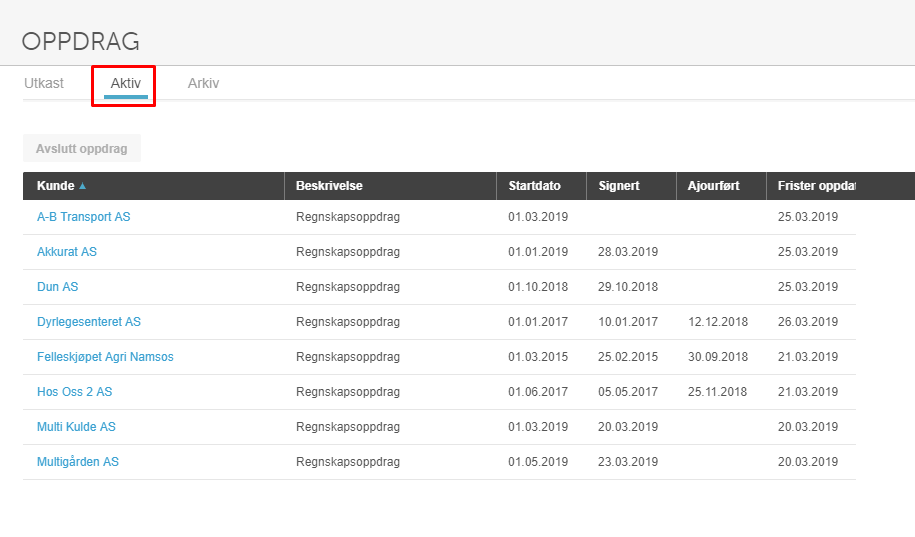
Oversikten viser følgende informasjon per oppdrag:
- Beskrivelse – hvilken type oppdrag det er avtale på.
- Startdato – når oppdraget startet.
- Signert – når avtalen sist ble signert. Begge datoer settes under Generelt i veilederen på oppdraget.
- Ajourført – dato for sist gjennomførte pliktige kontroll av oppdraget.
- Frister oppdatert – når fristene for oppdraget sist ble oppdatert.
Du kan også legge til kolonner som Oppdragsansvarlig og Medarbeider via kolonnevalget i oversikten.
Filtrering av aktive oppdrag
Oversiktsbildet har to filtre som hjelper deg å finne frem raskt.
Filtrer på oppdragsansvarlig
Velg en person i filteret for Oppdragsansvarlig for å se alle oppdrag som er tildelt denne personen. Listen viser kun de personene som faktisk er satt som oppdragsansvarlig på aktive oppdrag, slik det er registrert under Generelt i veilederen.
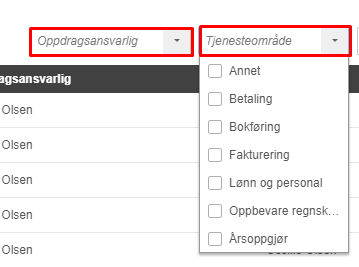
Filtrer på tjenesteområde
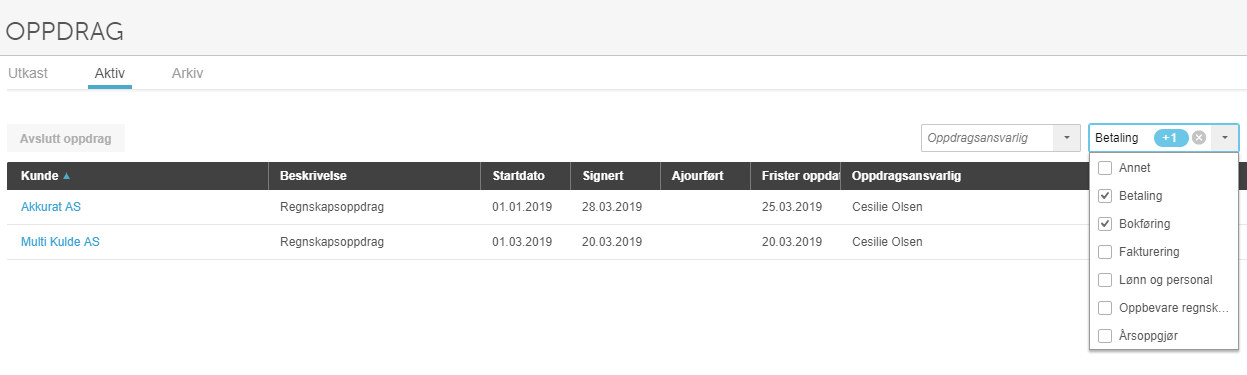
Kryss av for ett eller flere tjenesteområder – for eksempel Lønn og personal – for å se alle kunder som har dette tjenesteområdet inkludert i sin oppdragsavtale. Listen oppdateres umiddelbart mens du velger.
Avslutte et aktivt oppdrag
Når en avtale har en avtalefestet sluttdato, setter du denne på oppdraget under steget Generelt, i feltet Sluttdato. Hvis oppdraget har tilknyttede frister, vises følgende dialogboks:
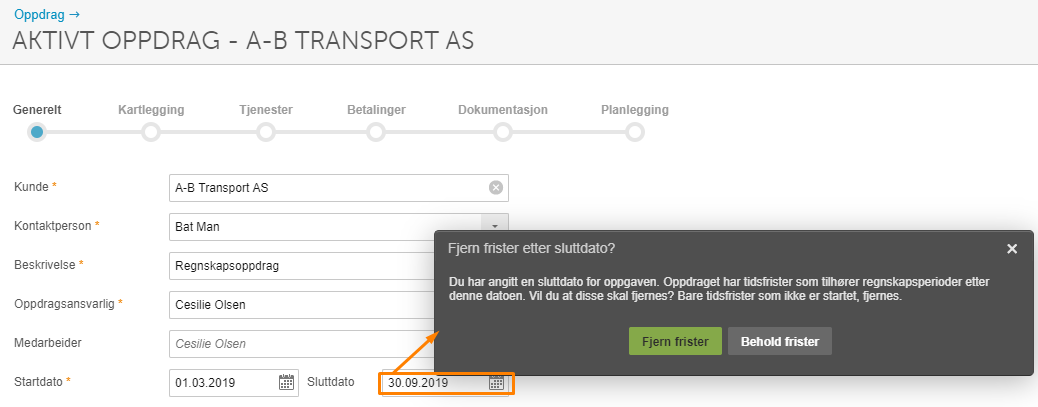
- Fjern frister – alle frister som tilhører perioder etter sluttdato fjernes fra fristlisten. Frister som tilhører avtaleperioden, men forfaller i en senere regnskapsperiode, blir liggende.
- Behold frister – fristlisten berøres ikke. Hvis du senere under planleggingssteget velger Oppdater frister, vil fristlisten oppdateres i henhold til sluttdatoen og fjerne frister etter avtaleperioden.
Sluttdato vises i en egen kolonne i oversiktsbildet, slik at du enkelt kan se hvilke oppdrag som nærmer seg avslutning.
Arkivere et avsluttet oppdrag
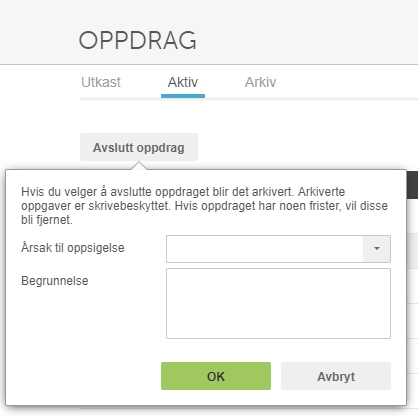
Når alle oppgaver på et oppdrag er utført og oppdraget skal avsluttes endelig, gjør du følgende:
- Marker oppdraget i oversiktslisten.
- Klikk Avslutt oppdrag. En dialogboks åpnes.
- Velg årsak til avslutningen i nedtrekkslisten Årsak til oppsigelse.
- Skriv eventuelt en utdypende begrunnelse i Begrunnelse-feltet.
- Klikk OK. Alle frister i fristlisten slettes uavhengig av status, og oppdraget flyttes til Arkiv.
Arkivet – oversikt over avsluttede oppdrag
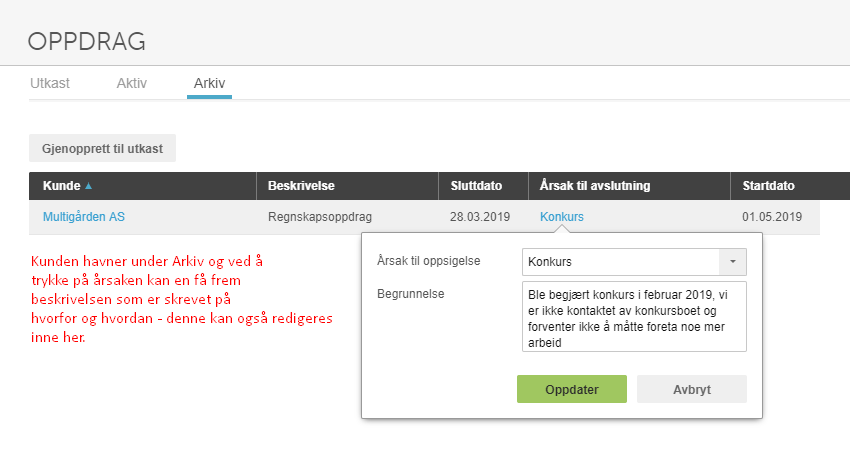
Under Arkiv kan du se alle oppdrag som er avsluttet. Her vises årsaken til avslutningen, og ved å klikke på årsaken får du frem begrunnelsen som ble skrevet inn. Begrunnelsen er redigerbar – klikk Oppdater for å lagre endringer.
Ofte stilte spørsmål
Hva skjer med frister som tilhører avtaleperioden, men forfaller etter sluttdato?
- Frister som tilhører selve avtaleperioden, men har forfall i en senere regnskapsperiode, blir liggende i fristlisten selv om du velger «Fjern frister». Kun frister som tilhører perioder etter sluttdato fjernes.
Kan jeg angre arkiveringen av et oppdrag?
- Artikkelen beskriver ikke en funksjon for å gjenopprette arkiverte oppdrag. Kontakt support dersom du trenger å reversere en arkivering.
Kan jeg filtrere på flere tjenesteområder samtidig?
- Ja, du kan krysse av for flere tjenesteområder i filteret. Listen over aktive oppdrag oppdateres umiddelbart mens du velger, og viser alle kunder som har minst ett av de valgte tjenesteområdene i sin avtale.
Hva skjer med fristene hvis jeg velger «Behold frister» når jeg setter sluttdato?
- Fristlisten forblir uendret. Fristene etter avtaleperioden fjernes først når du senere går inn i planleggingssteget og velger «Oppdater frister» – da oppdateres fristlisten i henhold til satt sluttdato.