
Forutsetninger
Innsending og rapportering til Skatteetaten/Altinn gjøres via integrasjon for virksomheter som skal levere kompensasjonsmelding for mva-perioder fra og med 01.01.2023. Påse at klienten har korrekte innstillinger for mva-rapportering før du starter.
🔗 Les mer om hvordan du definerer mva-innstillinger i PowerOffice Go
Opprett kompensasjonsmelding
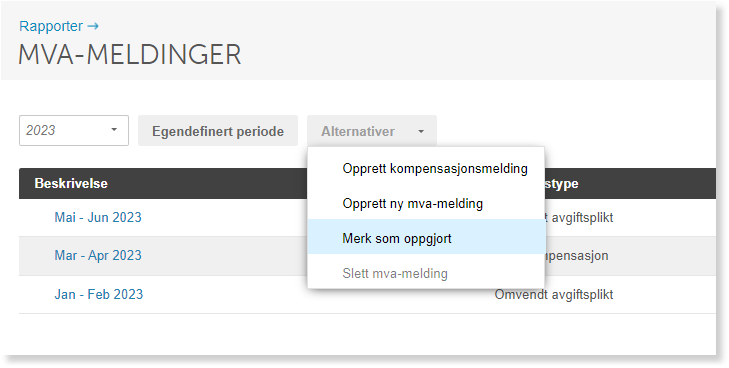
- Gå til Meny → Rapporter → Mva-meldinger.
- Velg året for perioden det skal rapporteres for.
- Klikk Alternativer og velg Opprett kompensasjonsmelding.

Før første kompensasjonsmelding for kalenderåret er postert og overført via integrasjon, viser PowerOffice Go den totale kompensasjonsberettigede mva-kostnaden hittil i år. Beløpet må være over 20 000 kr før første kompensasjonsmelding for kalenderåret kan leveres.
Velg termin
Velg terminen du ønsker å opprette kompensasjonsmelding for.
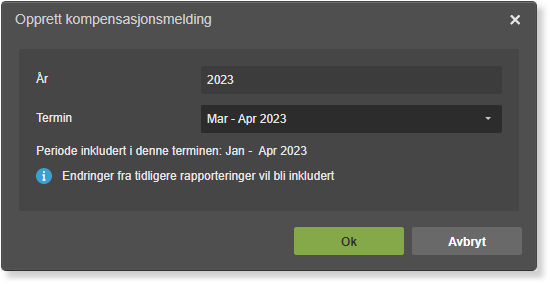
Dersom kompensasjonsmelding ikke leveres terminvis, vil meldingen som opprettes for en gitt termin inkludere kompensasjonskrav for perioden fra forrige rapporterte termin frem til og med terminen det rapporteres på. Urapporterte perioder inkluderes likevel ikke hvis perioden er:
- før 01.01.2023
- før 1. termin foregående år
Hvilken periode kompensasjonsmeldingen gjelder for, fremkommer i dialogboksen.
Det er mulig å opprette kompensasjonsmelding for en termin frem i tid — for eksempel for nov–des dersom det kun skal leveres én kompensasjonsmelding for hele kalenderåret. Bokførte kompensasjonskrav gjennom kalenderåret akkumuleres løpende inn i meldingen.
Det er ikke mulig å opprette flere urapporterte eller uposterte kompensasjonsmeldinger for ulike terminer samtidig. En opprettet kompensasjonsmelding må enten rapporteres/posteres eller slettes før en ny kan opprettes.
Endringer i allerede rapporterte perioder
Har en rapportert periode blitt åpnet og fått endringer i kompensasjonskravet, vil disse endringene inkluderes ved rapportering av neste kompensasjonsmelding — så lenge endringen ikke gjelder en periode:
- før 01.01.2023
- før 1. termin foregående år
PowerOffice Go varsler ikke automatisk om endringer i kompensasjonskravet som påvirker en allerede rapportert periode.
Kontrollér og send inn kompensasjonsmeldingen
- Klikk Ok i dialogboksen for å opprette kompensasjonsmeldingen.
- Kontrollér meldingen og angi eventuelle merknader til mva-linjene eller selve meldingen.
- Last opp vedlegg ved behov (inntil 57 vedlegg á 25 MB per vedlegg).
Inneholder kompensasjonsmeldingen perioder utover terminen det rapporteres for, fremkommer dette i hodet på meldingen.
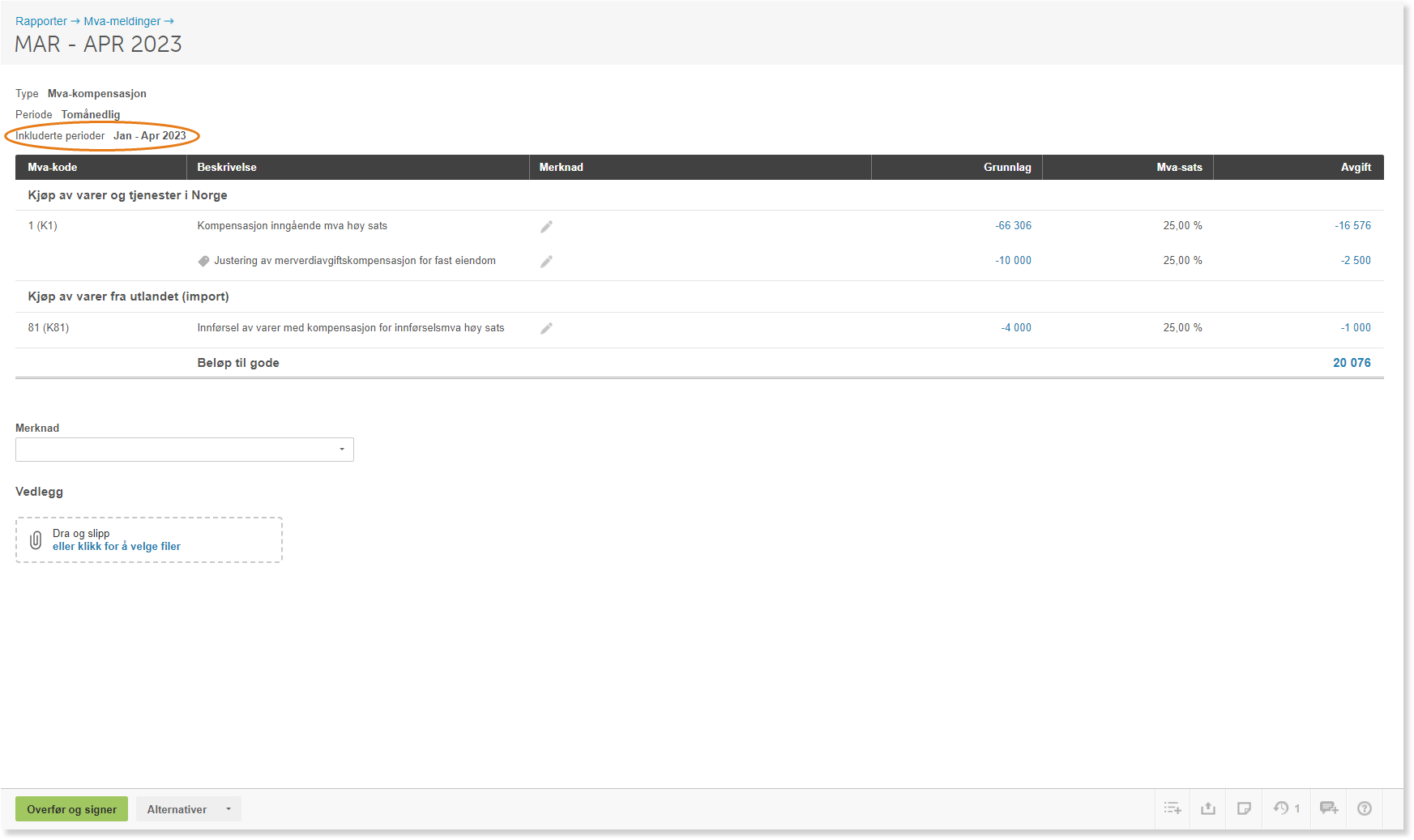
Kompensasjonsmeldingen kan ikke overføres før perioden for terminen på meldingen er passert. Når den er klar, klikker du Overfør og signer.

Pålogging via ID-porten
Hvis du ikke allerede er innlogget via ID-porten, må du logge inn for å verifisere identiteten din. Klikk ID-porten i dialogboksen som vises.
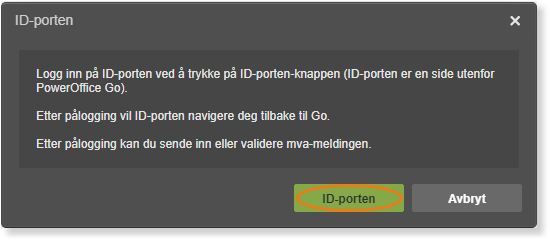
Du blir sendt til ID-porten for pålogging. For å fullføre hele innsendingsprosessen må du ha signeringsrett for kompensasjonsmelding på selskapet som skal rapportere. Etter innlogging blir du sendt tilbake til mva-meldingen — klikk Overfør og signer på nytt.
Innsendingsprosessen
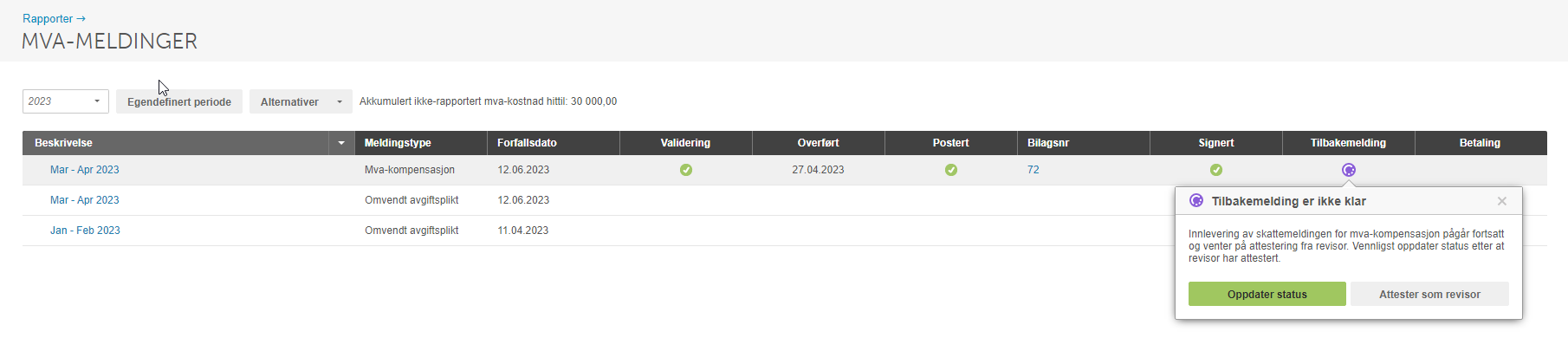
Du sendes til listevisningen for mva-meldinger, der innsendingsprosessen vises. Under prosessen blir kompensasjonsmeldingen:
- Validert (Skatteetatens valideringstjeneste)
- Overført
- Postert
- Signert
Etter signering ligger kompensasjonsmeldingen klar for revisors attestasjon i Altinn/Skatteetatens portal.
Revisors attestasjon
Klikk på pågår-ikonet under kolonnen Tilbakemelding for å åpne attestasjonsvisningen.
Revisor kan attestere kompensasjonsmeldingen direkte fra PowerOffice Go ved å klikke Attester som revisor. Revisor sendes da direkte til gjeldende kompensasjonsmelding i Skatteetatens portal for attestering — pålogging via ID-porten kan påkreves.
Når revisor har attestert, klikker du Oppdater status (pålogging via ID-porten kan påkreves). Kvittering for levert kompensasjonsmelding lastes ned som PDF.
Merk kompensasjonsmeldingen som oppgjort
Siden en kompensasjonsmelding gir tilgodehavende mva for utbetaling, må betalingsstatus settes manuelt som oppgjort når beløpet er utbetalt fra Skatteetaten.
- Marker gjeldende mva-melding i listevisningen.
- Klikk Alternativer og velg Merk som oppgjort.
Betalingskolonnen får et grønt hake-ikon når meldingen er markert som oppgjort.
Skulle prosessen stoppe opp underveis med feilmelding eller varsel, se artikkelen om feilhåndtering ved stopp i innsendingsprosessen.
🔗 Feilhåndtering ved stopp i innsendingsprosessen mot Skatteetaten/Altinn
Ofte stilte spørsmål
Hva er minimumsbeløpet for å levere første kompensasjonsmelding for et kalenderår?
- Det totale kompensasjonsberettigede mva-beløpet for kalenderåret må overstige 20 000 kr før første kompensasjonsmelding kan leveres. PowerOffice Go viser dette beløpet automatisk før første melding er postert og overført.
Kan jeg levere én kompensasjonsmelding for hele kalenderåret i stedet for terminvis?
- Ja, det er mulig å opprette kompensasjonsmelding for en termin frem i tid — for eksempel nov–des — dersom du ønsker å levere kun én melding for hele kalenderåret. Bokførte kompensasjonskrav akkumuleres løpende inn i meldingen gjennom året.
Hva skjer hvis jeg har gjort endringer i en allerede rapportert periode?
- Endringer i kompensasjonskravet for en rapportert periode inkluderes automatisk ved neste kompensasjonsmelding, forutsatt at perioden er etter 01.01.2023 og etter 1. termin foregående år. PowerOffice Go varsler ikke om slike endringer — du må selv kontrollere at innholdet er korrekt.
Hvem kan signere og sende inn kompensasjonsmeldingen?
- Brukeren som gjennomfører innsendingen må ha signeringsrett for kompensasjonsmelding på selskapet som rapporterer. Signeringen gjøres via ID-porten.
Kan jeg ha to urapporterte kompensasjonsmeldinger åpne samtidig?
- Nei. Det er ikke mulig å opprette flere urapporterte eller uposterte kompensasjonsmeldinger for ulike terminer samtidig. En opprettet melding må enten rapporteres/posteres eller slettes før du kan opprette en ny.