
Ferie og fravær kan registreres fra flere steder i PowerOffice Go: via Ferie og fravær-modulen, direkte i timelisten, eller via hurtigregistrering i globallinjen. I tillegg kan fravær registreres i mobilappen.
🔗 Se video: Slik registrerer du ferie og fravær på mobil
Registreringssteder for ferie og fravær
- Meny → Time → Timeliste
- Meny → Time → Ferie og fravær
- Hurtigregistrering av time i globallinjen
- 🔗 Ferie og fravær i mobilappen
Registrere fravær via Ferie og fravær-modulen
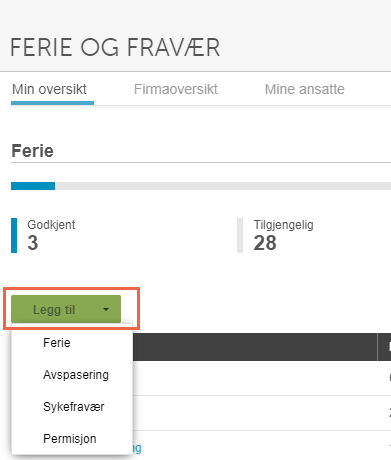
Gå til Meny → Ferie og fravær → Min oversikt og klikk Legg til. All registrert ferie og fravær vil opprette tilhørende timer i timelisten. Ved registrering av ferie, permisjon og sykemelding låses hele raden i timelisten for redigering.
Sjekk at fraværsaktivitetene som brukes har riktig timeart tilknyttet. Fraværsaktiviteten «Permisjon uten lønn» settes for eksempel ikke automatisk med en timeart som støtter trekk.
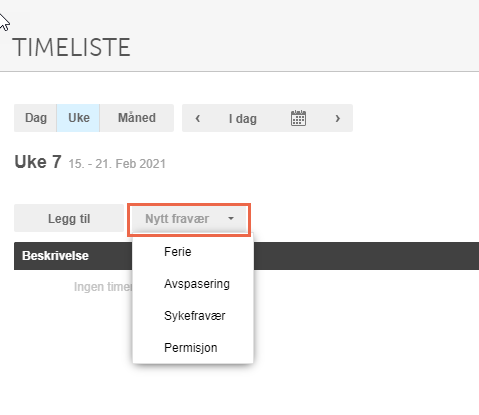
Klikk Legg til for å starte registreringen. Du får fire alternativer:
- Ferie
- Avspasering
- Sykefravær
- Permisjon
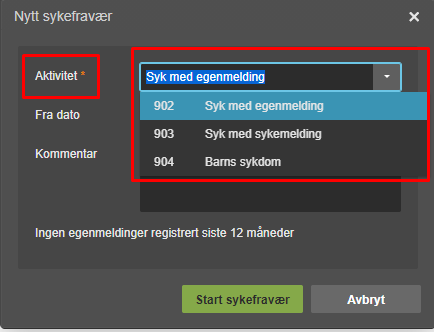
Under hver av de fire kategoriene finnes det flere fraværsaktiviteter. Under «Sykefravær» kan du for eksempel velge mellom ulike aktiviteter via nedtrekksmenyen under Aktivitet.
Registrere ferie
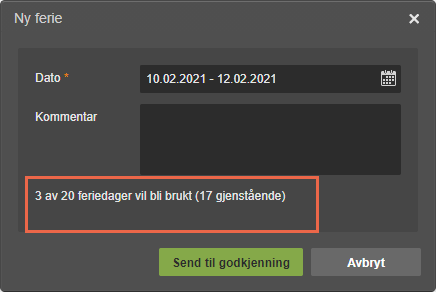
Velg Ferie fra listen. I dialogen som åpnes legger du inn dato eller tidsrom for ferien, samt en eventuell kommentar som leder også kan se. Nederst vises antall feriedager som er tilgjengelig og hvor mange som er brukt.
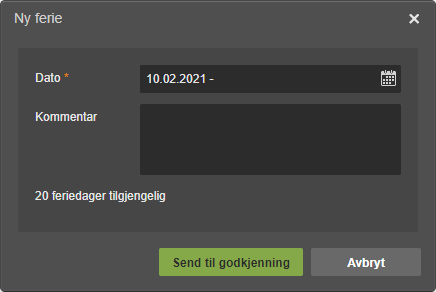
Når feriedatoene er lagt inn, klikker du Send til godkjenning for å sende søknaden til lederen som er angitt på ansattkortet. Hvis den ansatte godkjenner sin egen ferie, kan godkjenning gjøres direkte.
Registrere avspasering
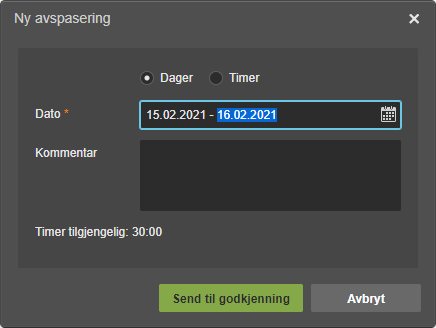
Avspasering følger samme prinsipp som ferieregistrering. Velg Avspasering fra listen, fyll inn periode og eventuell kommentar, og klikk Send til godkjenning.
Avspasering skaper timer i timelisten, men kun den dagen det søkes avspasering for låses — resten av uken forblir redigerbar. For at avspasering skal vises i timelisten må dette være aktivert under Timeinnstillinger.
Registrere sykefravær
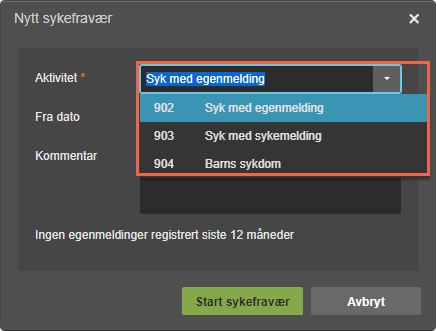
Klikk Legg til og velg Sykefravær. I dialogen velger du hvilken type sykefravær som gjelder via Aktivitet-feltet. Alternativene er:
- Syk med egenmelding
- Syk med sykemelding
- Barns sykdom
Egenmeldt fravær
Syk med egenmelding starter et løpende sykefravær som varer til den ansatte selv avslutter det etter å ha kommet tilbake på jobb. Ledere kan også avslutte et pågående sykefravær for sine ansatte. Timer genereres i timelisten fra dag 1, og nye timer legges til automatisk hver natt frem til fraværet avsluttes.
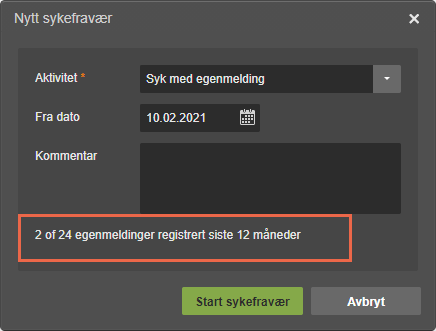
Nederst i dialogen vises en oversikt over antall registrerte dager eller perioder. Dager vises hvis selskapet er satt opp med IA-regler; perioder vises ellers.
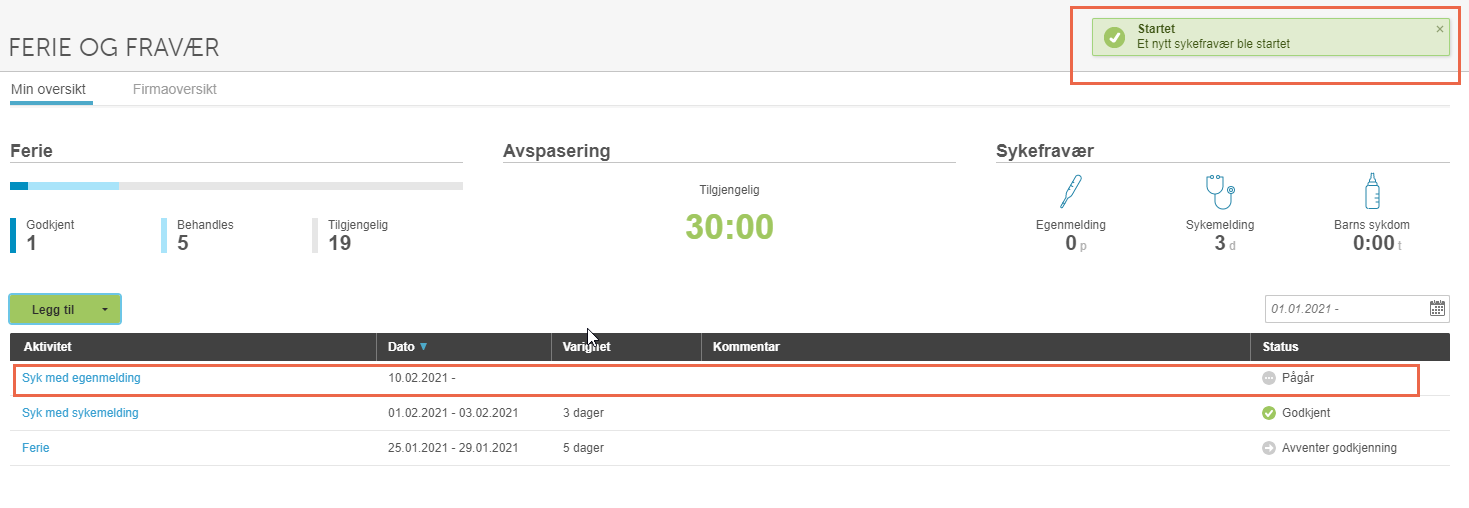
Det pågående sykefraværet vises i oversikten med kun startdato. Det vises også et varsel øverst i PowerOffice Go om at et nytt sykefravær er startet, samt et banner i timeregistreringen på både web og mobil. Banneret inneholder en lenke slik at fraværet kan redigeres eller stoppes direkte fra timelisten.
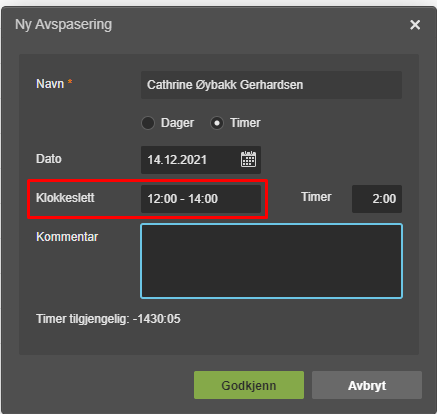
Registrere fravær med klokkeslett
For enkelte fraværstyper kan du legge inn til-fra klokkeslett ved registreringen. Dette gjelder:
- Avspasering i timer
- Permisjon i timer
- Sykt barn i timer
- Helse/tannlege i timer
Klokkeslett vises både i listen under «Min oversikt» og i timelisten.
Registrere gradert sykefravær
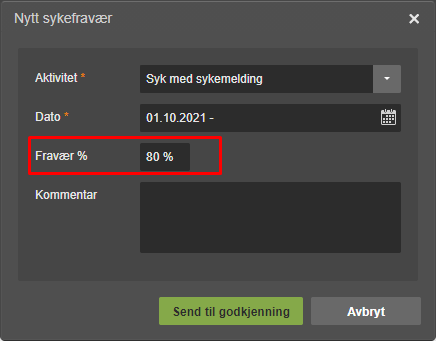
For å registrere gradert sykefravær, velg aktiviteten Syk med sykemelding. I dialogen som åpnes finner du et felt for Fravær % der du legger inn sykemeldingsgraden.
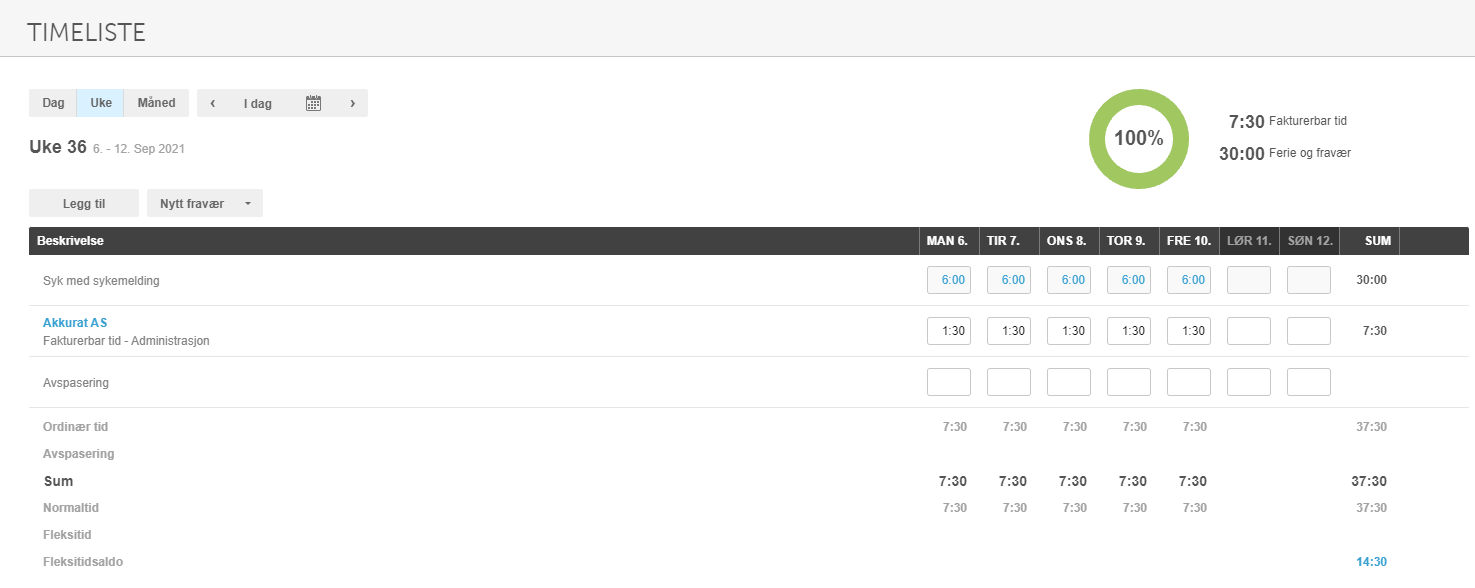
Hvis en ansatt er sykemeldt 80 % og normaltiden er 7,5 timer per dag, vil 6 timer registreres med aktiviteten «Syk med sykemelding» i timelisten for hver dag i perioden. Den ansatte må fylle inn de resterende timene med annet arbeid.
Registrere fravær i timelisten og hurtigregistrering
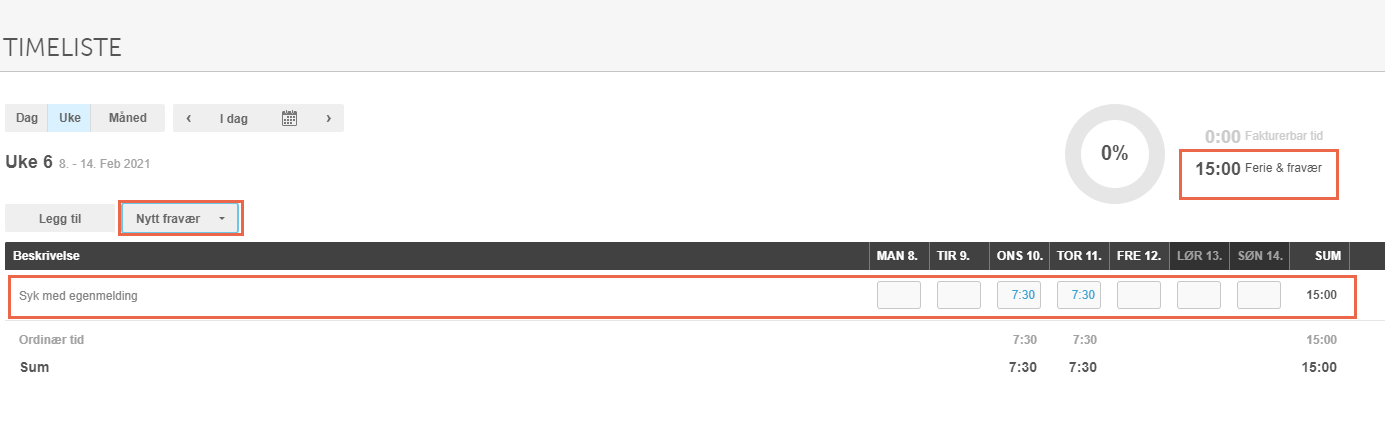
Ferie og fravær kan også registreres direkte i timelisten via knappen Nytt fravær. Registreringen fungerer på samme måte som i Ferie og fravær-modulen, og timene legges automatisk inn i timelisten.
I widgeten i timelisten vises en oversikt over registrert ferie og fravær.
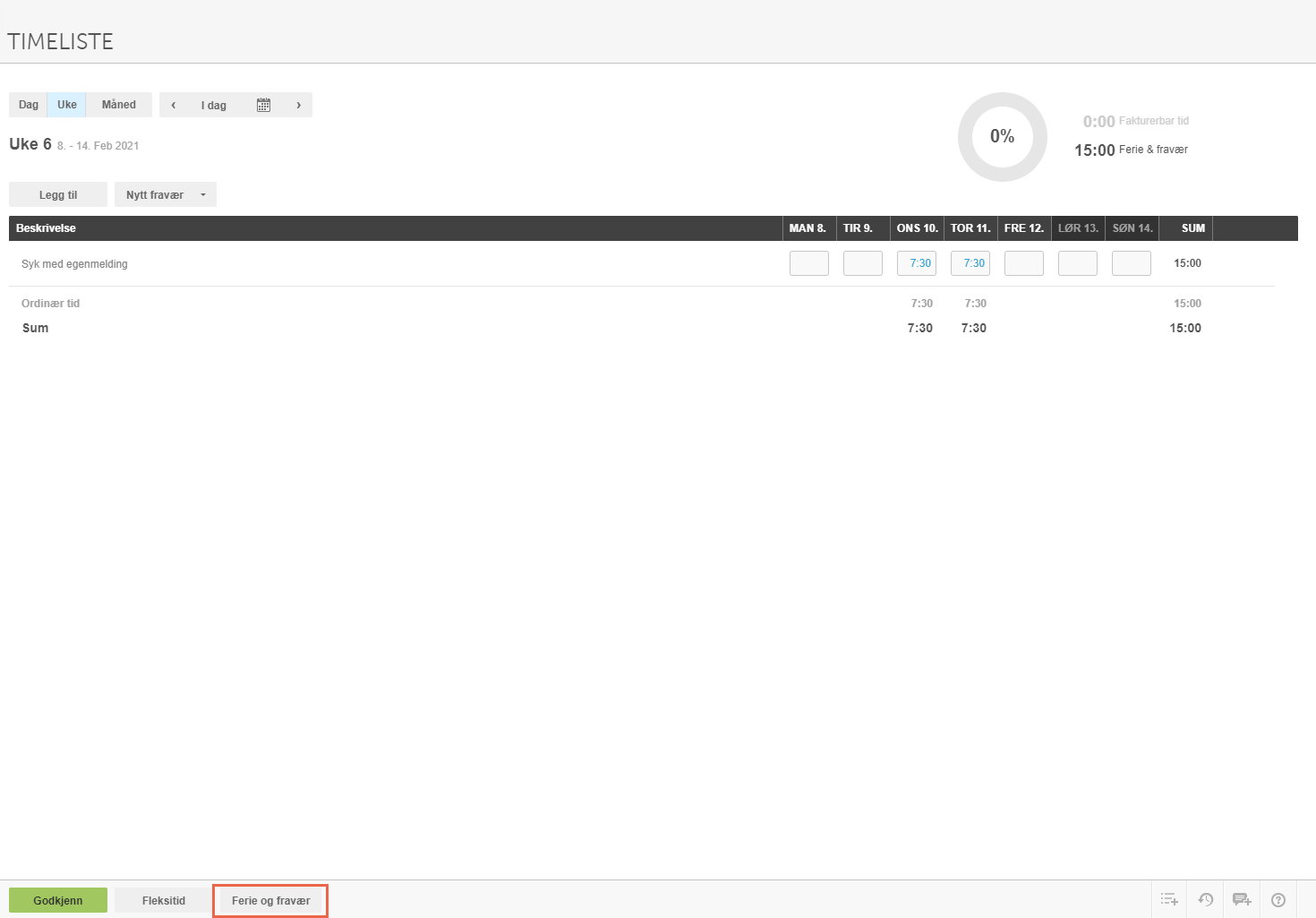
Nederst i timelisten finnes en hurtigknapp som tar deg direkte til den ansattes oversikt i Ferie og fravær-modulen.
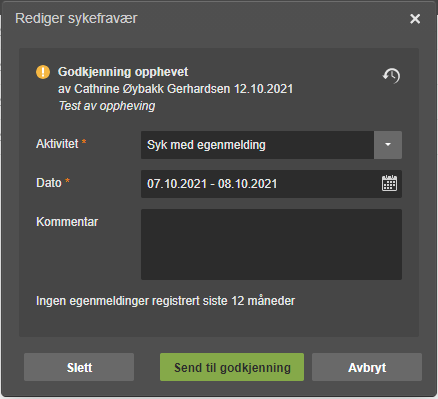
Slette eller endre en godkjent fraværsregistrering
For å slette eller endre en godkjent fraværsregistrering må godkjenningen først oppheves. Det er kun leder eller administrator med riktig rolletilgang som kan oppheve en allerede godkjent registrering. Når godkjenningen er opphevet, blir sletteknappen synlig for både leder/administrator og den ansatte.
Ofte stilte spørsmål
Kan jeg registrere fravær for en hel periode på en gang?
- Ja, ved registrering av ferie, avspasering og de fleste typer permisjon kan du angi et tidsrom med fra-dato og til-dato i ett og samme skjema. Systemet oppretter da fraværstimer for alle arbeidsdagene i perioden.
Hva skjer i timelisten når ferie eller fravær er registrert?
- All registrert ferie og fravær oppretter timer i timelisten. Ved ferie, permisjon og sykemelding låses hele raden slik at den ikke kan redigeres manuelt. Avspasering låser kun den aktuelle dagen, slik at resten av uken forblir redigerbar.
Hvem kan godkjenne eller avvise en fraværssøknad?
- Fraværssøknader sendes til lederen som er angitt på den ansattes ansattkort. Hvis den ansatte selv er satt som godkjenner, kan vedkommende godkjenne sitt eget fravær direkte. Leder og administrator kan også oppheve en allerede godkjent registrering.
Hvordan avslutter jeg et pågående egenmeldt fravær?
- Den ansatte avslutter egenmeldt fravær manuelt i Ferie og fravær-modulen under Min oversikt. Leder kan også avslutte fraværet på vegne av den ansatte. Timer genereres automatisk i timelisten for hver dag frem til fraværet avsluttes.
Kan jeg registrere fravær i timer i stedet for hele dager?
- Ja, for fraværstypene avspasering i timer, permisjon i timer, sykt barn i timer og helse/tannlege i timer kan du legge inn til-fra klokkeslett. Disse timebaserte registreringene vises både i Min oversikt og i timelisten.