
Hva er rentenota?
Rentenota er et krav om forsinkelsesrenter som sendes til kunder når en faktura blir betalt for sent. Renter beregnes fra dagen etter forfallsdato.
Aktivere rentenota
Rentenota er deaktivert som standard. Før du kan sende rentenotaer, må funksjonen aktiveres på klienten.
🔗 Les hvordan du aktiverer betalingsoppfølging i PowerOffice Go
Når rentenota aktiveres, opprettes det automatisk grunnlag for rentenotaer på alle fakturaer som er betalt for sent de siste 14 dagene.
Når opprettes det ikke rentenota?
Det opprettes ikke grunnlag for rentenota når noen av følgende prosesser er startet på fakturaen:
- Purring med forsinkelsesrenter
- Inkasso
- Factoring
Det opprettes heller ikke rentenota hvis avkrysningen for Opprett rentenotaer mangler på kundekortet.
Merk at en purreprosess uten forsinkelsesrenter ikke hindrer opprettelse av rentenota — i dette tilfellet vil grunnlaget bli opprettet som normalt.
Navigere til rentenotaer
Gå til Meny → Salg → Betalingsoppfølging for å åpne betalingsoppfølgingssiden.

Siden Betalingsoppfølging er delt inn i to faner: Purringer og Rentenotaer. Klikk på fanen Rentenotaer for å se oversikten.
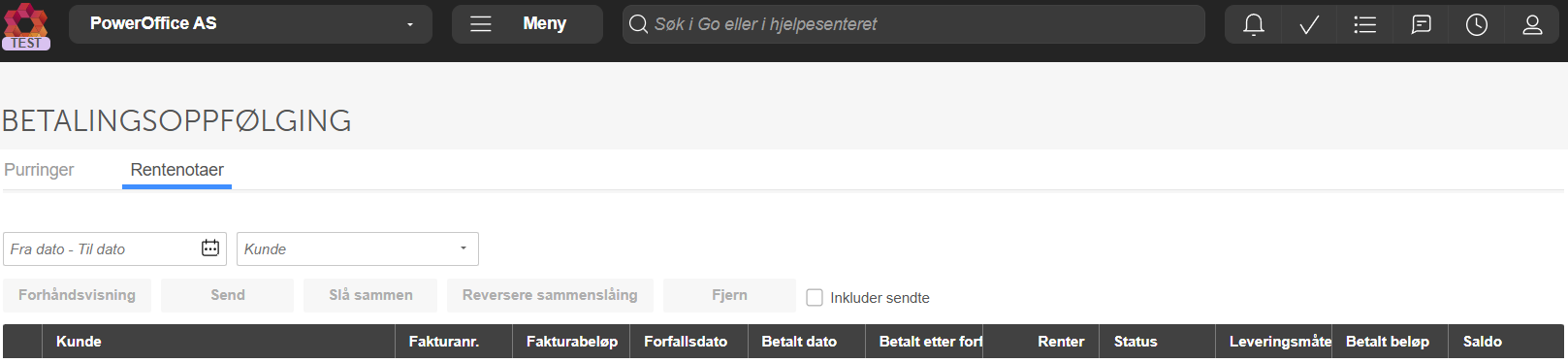
Fanen Rentenotaer
Fanen Rentenotaer viser en oversikt over alle fakturaer som er betalt for sent, og hvor det er beregnet forsinkelsesrenter.
Filtrer og søk
Bruk filterfeltene øverst for å finne de rentenotaene du ønsker. Du kan filtrere på dato og kunde.

Huk av for Inkluder sendte for å vise tidligere sendte rentenotaer i oversikten.
Handlingsknapper
Følgende knapper er tilgjengelige i knapperad øverst i fanen:

- Forhåndsvisning: Viser hvordan den ferdige rentenotaen vil se ut.
- Send: Sender rentenotaen til kunden.
- Fjern: Sletter rentenotaen.
- Slå sammen: Slår sammen to eller flere rentenotaer for samme kunde.
- Reversere sammenslåing: Angrer en tidligere sammenslåing av rentenotaer.
Knappene Forhåndsvisning, Send og Fjern er kun aktive når rentenotaen har status Klar for å sende.
Kolonner i oversikten

- Kunde: Navnet på kunden.
- Fakturanr.: Fakturanummeret for den opprinnelige fakturaen.
- Fakturabeløp: Totalbeløpet på den opprinnelige fakturaen.
- Forfallsdato: Forfallsdato på den opprinnelige fakturaen.
- Betalt dato: Datoen da kundens innbetaling ble bokført.
- Betalt etter forfall: Antall dager fakturaen ble betalt for sent.
- Renter: Det automatisk beregnede rentebeløpet.
- Status: Status for utsending av rentenotaen.
- Leveringsmåte: Hvordan rentenotaen ble sendt (f.eks. EHF).
- Betalt beløp: Eventuelle delbetalinger på rentenotaen.
- Saldo: Gjenstående beløp på rentenotaen.
Forhåndsvise en rentenota
Velg ønsket rentenota i oversikten og klikk Forhåndsvisning for å se hvordan den ferdige rentenotaen vil se ut før sending.
Sende rentenotaer
Velg den rentenotaen du ønsker å sende i oversikten, og klikk Send. Du kan også velge flere rentenotaer og sende dem samtidig.
Slå sammen rentenotaer
Velg to eller flere rentenotaer for samme kunde i oversikten og klikk Slå sammen. Det er kun mulig å slå sammen rentenotaer som tilhører samme kunde.
Reversere sammenslåing av rentenotaer
Hvis du har slått sammen rentenotaer og ønsker å angre dette, velger du den sammenslåtte rentenotaen og klikker Reversere sammenslåing.

Fjerne en rentenota
Velg den rentenotaen du ønsker å fjerne i oversikten og klikk Fjern. Du kan også velge flere rentenotaer og slette dem samtidig.
Du får en bekreftelsesdialog før slettingen gjennomføres:
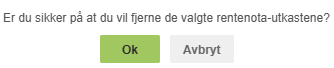
Klikker du Ok, fjernes rentenotaene permanent og kan ikke gjenopprettes.
Videre oppfølging av sendte rentenotaer
Etter at en rentenota er sendt, vises den som en faktura under Ubetalt eller Betalt i fakturamodulen.

Rentenotaer er unntatt fra automatisk betalingsoppfølging og må følges opp manuelt.
Deaktivere rentenota
Hvis du deaktiverer rentenota, opprettes ingen nye rentenotaer. Du kan fortsatt sende eller fjerne rentenotaer som allerede har status Klar for å sende. Historikk over sendte rentenotaer vil forbli i oversikten.
🔗 Les om purring og inkassovarsel i PowerOffice Go
Ofte stilte spørsmål
Fra hvilken dato beregnes forsinkelsesrentene?
- Forsinkelsesrenter beregnes fra dagen etter forfallsdato på den opprinnelige fakturaen.
Hva skjer hvis jeg aktiverer rentenota — gjelder det bare nye fakturaer?
- Nei. Når du aktiverer rentenota, opprettes det automatisk grunnlag for rentenotaer på alle fakturaer som er betalt for sent de siste 14 dagene, ikke bare fremtidige.
Kan jeg slå sammen rentenotaer for ulike kunder?
- Nei, sammenslåing av rentenotaer er kun mulig for rentenotaer som tilhører samme kunde.
Kan en fjernet rentenota gjenopprettes?
- Nei. Når du bekrefter fjerning av en rentenota ved å klikke Ok i bekreftelsesdialogen, slettes den permanent og kan ikke gjenopprettes.
Følges rentenotaer opp automatisk ved manglende betaling?
- Nei. Rentenotaer er unntatt fra automatisk betalingsoppfølging i PowerOffice Go og må følges opp manuelt av brukeren.