
Hva er roller i PowerOffice Go?
Alle brukere som skal ha tilgang til en klient i PowerOffice Go må tildeles en rolle. Rollen styrer hvilke områder og funksjoner brukeren har tilgang til. Det er anbefalt å definere hvilken rolle en bruker skal ha før vedkommende inviteres inn på klienten.
Du finner rollestyringen under Meny → Brukere → Roller.
Standard roller
Alle nye klienter i PowerOffice Go er forhåndskonfigurert med fire standardroller:
- Daglig leder
- Regnskapsfører
- Revisor
- Standard
Du kan enkelt legge til flere roller eller redigere eksisterende standardroller for å tilpasse tilgangene til din virksomhet.
Bildet nedenfor viser et eksempel på hvordan tilgang til «Anleggsmidler» er rollestyrt: Daglig leder og revisor har lesetilgang, regnskapsfører har full tilgang, og standardrollen har ingen tilgang.

Administratorrollen
I tillegg til de fire standardrollene finnes det en administratorrolle. Denne rollen har tilgang til alt på klienten og kan ikke endres. Den brukeren som oppretter en ny klient i PowerOffice Go, tildeles automatisk administratorrettigheter.
For alle andre roller kan tilgangen per kategori settes til én av tre nivåer:
- Ingen tilgang
- Lesetilgang
- Full tilgang
Administratorrollen kan bare tildeles av en bruker som selv er administrator på klienten. Hvis du inviterer en ny bruker og administratorrollen ikke dukker opp i listen over tilgjengelige roller, er det fordi du selv ikke har administratorrettigheter. Be i så fall en eksisterende administrator — for eksempel den som opprettet klienten — om å sende invitasjonen, eller vurder om regnskapsfører-rollen dekker behovet dersom full administratortilgang ikke er nødvendig.
Tilganger på underkategori-nivå
Tilganger kan begrenses på underkategorinivå. Hvis en bruker for eksempel skal ha full tilgang til innstillingene i PowerOffice Go, men ikke til logger og e-post, gis først full tilgang til hele kategorien. Deretter åpner du kategorien og fjerner tilgangen til de aktuelle underkategoriene. Kategorien får da statusen Egendefinert.
Merk at det ikke er mulig å gi lesetilgang kun til enkelte underkategorier. Hvis lesetilgang gis til en kategori, gjelder dette alle underkategoriene. Dersom du deretter krysser av på én underkategori, vil brukeren få full tilgang til denne — men miste lesetilgangen til de øvrige underkategoriene.
For Rapporter og Innstillinger er det ikke mulig å velge lesetilgang. Disse kategoriene må settes til enten full tilgang eller ingen tilgang.
Mange tilganger henger sammen. En ansatt som skal fakturere, bør for eksempel også ha tilgang til kontakter, produkter og prosjekter for å kunne vedlikeholde registrene under faktureringen.
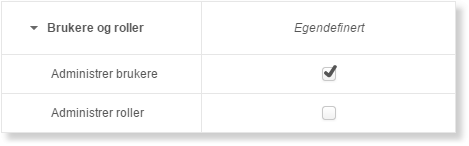
Viktig: Vær bevisst på tilgang til «Brukere og roller»
Kategorien Brukere og roller krever særskilt oppmerksomhet ved oppsett:
- En bruker med full tilgang til Administrer roller kan tildele seg selv tilganger vedkommende ikke skal ha.
- En bruker med full tilgang til Administrer brukere kan invitere andre brukere med en hvilken som helst tilgjengelig rolle (unntatt administrator) — inkludert å invitere seg selv på nytt med en annen e-postadresse og en rolle med utvidede tilganger.
Begrens derfor tilgangen til disse underkategoriene til brukere som faktisk skal administrere brukere og roller.
Ofte stilte spørsmål
Kan jeg opprette egne roller i tillegg til standardrollene?
- Ja, du kan legge til nye roller ved å klikke Legg til ny rolle under Meny → Brukere → Roller. Du kan også redigere eksisterende standardroller for å tilpasse tilgangene til din virksomhet.
Hva skjer med tilgangen når jeg setter en kategori til «Egendefinert»?
- Egendefinert betyr at underkategoriene innenfor en kategori har ulike tilgangsnivåer. Du kan for eksempel gi full tilgang til noen underkategorier og ingen tilgang til andre. Statusen settes automatisk av PowerOffice Go når underkategoritilgangene avviker fra kategorinivået.
Kan jeg endre administratorrollen?
- Nei, administratorrollen er fast og kan ikke endres. Den har alltid full tilgang til alt på klienten. Brukeren som oppretter klienten, tildeles automatisk administratorrettigheter.
Hvorfor ser jeg ikke administratorrollen når jeg inviterer en ny bruker?
- Administratorrollen kan bare tildeles av en bruker som selv har administratorrettigheter på klienten. Hvis rollen mangler i rullegardinmenyen, må invitasjonen sendes av en eksisterende administrator.
Bør jeg definere rollen til en bruker før eller etter invitasjon?
- Det anbefales å definere rollen før brukeren inviteres inn på klienten. Da er riktige tilganger satt opp fra første gang brukeren logger inn, og du unngår at brukeren har utilsiktede tilganger i mellomtiden.