
Med malroller administrerer du tilganger sentralt og slipper å logge inn på hver enkelt klient for å gjøre endringer. Gjør det én gang – og la det gjelde for alle klienter i porteføljen.
Hva er malroller?
Malroller er forhåndsdefinerte roller som regnskapskontoret oppretter og vedlikeholder. Hver malrolle har et navn og et fast sett med privilegier (tilganger). Når en bruker får tildelt en malrolle for en klient, får brukeren automatisk de tilgangene som er definert i malrollen for den klienten.
For å se og bruke malroller må du ha privilegiet Administrer malroller under Klientadministrasjon.
Navigasjon i Malroller-modulen
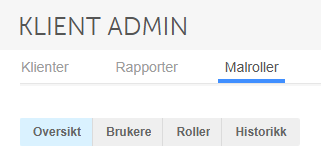
Gå til Klient admin → Malroller. Her finner du fire faner:
- Oversikt – oversikt over malroller og brukere
- Brukere – brukere og deres malroller per klient
- Roller – oppsett av malroller (navn og privilegier)
- Historikk – logg over endringer i malroller, tildelinger og aktivering/deaktivering
Legge til en ny malrolle
- Gå til Klient admin → Malroller → Roller.
- Klikk Legg til malrolle. Hvis ingen malroller er definert ennå, klikker du Legg til rolle.
- Skriv inn navn på rollen og klikk Legg til.
- Velg rollen og sett ønskede privilegier (tilganger).
- Klikk Publiser endringer for at endringene skal tre i kraft.
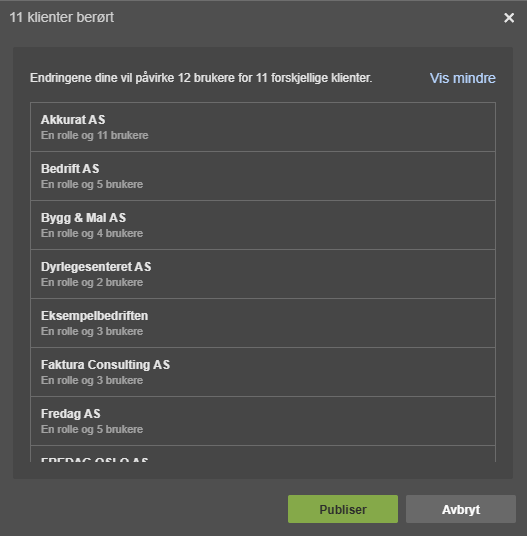
Etter at en malrolle er opprettet eller endret, må du publisere endringene for at de skal gjelde. Ved publisering blir endringene tilgjengelige på alle byråets klienter. Endringer i en malrolle gjelder automatisk for alle klienter som bruker den. Før publisering vises et sammendrag som viser hvor mange brukere og klienter som påvirkes. Det kan ta opptil ca. 2 minutter før endringene trer i kraft.
Kopiere en malrolle
- Gå til Malroller → Roller.
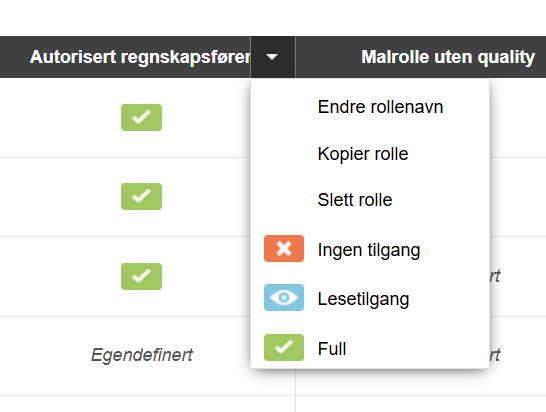
- Åpne menyen ved å klikke på pilen i kolonneoverskriften til malrollen du ønsker å kopiere.
- Velg Kopier rolle.
- Gi kopien et nytt navn og klikk Kopier.
- Juster eventuelt privilegier og klikk Publiser endringer.
Endre navn på en malrolle
- Gå til Malroller → Roller.
- Åpne menyen ved å klikke på pilen i kolonneoverskriften til malrollen du ønsker å endre navn på.
- Velg Endre rollenavn.
- Skriv inn nytt navn og klikk Endre navn.
- Klikk Publiser endringer.
Slette en malrolle
En malrolle kan bare slettes hvis den ikke er tildelt noen brukere på noen klienter. Hvis rollen er i bruk, får du melding om at rollen ikke kan slettes.
- Gå til Malroller → Roller.
- Åpne menyen ved å klikke på pilen i kolonneoverskriften til malrollen du ønsker å slette.
- Velg Slett rolle.
- Klikk Publiser endringer.
Privilegier på malroller
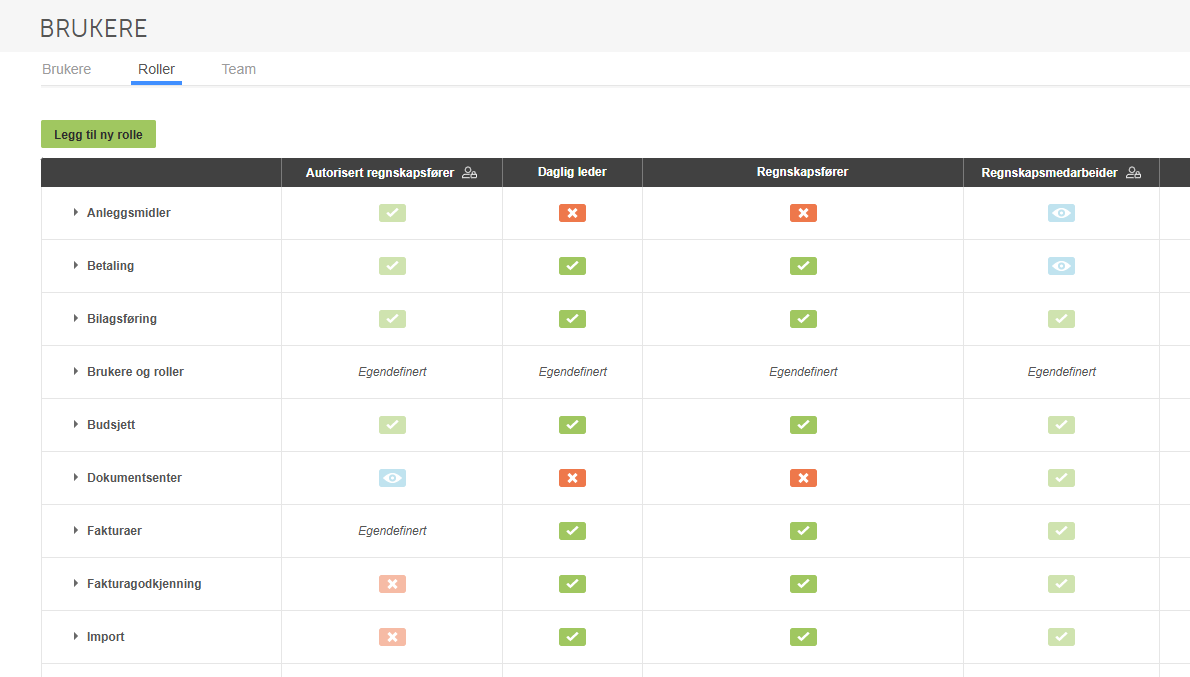
Hver malrolle har et sett med privilegier som bestemmer hva brukere med den rollen kan gjøre i PowerOffice Go – for eksempel Lønn – Administrere, Fakturering, Rapporter og lignende.
Rediger privilegier under Malroller → Roller ved å velge rollen og krysse av for ønskede tilganger. Når du publiserer endringer, gjelder de for alle brukere som allerede har denne malrollen – på tvers av alle berørte klienter.
Massetildeling av malroller til brukere
Med massetildeling kan du tildele én malrolle til mange brukere på mange klienter samtidig – uten å gå inn på hver enkelt klient.
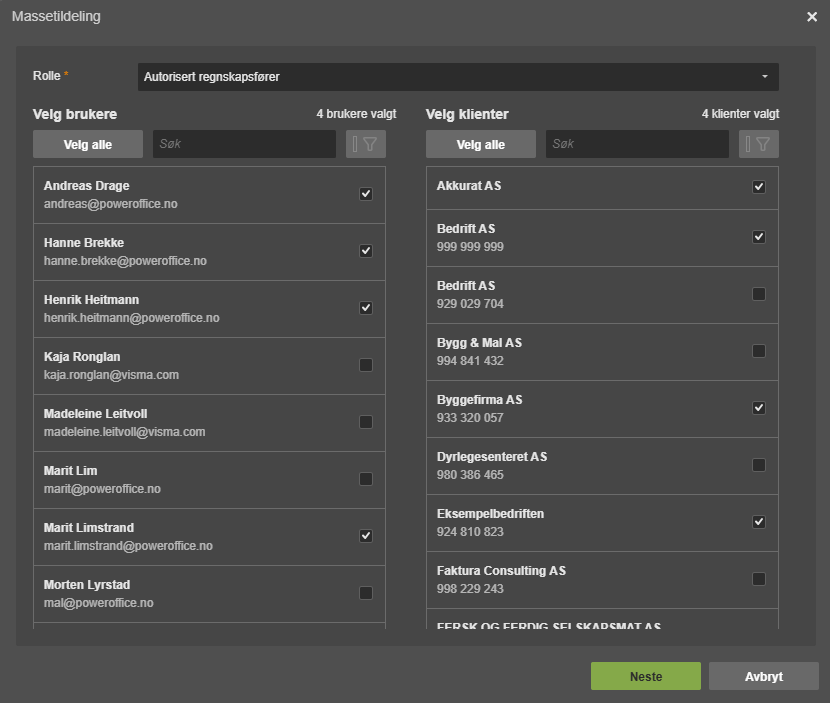
- Klikk Massetildeling fra Oversikt eller Brukere.
- Velg rolle.
- Velg en eller flere brukere. Ansatte hos partneren vises, og du kan filtrere basert på avdeling.
- Velg en eller flere klienter. Du ser en liste over alle klienter partneren har tilgang til, og kan filtrere basert på avdeling.
- Gå videre og les sammendraget – det viser om eksisterende brukere og klienter påvirkes.
- Bekreft, og systemet oppdaterer rollene for valgte brukere og klienter.
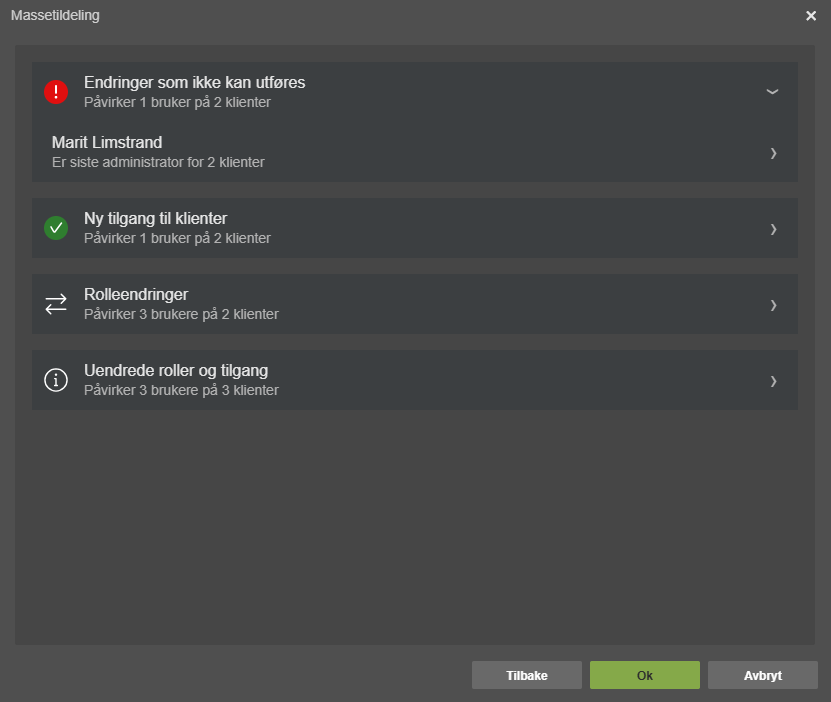
Med massetildeling kan du:
- Tildele roller: Gi ansatte hos partneren tilgang til flere klienter samtidig.
- Erstatte roller: Bytt ut eksisterende roller med nye malroller på tvers av porteføljen.
Aktivering og deaktivering av tilgang
Du kan aktivere eller deaktivere tilganger fra Malroller → Brukere. Dialogene fungerer med steg: velg brukere, velg klienter, og bekreft. Sammendraget viser hvem som ble berørt.
Dersom en bruker har spesielle ansvarsområder på noen av klientene – som Administrator, Abonnementsadministrator eller Sikkerhetskontakt – må disse overføres før deaktiveringen kan fullføres.
Oversikt over malroller og klienter
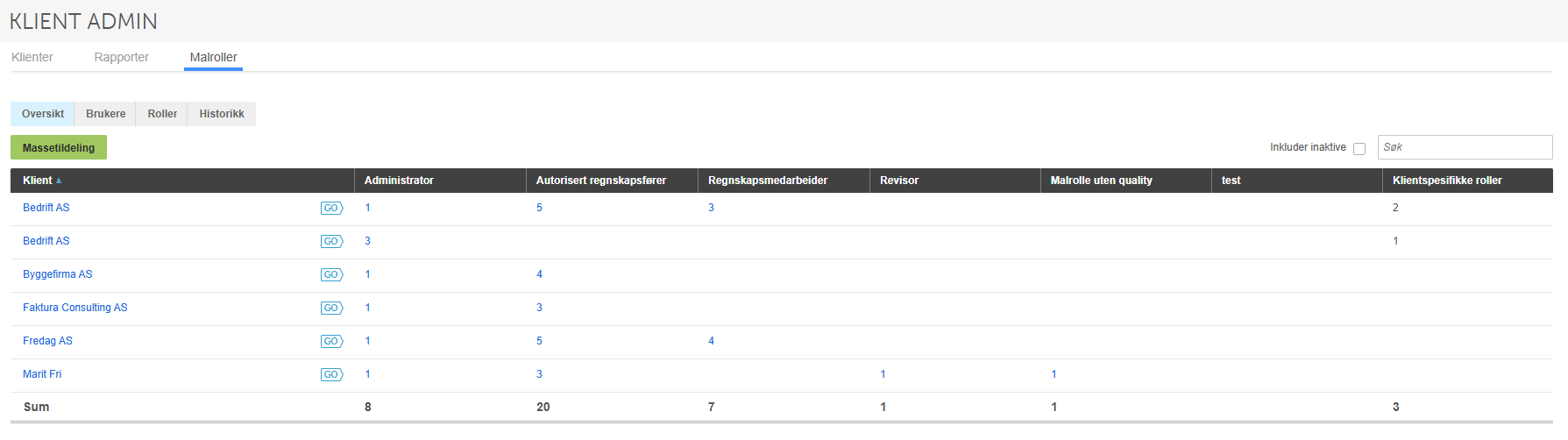
Oversiktssiden under Malroller → Oversikt viser hvilke partnere som har hvilke roller på hvilke klienter. Her finner du også knappen for massetildeling.
Historikk
Historikk-fanen gir full oversikt over hvilke endringer som er gjort i malroller og tildelinger:
- Rolleendringer – nye, endrede og slettede malroller, inkludert endringer i privilegier
- Massetildeling – når roller er tildelt mange brukere og klienter
- Masseaktivering – når brukerroller er aktivert
- Massedeaktivering – når brukerroller er deaktivert
Detaljvisningen viser blant annet antall berørte brukere og klienter, og hvem som utførte endringen.

Malroller på klientnivå
Når du er inne på en spesifikk klient, vises malroller med et hengelåsikon. Dette indikerer at rollen styres sentralt og er låst for lokal redigering.
Trenger du klientspesifikke tilpasninger, kan du kopiere malrollen inne på klienten og gjøre de nødvendige endringene på kopien. Vær oppmerksom på at kopien blir en klientspesifikk rolle som mister koblingen til den globale malrollen. Brukerne som var knyttet til malrollen, må flyttes over til den nye rollen manuelt.
Bytte av partner
Dersom en klient bytter partnerkode, vil alle malroller som har tilknyttede brukere bli gjort om til klientspesifikke roller. Den kopierte rollen er ikke koblet til den originale malrollen på noen måte – endringer partneren gjør på sin malrolle vil ikke reflekteres i kopien, og klienten kan endre kopien fritt uten at det påvirker partnerens malrolle.
Sentrale begreper i rollestyring
- Malrolle: En rolle som opprettes én gang og kan brukes på alle klientene til regnskapskontoret. Endringer på en malrolle gjelder globalt og sikrer konsistens på tvers av alle klienter.
- Malrolle på klient: En malrolle som er publisert ned på klienten. Denne rollen er låst for redigering på klientnivå.
- Klientspesifikk rolle: En rolle som kun påvirker én klient og er opprettet direkte på klienten. En malrolle som kopieres på klienten, blir en klientspesifikk rolle og mister koblingen til malrollen.
- Massetildeling: Funksjonalitet for å tildele roller til mange brukere på tvers av klienter uten å gå inn per klient.
Ofte stilte spørsmål
Hva skjer med tilgangene til en bruker hvis jeg endrer privilegiene i en malrolle?
- Endringene trer i kraft for alle brukere som har malrollen tildelt – på tvers av alle berørte klienter. Før du publiserer, vises et sammendrag med antall berørte brukere og klienter. Det kan ta opptil ca. 2 minutter før endringene er synlige.
Kan jeg slette en malrolle som er i bruk?
- Nei. En malrolle kan bare slettes hvis den ikke er tildelt noen brukere på noen klienter. Hvis rollen er i bruk, får du en melding om at den ikke kan slettes. Fjern tildelingene fra alle brukere og klienter først.
Hva er forskjellen på en malrolle og en klientspesifikk rolle?
- En malrolle opprettes sentralt av regnskapskontoret og gjelder på tvers av alle klienter – endringer propageres automatisk. En klientspesifikk rolle gjelder kun én klient og er ikke koblet til noen malrolle. Hvis du kopierer en malrolle inne på en klient, blir kopien klientspesifikk og mister koblingen til den opprinnelige malrollen.
Kan jeg deaktivere en brukers tilgang midlertidig uten å slette rollen?
- Ja. Du kan deaktivere tilganger fra Malroller → Brukere. Dialogboksen lar deg velge brukere og klienter og bekrefte deaktiveringen. Merk at brukere med spesielle ansvarsområder (Administrator, Abonnementsadministrator eller Sikkerhetskontakt) må ha disse overført før deaktiveringen kan fullføres.
Hva skjer med malrollene hvis en klient bytter partner?
- Alle malroller med tilknyttede brukere blir automatisk gjort om til klientspesifikke roller når klienten bytter partnerkode. Den kopierte rollen mister koblingen til partnerens malrolle, og fremtidige endringer i malrollen vil ikke påvirke den kopierte rollen på klienten.