
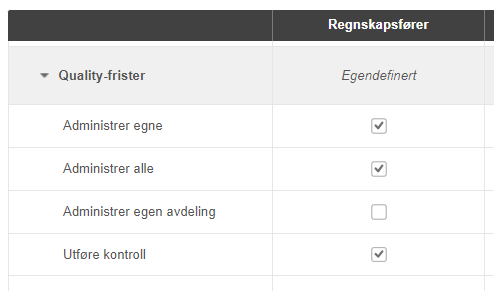
Her finner du en oversikt over rettighetene som kan tildeles brukere som skal ha tilgang til fristlisten i Quality. Skal brukeren også ha tilgang til dokumentsteget på oppdraget, må rettigheter tildeles under Quality Oppdrag.
🔗 Les om rollestyring for Quality-oppdrag og Quality-innstillinger
Alle brukere med tilgang til Frister kan utføre hendelser som ligger under knappen Alternativer.
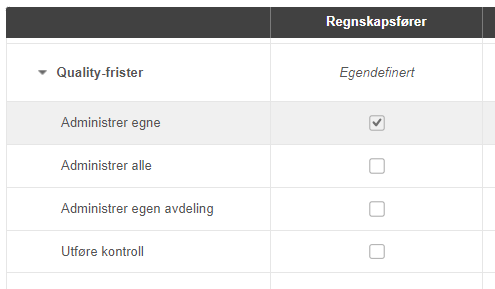
Rettighet: Administrer egne
Gir tilgang til å utføre og sette status på frister, samt legge til eller fjerne vedlegg. Brukeren kan også endre feltene inne i fristdialogen som er åpne for redigering. Som standard har brukeren kun tilgang til egne frister, men er brukeren oppdragsansvarlig på et oppdrag, vil brukeren se alle frister tilhørende det oppdraget.
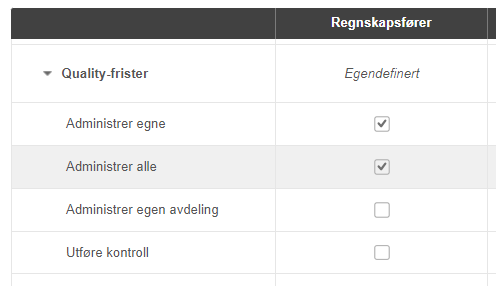
Rettighet: Administrer alle
Gir brukeren tilgang til å se alle frister uavhengig av tilknytning. Skal brukeren også kunne redigere fristene, må rettigheten Administrer egne også være aktivert.
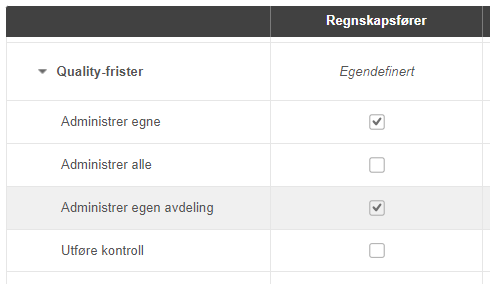
Rettighet: Administrer egen avdeling
Gir brukeren tilgang til å se alle frister tilknyttet oppdrag hvor kunden tilhører samme avdeling som brukeren (angitt på ansattkortet). Skal brukeren også kunne redigere fristene, må rettigheten Administrer egne også være aktivert.
Rettighet: Utføre kontroll
Gir brukeren tilgang til å sette statusen Kontrollert på frister. Brukeren må samtidig ha rettigheten Administrer egne for å kunne redigere fristene.
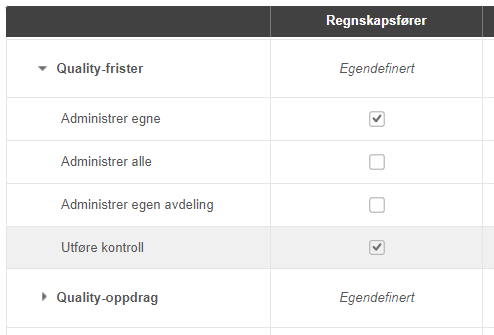
Full tilgang til Quality-frister
Skal en bruker kunne sette statusen Kontrollert på alle oppdrag, må alle tre haker være aktivert: Administrer egne, Administrer alle og Utføre kontroll. Dette gir brukeren full tilgang til området.
Ofte stilte spørsmål
Kan en bruker se frister for andres oppdrag uten rettigheten Administrer alle?
- Ja, delvis. En bruker med kun rettigheten Administrer egne vil automatisk se alle frister tilhørende oppdrag der brukeren er oppdragsansvarlig, selv uten Administrer alle.
Hva skjer hvis brukeren bare har rettigheten Administrer alle, uten Administrer egne?
- Brukeren kan se alle frister, men kan ikke redigere dem. For redigeringstilgang må Administrer egne også være aktivert.
Må Administrer egne alltid kombineres med Utføre kontroll for å sette statusen Kontrollert?
- Ja. Rettigheten Utføre kontroll alene er ikke tilstrekkelig — brukeren må også ha Administrer egne for å kunne redigere og sette statusen Kontrollert på frister.
Hva bestemmer hvilken avdeling en bruker tilhører i sammenhengen med Administrer egen avdeling?
- Avdelingen er angitt på brukerens ansattkort i PowerOffice Go. Rettigheten Administrer egen avdeling gir tilgang til frister knyttet til oppdrag der kunden tilhører samme avdeling.