
Hva er sammenstillingsrapporten?
Sammenstillingsrapporten gir den ansatte en samlet oversikt over lønn, naturalytelser, utgiftsgodtgjørelser, skattetrekk og feriepenger for ett kalenderår. Rapporten finner du under Meny → Rapporter → Lønn → Sammenstillingsrapport.
Slik sender du sammenstillingsrapporten
Rapporten leveres til den ansatte på samme måte som lønnsslippen — i henhold til leveringsmåten som er satt opp på ansattkortet. Er lønnsslippen satt til å sendes med passordbeskyttelse, gjelder det samme for sammenstillingsrapporten.
Du kan sende rapporten til én enkelt ansatt, et utvalg ansatte eller til alle ansatte samtidig:
- Gå til Meny → Rapporter → Lønn → Sammenstillingsrapport.
- Velg aktuelt år med årsvelgeren øverst.
- Klikk på Send-knappen og velg Send markerte for utvalgte ansatte, eller Send til alle for å sende til samtlige ansatte.
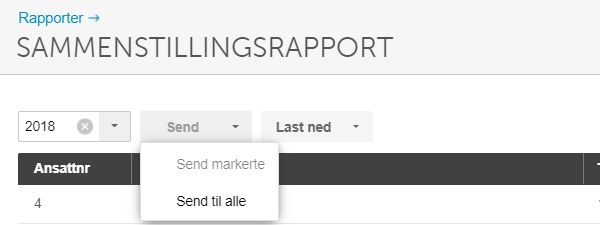
Se rapporten for én enkelt ansatt
Sammenstillingsrapporten har en drilldown-funksjon som lar deg åpne rapporten for én bestemt ansatt. Klikk på navnet til den ansatte i listen, og rapporten for vedkommende vises. Rapporten inneholder kategorier som kontantytelser (fastlønn, timelønn), naturalytelser, utgiftsgodtgjørelser, skattetrekk og feriepenger.
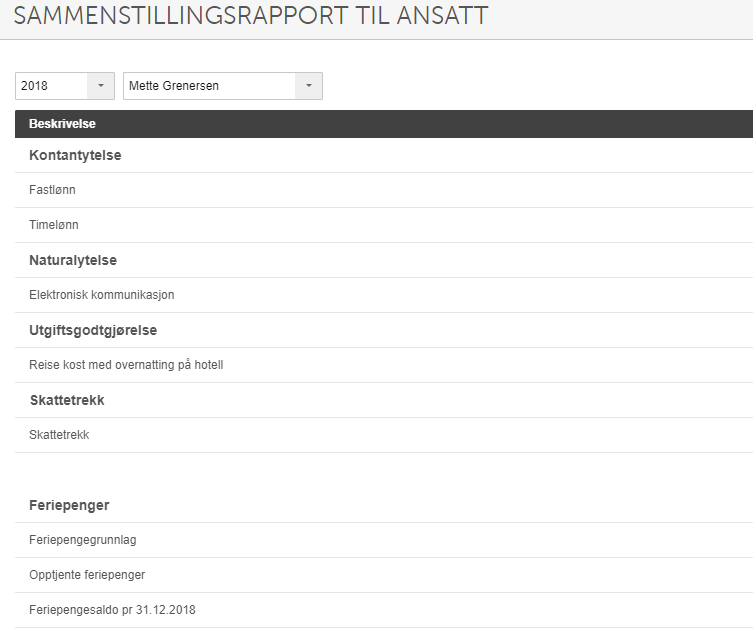
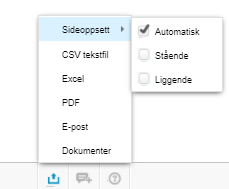
Eksporter rapporten for én ansatt
Når du har åpnet sammenstillingsrapporten for en ansatt, kan du eksportere eller dele den via Del-funksjonen. Rapporten kan eksporteres som PDF eller Excel, eller sendes direkte til e-post.
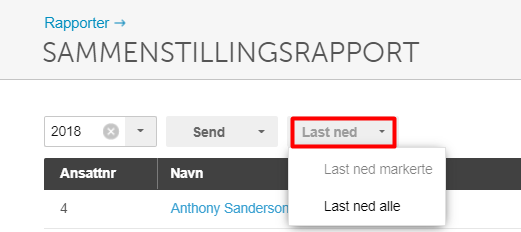
Last ned sammenstillingsrapporter for utvalgte eller alle ansatte
Trenger du å laste ned flere sammenstillingsrapporter på én gang, bruker du Last ned-funksjonen. Dette genererer én samlet PDF som inneholder rapportene for de valgte ansatte.
- Gå til Meny → Rapporter → Lønn → Sammenstillingsrapport.
- Velg aktuelt år og marker de ansatte du ønsker å ta med, eller la alle stå umarkert for å laste ned alle.
- Klikk på Last ned-knappen og velg Last ned markerte eller Last ned alle.
- Klikk på filen som genereres for å åpne den samlede PDF-en.
Ofte stilte spørsmål
Hvordan bestemmes leveringsmåten for sammenstillingsrapporten?
- Rapporten leveres til den ansatte på samme måte som lønnsslippen. Leveringsmåten styres av innstillingen på ansattkortet til den ansatte. Hvis lønnsslippen sendes med passordbeskyttelse, vil sammenstillingsrapporten automatisk sendes med samme beskyttelse.
Kan jeg laste ned sammenstillingsrapporter for alle ansatte i én operasjon?
- Ja. Bruk Last ned-knappen i Sammenstillingsrapport-visningen og velg Last ned alle. PowerOffice Go genererer da én samlet PDF med rapportene for alle ansatte. Klikk på filen som genereres for å åpne den.
Kan jeg sende sammenstillingsrapporten kun til én ansatt?
- Ja. Merk den aktuelle ansatte i listen og velg Send markerte fra Send-menyen. Rapporten sendes da kun til den valgte ansatte.