
Om integrasjonen
Med direkteintegrasjon mot SpareBank 1 i PowerOffice Go kan du remittere betalinger og automatisk motta bankavstemmingsfiler for bankavstemming. OCR hentes direkte hos Mastercard Payment Services (MPS), forutsatt at PowerOffice er satt opp som datamottaker med kundeenhets-ID 00105625 for hver enkelt konto.
Forutsetning for å bruke integrasjonen er at bedriften har Nettbank bedrift hos SpareBank 1.
🔗 Bestill Nettbank bedrift hos SpareBank 1
Hvilke banker er inkludert
Følgende SpareBank 1-banker er inkludert i integrasjonen:
- SpareBank 1 Sør-Norge
- SpareBank 1 Gudbrandsdal
- SpareBank 1 Hallingdal Valdres
- SpareBank 1 Lom og Skjåk
- SpareBank 1 Modum
- SpareBank 1 Nord-Norge
- SpareBank 1 Nordmøre
- SpareBank 1 Ringerike Hadeland
- SpareBank 1 SMN
- SpareBank 1 SR-Bank
- SpareBank 1 Søre Sunnmøre
- SpareBank 1 Sørøst-Norge (Telemark)
- SpareBank 1 Østfold Akershus
- SpareBank 1 Østlandet — Merk: Totens Sparebank fusjonerte med SpareBank 1 Østlandet fra 1. november 2024, men teknisk fusjon er planlagt først i løpet av 2026. Inntil teknisk fusjon er gjennomført, er ikke Totens Sparebank en del av SpareBank 1-integrasjonen. 🔗 Se egen artikkel for Eika-alliansen
SpareBank 1 Helgeland er en separat bank og ikke en del av denne integrasjonen.
Bestilling av tjenester hos SpareBank 1
Bestill OCR-giro, remittering og/eller kontoutskrift for automatisk bankavstemming via bankintegrasjon direkte hos SpareBank 1.
🔗 Bestill OCR-giro, remittering og kontoutskrift hos SpareBank 1
Hvis du bestiller OCR, anbefales det at e-postadressen til kontaktpersonen som angis, tilhører den som bestiller. På den måten mottar riktig person AvtaleID fra MPS når avtalen er satt opp.
Har bedriften en eksisterende betalingsavtale med MPS eller andre leverandører, anbefales det å lese inn alle returfiler før du inngår avtale med SpareBank 1. Returfiler fra andre leverandører vil ikke inngå i returen fra SpareBank 1.
Når SpareBank 1 har ferdigbehandlet avtalen, kan du sette opp integrasjonen i PowerOffice Go.
Innstillinger i PowerOffice Go for remittering og bankavstemming
- Gå til Meny → Innstillinger → Bankkontoer.
- Gå til fanen Tjenester og velg SpareBank 1 som utbetalingstjeneste.
- Legg inn bedriftens organisasjonsnummer som AvtaleID.
- Fyll inn hovedbokskonto for bankgebyr.
- Sett hake for om betalingene skal ettergodkjennes i nettbank eller ikke. Velger du ikke ettergodkjenning i nettbank, sendes betalingene som regnskapsgodkjente betalinger — disse krever ikke ettergodkjenning i nettbank, men brukeren vil bli avkrevd BankID ved godkjenning.
- Klikk Ok.
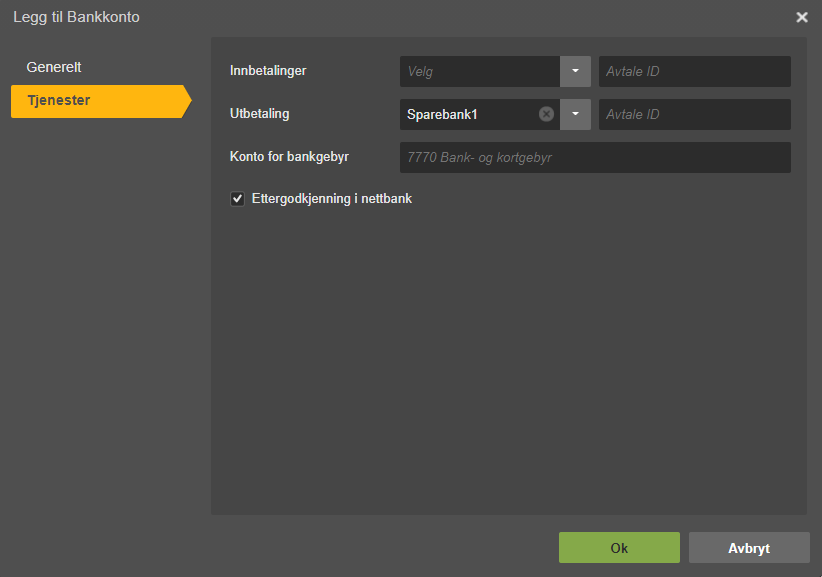
Etter oppsett kan godkjenning av betalinger foretas i PowerOffice Go eller i mobilappen, og bankavstemmingsfiler mottas automatisk.
Regnskapsgodkjente betalinger
Regnskapsgodkjente betalinger lar deg godkjenne betalinger direkte fra PowerOffice Go uten ettergodkjenning i nettbank. For å identifisere brukeren må vedkommende verifisere seg med norsk BankID ved godkjenning. Brukeren som godkjenner må ha korrekt fullmakt på bankkontoen i Nettbank bedrift — ellers vil betalingen bli avvist av banken.
Bruker som skal godkjenne regnskapsgodkjente betalinger i PowerOffice Go, må ha logget inn i nettbanken etter 1. oktober 2020 for at fullmakten skal være aktiv. Dette skyldes at banken gjennomfører en AML-sjekk (hvitvaskingskontroll) på brukeren i forkant.
Slik fungerer regnskapsgodkjente betalinger i praksis
Ettergodkjenning i nettbank styres utelukkende av innstillingen i PowerOffice Go. Den første brukeren som godkjenner en betaling på en bankkonto satt opp med SpareBank 1 som utbetalingstjeneste, vil få beskjed om at betalingen sendes som regnskapsgodkjent. Ønsker du at betalinger på denne kontoen skal ettergodkjennes i nettbank i stedet, må du avbryte godkjenningen og aktivere Ettergodkjenning i nettbank i bankkontoens innstillinger.
Velger du ettergodkjenning i nettbank, vil en påminnelse vises etter at betalingen er godkjent i PowerOffice Go.

Fullmakter og integrasjonsavtaler
Den som godkjenner regnskapsgodkjente betalinger fra PowerOffice Go, må ha fullmakt til å gjennomføre betalinger på den aktuelle bankkontoen. Fullmaktene gjelder på kontonivå, ikke på avtalenivå — det har ingen betydning for banken om integrasjonen er satt opp på avtalenummeret til sluttkunden eller til regnskapskontoret. Ta kontakt med banken hvis du er usikker på om fullmakter er delegert riktig.
Godkjenning via mobilapp
Brukere som godkjenner regnskapsgodkjente betalinger via mobilappen til PowerOffice Go, vil også bli avkrevd BankID ved betaling.
Ofte stilte spørsmål
Hva er forskjellen på regnskapsgodkjente betalinger og ettergodkjenning i nettbank?
- Regnskapsgodkjente betalinger godkjennes direkte i PowerOffice Go med BankID — betalingen sendes til banken uten videre behandling i nettbanken. Med ettergodkjenning i nettbank godkjennes betalingen først i PowerOffice Go, og deretter må den godkjennes på nytt i Nettbank bedrift før den utføres.
Er SpareBank 1 Helgeland inkludert i SpareBank 1-integrasjonen?
- Nei. SpareBank 1 Helgeland er en separat bank og er ikke en del av direkteintegrasjonen med SpareBank 1 i PowerOffice Go.
Hva skjer med OCR-returfiler fra andre betalingsavtaler når jeg inngår avtale med SpareBank 1?
- Returfiler fra andre leverandører (f.eks. MPS eller andre banker) vil ikke inngå i returen fra SpareBank 1. Det anbefales å lese inn alle eksisterende returfiler før du etablerer avtalen med SpareBank 1.
Hvorfor blir betalingen avvist selv om integrasjonen er korrekt satt opp?
- En vanlig årsak er at brukeren som godkjenner betalingen, mangler fullmakt på den aktuelle bankkontoen i Nettbank bedrift. Fullmakter gjelder på kontonivå. Ta kontakt med banken for å kontrollere og delegere riktige fullmakter.