
Hva er rapporten Stykktransaksjoner?
Rapporten Stykktransaksjoner i PowerOffice Go gir deg oversikt over alle stykkføringer de ansatte har registrert i timelisten. Du kan kontrollere, redigere og følge opp status på om føringene er godkjent eller fakturert.
Tilgang til rapporten tildeles automatisk når du har fått rollen for rapporten Timetransaksjoner.
Slik åpner du rapporten
Gå til Meny → Rapporter → Stykktransaksjoner for å åpne rapporten.
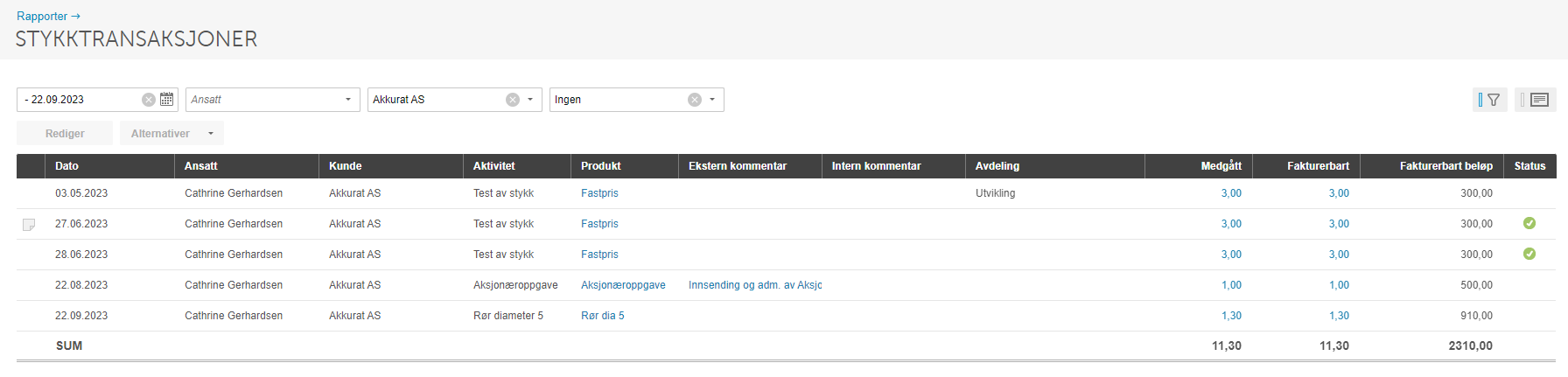
Velg hvilke kolonner som vises
Klikk på den svarte overskriftsbaren for å åpne en nedtrekksmeny der du kan hente frem alternative kolonner. Du kan for eksempel legge til eller fjerne kolonner som Prosjekt, Aktivitet, Produkt, Fakturerbart og Status.
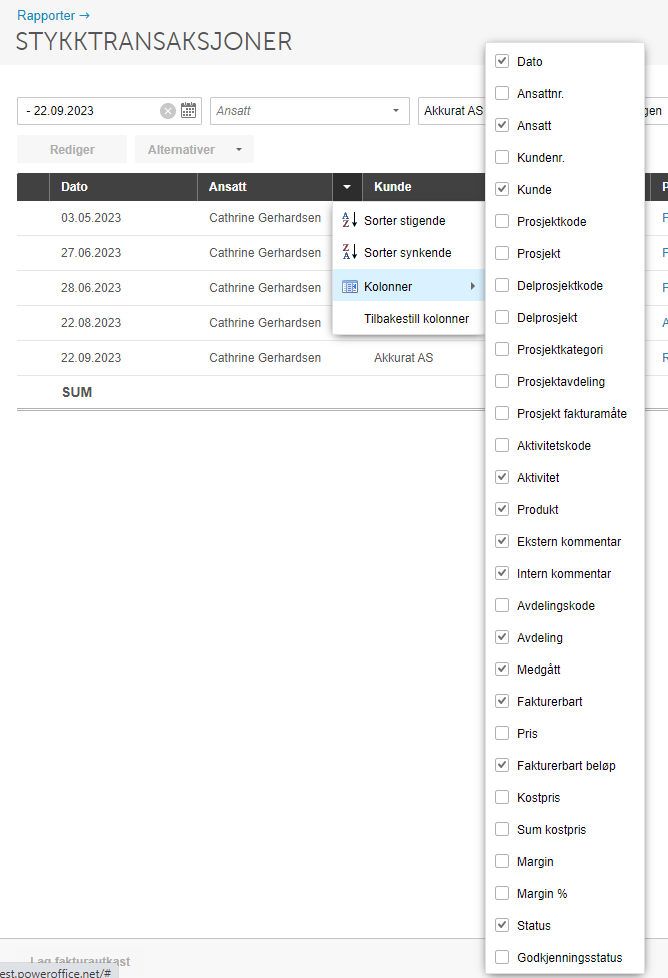
Filtrer rapporten
Klikk på filterikonet øverst til høyre i rapporten for å filtrere på ulike parametre, som aktivitet, avdeling, godkjenningsstatus, fakturert status, ordrenummer, fakturanummer og prosjektkategori. Du kan også velge å inkludere delprosjekter.
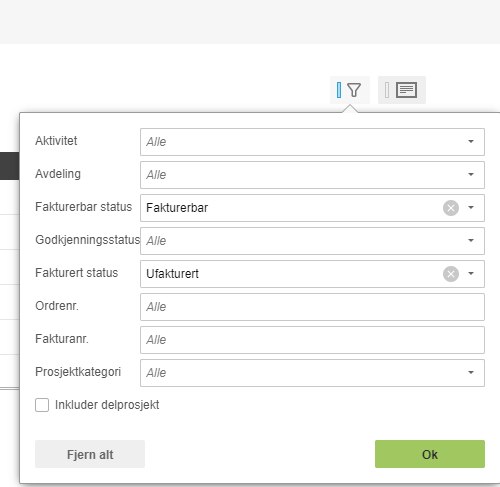
Rediger og endre stykktransaksjoner
Merk én eller flere transaksjonslinjer i rapporten, og bruk knappene Rediger eller Alternativer til å gjøre endringer. Dette er nyttig ved feilføringer eller når en transaksjon ikke skal faktureres.
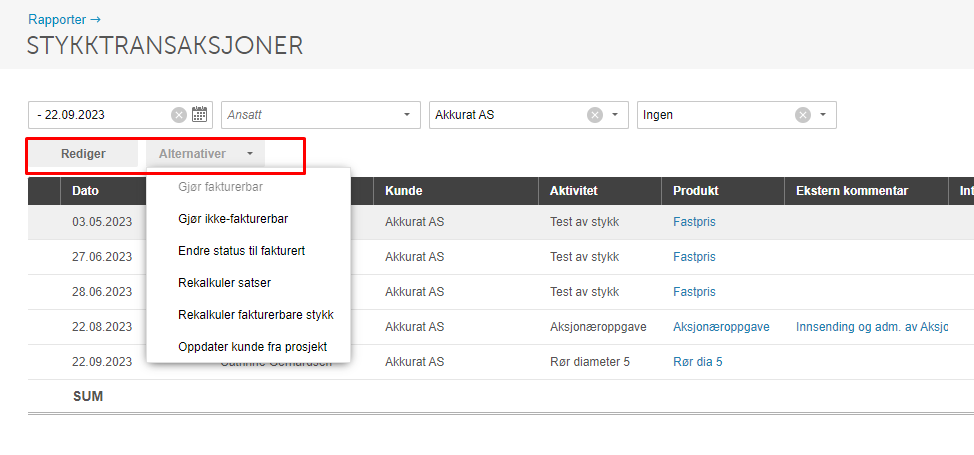
Regler for endring av stykktransaksjoner
Hvilke felt du kan endre avhenger av transaksjonens status:
- Utkast — alle dimensjoner kan endres.
- Godkjent — alle dimensjoner kan endres.
- Fakturert — ingenting kan endres.
Alternativer-knappen — dette kan du gjøre
Via Alternativer-knappen kan du gjøre følgende endringer på merkede transaksjoner:
- Sett en ikke-fakturerbar transaksjon til fakturerbar, eller omvendt.
- Bruk Rekalkuler fakturerbare hvis du har gjort endringer i prisfastsettingen og ønsker at de nye prisene skal gjelde for allerede registrerte transaksjoner.
- Sett transaksjoner til Fakturert hvis fakturering er gjort i et annet system eller eksternt. Transaksjoner som settes til Fakturert via Alternativer-knappen, låses og kan ikke redigeres. Du kan angre dette ved å merke de samme transaksjonene igjen og endre status til ikke-fakturert.
Ofte stilte spørsmål
Hvem får tilgang til rapporten Stykktransaksjoner?
- Tilgang tildeles automatisk til alle som har rollen for rapporten Timetransaksjoner. Det er ikke nødvendig å sette opp tilgangen separat for Stykktransaksjoner.
Kan jeg redigere en transaksjon som allerede er fakturert?
- Nei. Transaksjoner med status Fakturert er låst og kan ikke endres. Hvis en transaksjon feilaktig er satt til Fakturert via Alternativer-knappen, kan du merke transaksjonen på nytt og endre status til ikke-fakturert for å låse den opp.
Hva gjør funksjonen Rekalkuler fakturerbare?
- Rekalkuler fakturerbare oppdaterer prisene på merkede transaksjoner i tråd med gjeldende prisfastsetting. Bruk denne funksjonen hvis du har endret satser og ønsker at de nye prisene skal gjelde for allerede registrerte stykktransaksjoner.
Kan jeg filtrere rapporten på prosjekt eller avdeling?
- Ja. Klikk på filterikonet øverst til høyre i rapporten for å filtrere på parametre som aktivitet, avdeling, godkjenningsstatus, fakturert status, ordrenummer, fakturanummer og prosjektkategori. Du kan også velge å inkludere delprosjekter i visningen.