
Slik setter du opp tilgang til timegodkjenning
Brukere som skal godkjenne andre ansattes timelister må ha tilgang til Timegodkjenning via Brukere → Roller. Innstillingene her styrer hva brukeren kan se og gjøre med andres timelister.
Denne innstillingen påvirker ikke brukerens mulighet til å godkjenne sine egne timer. Skal en bruker godkjenne sine egne timelister, gjøres det via Kontakter → Ansatte → [ansattkortet] → Godkjennere → Timeregistrering.
🔗 Les mer om hvordan du setter opp roller i PowerOffice Go
Tilgangsnivåer for timegodkjenning
Under Brukere → Roller kan du velge mellom følgende tilgangsnivåer for Timegodkjenning:
1. Ingen tilgang
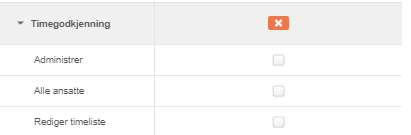
Med denne innstillingen kan brukeren:
- ikke velges som godkjenner av andres timelister under Godkjennere → Timeregistrering i ansattkortet.
- kun se sine egne timer og timene til ansatte brukeren er leder for i menyen Timegodkjenning — og kan ikke utføre handlinger.
2. Lesetilgang
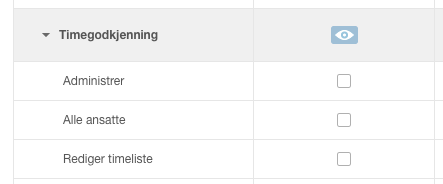
Med denne innstillingen kan brukeren:
- velges som godkjenner av andres timelister via [ansattkortet] → Godkjennere → Timeregistrering.
- se sine egne timer og timene til ansatte brukeren er godkjenner eller leder for i menyen Timegodkjenning, inkludert detaljert visning av timelister.
- kun lese — brukeren kan ikke utføre handlinger som å godkjenne eller avvise.
3. Full tilgang
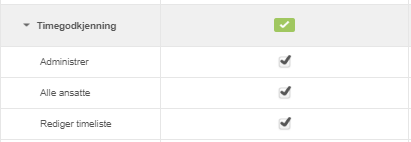
Dette er samme tilgang som rollen Administrator innehar. En bruker med full tilgang kan godkjenne og administrere både sin egen og alle ansattes timelister.
4. Egendefinert — Godkjenningstilgang for egne ansatte
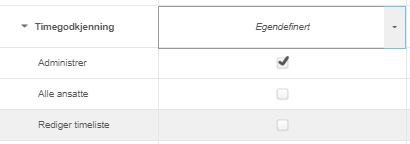
Med denne innstillingen kan brukeren:
- velges som godkjenner av andres timelister via [ansattkortet] → Godkjennere → Timeregistrering.
- kun se ansatte brukeren er godkjenner eller leder for i menyen Timegodkjenning, i tillegg til seg selv.
- avvise, godkjenne og oppheve godkjenningen i menyen Timegodkjenning.
- se detaljvisning av ansattes timelister, men ikke redigere dem.
For at brukeren skal få tilgang til å redigere timelister, må både Administrer og Rediger timeliste være avmerket.
5. Egendefinert — Lesetilgang for alle ansatte
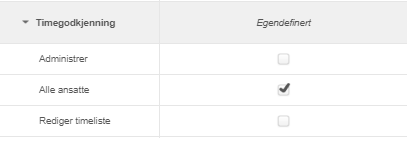
Med denne innstillingen kan brukeren:
- velges som godkjenner av andres timelister via [ansattkortet] → Godkjennere → Timeregistrering.
- se alle ansatte i menyen Timegodkjenning og gå til detaljvisning av deres timelister.
- kun lese — brukeren kan ikke utføre handlinger.
6. Egendefinert — Full godkjenningstilgang for alle ansatte
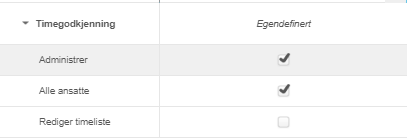
Med denne innstillingen kan brukeren:
- velges som godkjenner av andres timelister via [ansattkortet] → Godkjennere → Timeregistrering.
- se alle ansatte i menyen Timegodkjenning.
- avvise, godkjenne og oppheve godkjenningen i menyen Timegodkjenning.
- se detaljvisning av ansattes timelister, men ikke redigere dem.
7. Egendefinert — Godkjenningstilgang og timelisteredigering for egne ansatte
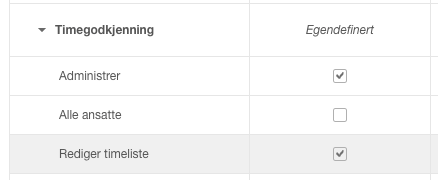
Med denne innstillingen kan brukeren:
- velges som godkjenner av andres timelister via [ansattkortet] → Godkjennere → Timeregistrering.
- kun se ansatte brukeren er godkjenner eller leder for i menyen Timegodkjenning, i tillegg til seg selv.
- avvise, godkjenne og oppheve godkjenningen i menyen Timegodkjenning.
- se detaljvisning av ansattes timelister og redigere dem.
Ofte stilte spørsmål
Hva er forskjellen mellom "Lesetilgang" og "Ingen tilgang" for timegodkjenning?
- Med "Ingen tilgang" kan ikke brukeren velges som godkjenner av andres timelister i det hele tatt. Med "Lesetilgang" kan brukeren velges som godkjenner og se timelister for ansatte de er godkjenner eller leder for — men de kan ikke utføre handlinger som å godkjenne eller avvise timer.
Hvordan gir jeg en bruker mulighet til å redigere timelister i Timegodkjenning?
- For at en bruker skal kunne redigere timelister, må du velge egendefinert tilgang og huke av for både Administrer og Rediger timeliste under Brukere → Roller → Timegodkjenning. Kun "Administrer" alene gir ikke redigeringsrettigheter.
Påvirker innstillingene i Roller brukerens mulighet til å godkjenne sine egne timer?
- Nei. Innstillingene under Brukere → Roller → Timegodkjenning styrer kun tilgang til andres timelister. Muligheten til å godkjenne egne timer settes separat under Kontakter → Ansatte → [ansattkortet] → Godkjennere → Timeregistrering.
Hvilken tilgang gir full godkjenningsmyndighet over alle ansatte inkludert redigering?
- "Full tilgang" gir samme rettigheter som Administrator-rollen og lar brukeren godkjenne, administrere og redigere alle ansattes timelister. Alternativt kan du bruke egendefinert tilgang med alle tre alternativene avmerket: Administrer, Alle ansatte og Rediger timeliste.