
Tofaktorautentisering (2FA) gir ekstra sikkerhet for din bruker i PowerOffice Go og Visma Connect. Denne veiledningen gjelder deg som allerede er innlogget og ønsker å sette opp eller endre 2FA.
Velg en gratis autentiseringsapp
Det er gratis å bruke 2FA-apper fra App Store og Google Play, for eksempel fra Google, Microsoft eller Visma. Hvis en app ber deg betale — velg en annen app.
Last ned Visma Authenticator (anbefalt):
Slik setter du opp 2FA
- Gå til din profil via 🔗 PowerOffice Go eller 🔗 Visma Connect.
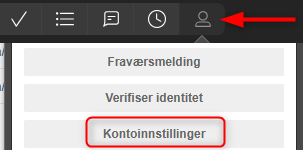
- Klikk på Pålogging og sikkerhet.

-
Bla ned til Tofaktorautentisering, og trykk på bryter for å aktivere 2FA. PowerOffice Go anbefaler Push-varsel via Visma Authenticator.

Når du trykker på bryteren, vil du bli bedt om å oppgi passord. Ønsker du videre veiledning til oppsett av 2FA, se her: 🔗 Veiledning oppsett 2FA
- Etter at ny 2FA er satt opp, sikre at du har fungerende reserveløsninger:
- Kontroller at telefonnummeret ditt er korrekt registrert.
- Generer en ny beredskapskode/Nødtilgangskode og lagre den på et trygt sted.
Slik flytter du 2FA til ny telefon
Hvis du allerede har aktivert 2FA på brukeren din, kan du fjerne tidligere push-varsel fra Visma Authenticator dersom du har mistet eller byttet telefon. Dette gjør du ved å klikke på de tre prikkene ved siden av Push-varsel, så klikk Fjern. Du vil da bli bedt om å autentisere deg på nytt. Oppgi først passord, klikk deretter Prøv en annen måte og bruk SMS-alternativet.
Deretter klikk på Legg til enhet for å aktivere push-varsel på ny telefon. Push-varsel kan kun settes opp med Visma Authenticator.
