
Autentiseringsapper som Visma Authenticator, Google Authenticator og Microsoft Authenticator er gratis å laste ned fra App Store og Google Play. Hvis du blir bedt om å betale for en app, velg en annen.
Tofaktorautentisering (2FA) er påkrevd for administratorer i Visma Connect. Hvis du ikke kan logge inn etter en oppdatering, kan det skyldes at 2FA har blitt aktivert på brukeren din. Følg stegene nedenfor for å sette opp 2FA.
Steg 1 — Start oppsett av 2FA
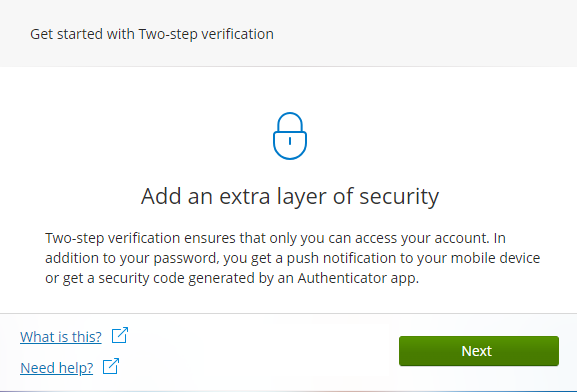
Når du starter oppsett av 2FA i Visma Connect, vises en introduksjonsside som forklarer hva tofaktorautentisering innebærer. Klikk Next for å fortsette.
Steg 2 — Velg autentiseringsapp
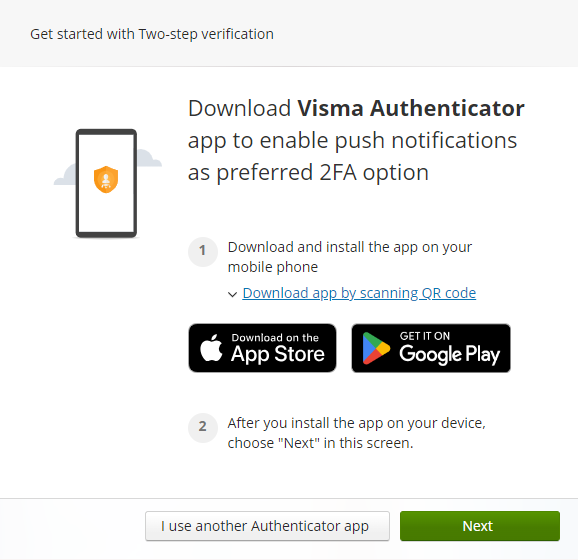
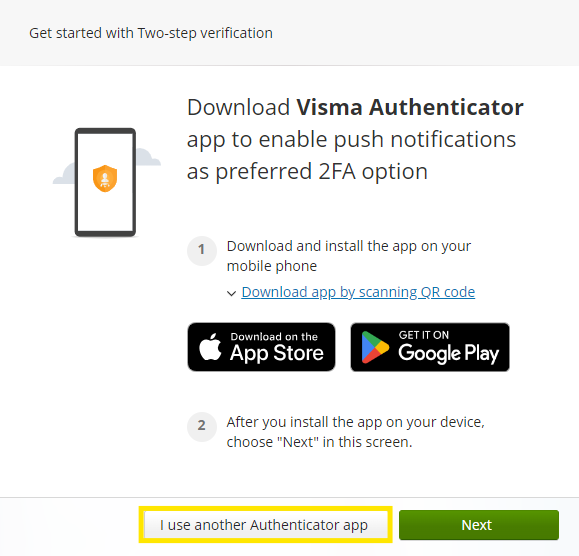
Du får nå valget mellom å bruke Visma Authenticator eller en annen autentiseringsapp. Det finnes to ulike QR-koder: én for Visma Authenticator og én for andre autentiseringsapper. Velg alternativet som passer appen du bruker, slik at du får riktig QR-kode:
- Klikk Next for å bruke Visma Authenticator.
- Klikk Jeg bruker en annen autentiseringsapp for å bruke Google Authenticator, Microsoft Authenticator eller tilsvarende.
Oppsett med Visma Authenticator
Følg disse stegene hvis du velger å bruke Visma Authenticator.
- Last ned Visma Authenticator fra 🔗 App Store eller 🔗 Google Play. Du kan også skanne QR-koden som vises ved å klikke på nedtrekkspilen ved den blå teksten på siden. Klikk deretter Next.
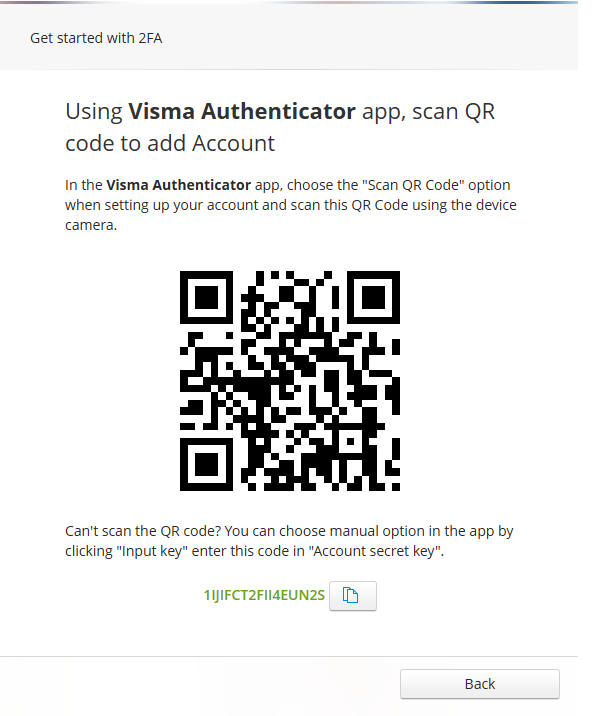
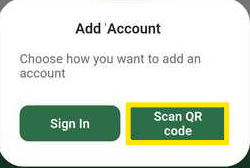
- En QR-kode vises i nettleservinduet. Åpne Visma Authenticator-appen på mobilen, trykk på +-tegnet i øvre høyre hjørne (eller Legg til konto), og velg deretter Skann QR-kode.
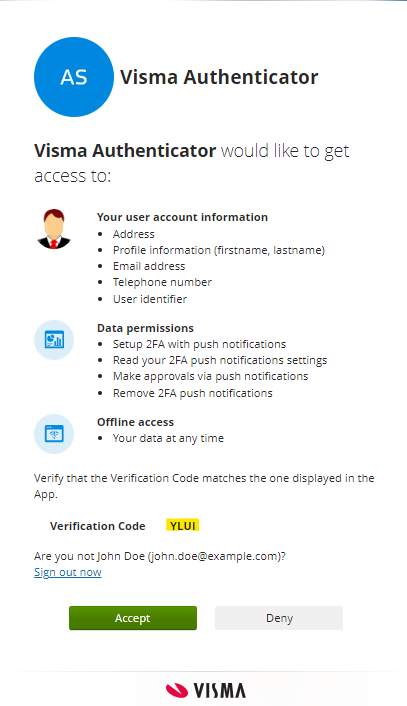
- Etter at QR-koden er skannet viser appen en bekreftelsesside. I nettleservinduet vises en autorisasjonsskjerm med en verifikasjonskode. Kontroller at koden i appen og koden i nettleseren samsvarer (markert i gult), og klikk deretter Aksepter.
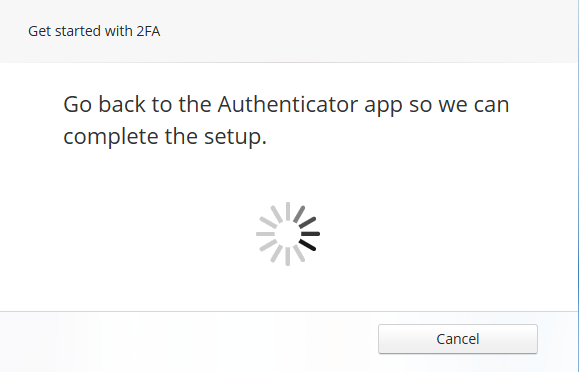
- Etter at du har klikket Aksepter viser nettleservinduet en melding om at du skal gå tilbake til appen. Gå tilbake i Visma Authenticator-appen, godta push-varsler og godkjenn varselet som kommer opp.
Oppsett med annen autentiseringsapp
Hvis du ønsker å bruke Google Authenticator, Microsoft Authenticator eller en annen kompatibel autentiseringsapp, følger du disse stegene.
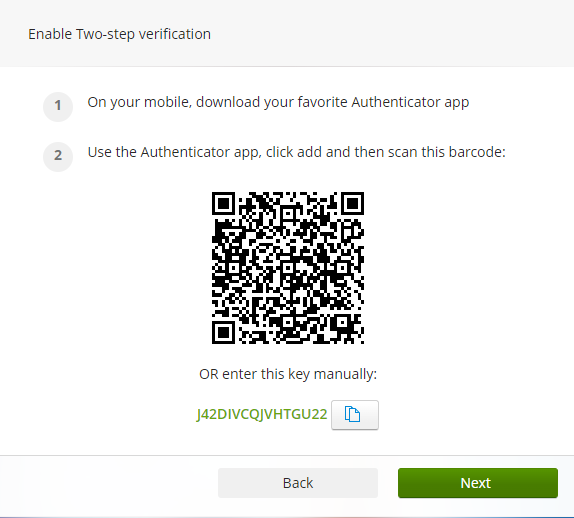
- Klikk Jeg bruker en annen autentiseringsapp i nettleservinduet. En ny QR-kode vises.
- Åpne autentiseringsappen på mobilen og trykk på +-tegnet for å legge til en ny konto. Skann QR-koden som vises i nettleservinduet.
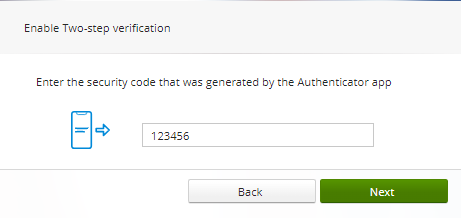
- Etter at QR-koden er skannet genererer appen en 6-sifret kode. Skriv inn denne koden i feltet i nettleservinduet og klikk Next. Merk at koden kun er gyldig i 30 sekunder — genereres en ny kode, bruker du den nye.
Når 2FA er satt opp, kan du legge inn et telefonnummer og logge inn med SMS.
Ofte stilte spørsmål
Koster autentiseringsapper som Visma Authenticator, Google Authenticator eller Microsoft Authenticator penger?
- Nei, disse appene er gratis å laste ned fra App Store og Google Play. Hvis du blir bedt om å betale for en autentiseringsapp, velg en annen app.
Hva gjør jeg hvis QR-koden ikke lar seg skanne?
- Kontroller først at du bruker riktig QR-kode for appen din: Visma Authenticator og andre autentiseringsapper har hver sin QR-kode. Kontroller også at 2FA er satt opp på brukeren din. Hvis du fortsatt ikke får skannet QR-koden, kan du i stedet legge til kontoen manuelt. En manuell nøkkel vises under QR-koden i nettleservinduet — skriv denne inn direkte i autentiseringsappen din.
Jeg får feilmeldingen «Kan ikke tolke QR-koden» når jeg skanner QR-koden for Visma Authenticator — hva gjør jeg?
- Denne feilmeldingen dukker opp når du forsøker å skanne QR-koden fra Visma Authenticator-flyten med en annen autentiseringsapp, for eksempel Google Authenticator eller Microsoft Authenticator. QR-koden i Visma Authenticator-flyten er kun kompatibel med Visma Authenticator-appen. Løsningen er å klikke Jeg bruker en annen autentiseringsapp i nettleservinduet, slik at det genereres en ny, kompatibel QR-kode for appen din. Skann deretter denne nye QR-koden med autentiseringsappen du ønsker å bruke, som beskrevet under Oppsett med annen autentiseringsapp.
Jeg er administrator og kan ikke logge inn etter en oppdatering — hva gjør jeg?
- 2FA er påkrevd for administratorer i Visma Connect. Hvis du ikke har satt opp 2FA ennå, følger du stegene i denne artikkelen. Har du glemt passordet ditt, bruker du Glemt ditt passord? i innloggingsdialogen. Har du mistet tilgangen til 2FA og ingen alternative metoder fungerer, kontakter du support på telefon.
Hvor lenge er den 6-sifrede koden gyldig når jeg bruker Google Authenticator eller Microsoft Authenticator?
- Den 6-sifrede koden er kun gyldig i 30 sekunder. Hvis koden utløper før du rekker å skrive den inn, venter du på at appen genererer en ny kode og bruker den i stedet.