
Aktiver trekk av pause i timeinnstillingene
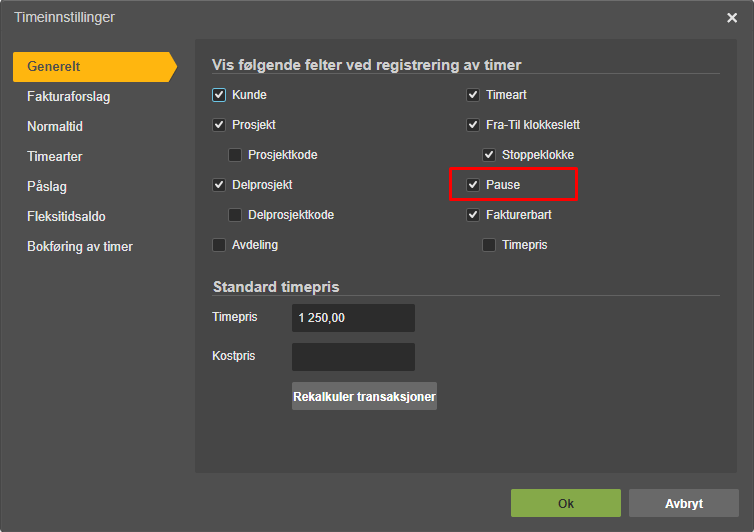
For å bruke pausetrekk i timeregistreringen må funksjonen aktiveres i PowerOffice Go. Gå til Meny → Timeinnstillinger → Generelt og huk av for Pause.
Pause må være aktivert på web for at funksjonen skal være tilgjengelig på mobilen.
Slik bruker du pausetrekk på web
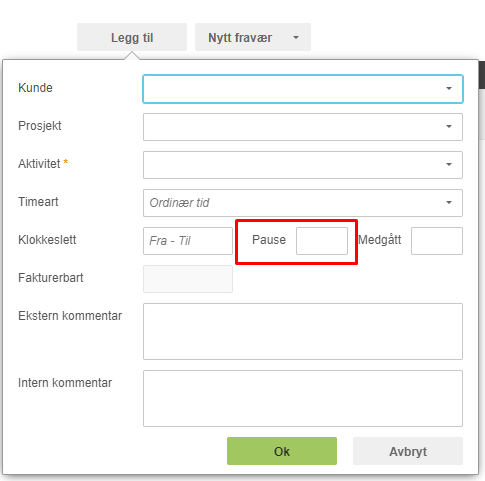
Når Pause er aktivert, vises et eget felt for pause i timeregistreringen på web. Pause kan bare legges inn i dagsvisning og hurtigvisning, og kun når klokkeslett (fra–til) er registrert.
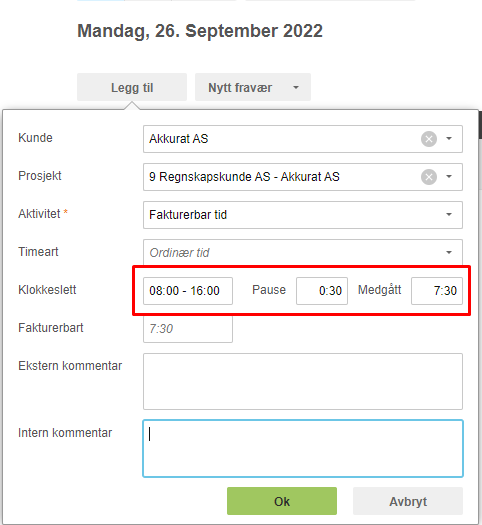
Eksempel: Beregning av medgått tid med pause
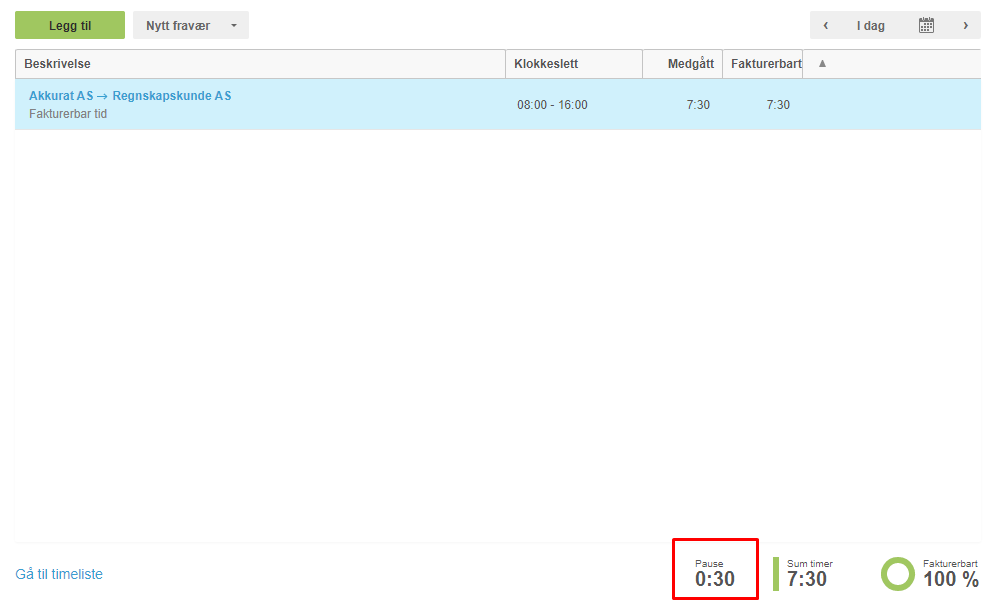
Registrerer du arbeidstid fra 08:00 til 16:00 og legger inn 30 minutters pause, beregner PowerOffice Go automatisk medgått tid til 7,5 timer.
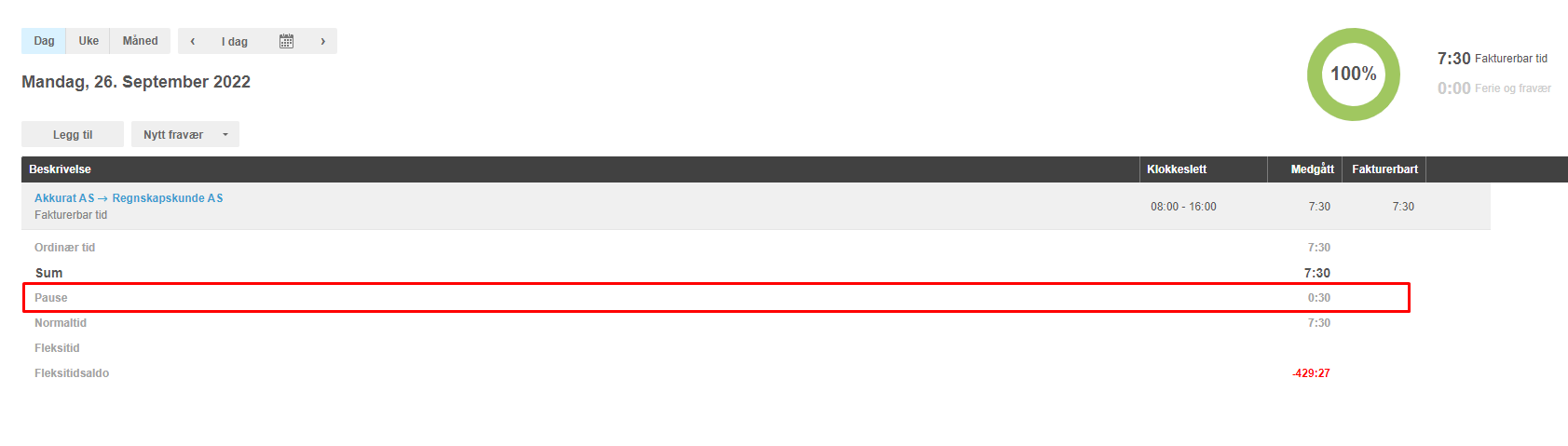
Slik vises pausen i dagsvisningen
I dagsvisningen vises pausen som en egen sumlinje under timeregistreringen for dagen.
Slik vises pausen i hurtigvisningen
I hurtigregistreringen vises pausen som en egen summering nederst i bildet, på samme linje som andre summeringer.
Slik registrerer du pause på mobil
Videoen under viser hvordan du legger inn trekk av pause i timeregistreringen på mobil. Husk at Pause må være aktivert på web først.
Trekk av pause i timegodkjenning
Når en ansatt har registrert pausetrekk på én eller flere timeregistreringer, summeres pausene opp i Timegodkjenning. For å se detaljer dag for dag, gå inn i den ansattes timeliste.

Trekk av pause i rapporten Timetransaksjoner
Pausetrekk vises i rapporten Timetransaksjoner som en egen kolonne. Rapporten gir oversikt over registrert pause per transaksjon, men pausetrekk kan ikke redigeres direkte fra denne rapporten.

Ofte stilte spørsmål
Kan jeg registrere pause uten å legge inn klokkeslett (fra–til)?
- Nei, pausetrekk krever at klokkeslett er registrert. Du må fylle inn fra- og til-klokkeslett før du kan legge inn pause i timeregistreringen.
Fungerer pausetrekk på mobil uten at det er aktivert på web først?
- Nei. Pause må aktiveres i Timeinnstillinger på web (Meny → Timeinnstillinger → Generelt) før funksjonen er tilgjengelig på mobilappen.
Kan jeg redigere et pausetrekk fra rapporten Timetransaksjoner?
- Nei, pausetrekk kan ikke redigeres direkte fra Timetransaksjoner-rapporten. For å endre et pausetrekk må du gå inn i den aktuelle timeregistreringen.
Hvor ser jeg pausetrekkene for en enkelt ansatt dag for dag i timegodkjenningen?
- I Timegodkjenning vises pausene summert per ansatt. For å se detaljer dag for dag, klikk deg inn i den ansattes timeliste fra timegodkjenningsskjermen.