
Denne veiledningen beskriver steg for steg hvordan du utfører en mva-avstemming i PowerOffice Go — fra åpning av perioden til godkjenning og innsending av mva-meldingen.
Forutsetning: Rollen din må ha tilgang til Mva-avstemming under Rapporter i rollestyringen.
Åpne mva-avstemming
- Gå til Meny → Rapporter → Mva-avstemming.
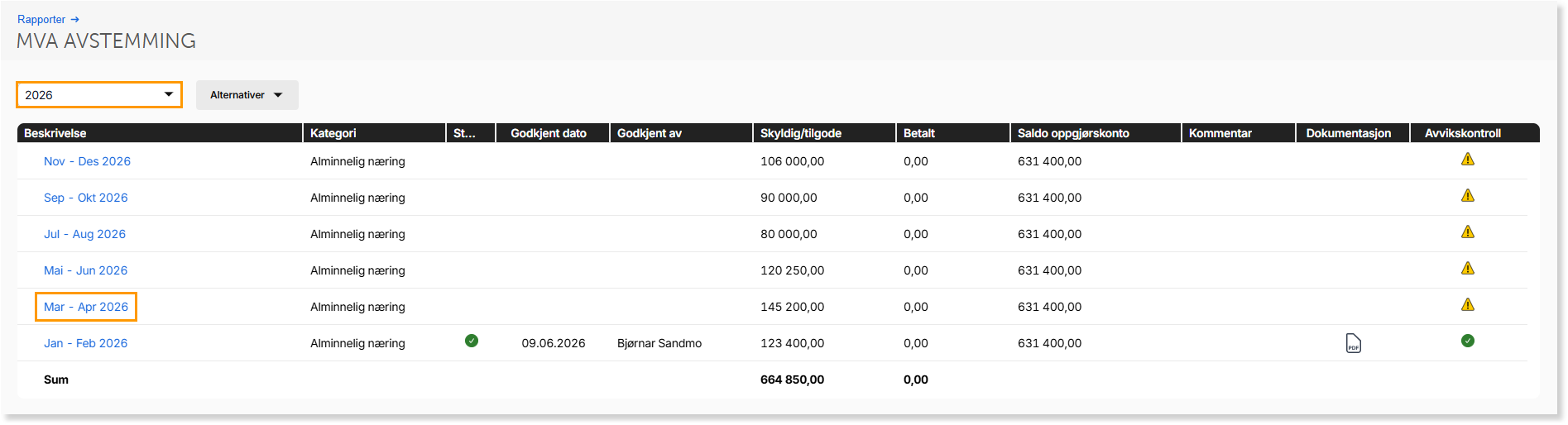
- Velg riktig år og klikk på mva-perioden som skal avstemmes.
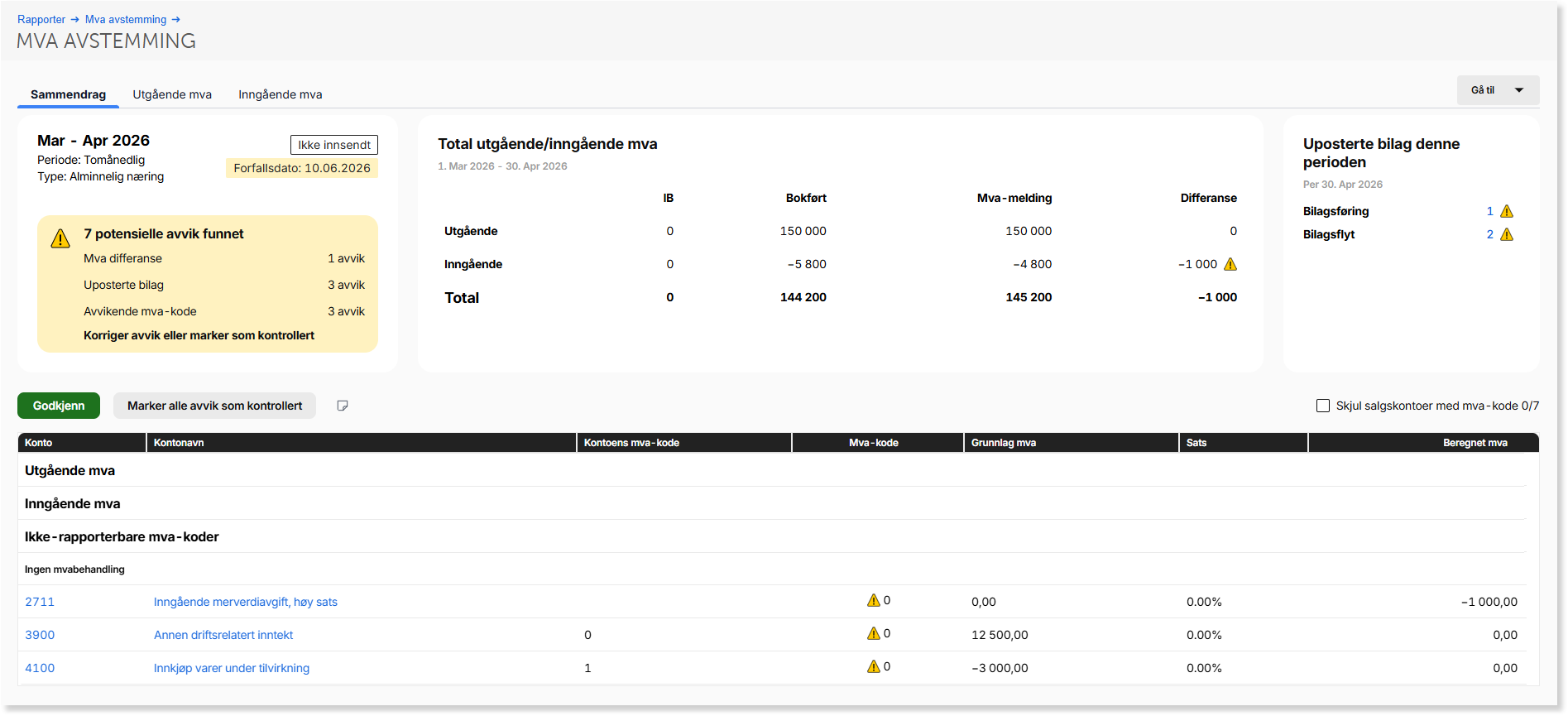
Sammendrag — oversikt over periodens tilstand
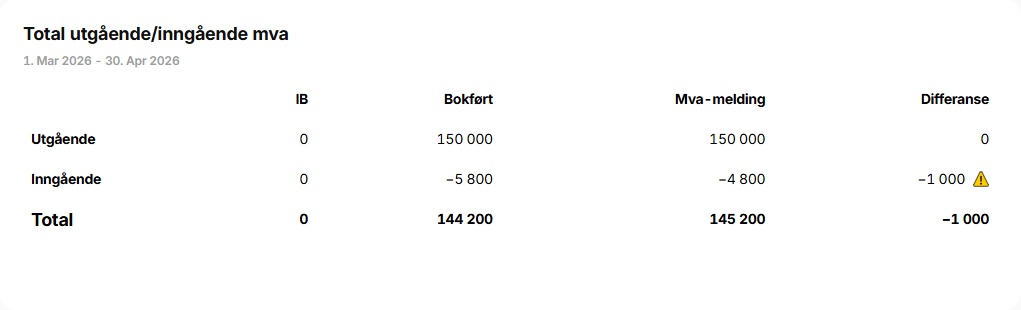
I fanen Sammendrag får du en rask oversikt over perioden. Her vises avviksvarsling, totaler for ut- og inngående mva, uposterte bilag, og status på betaling av periodens mva (vises når mva-meldingen er sendt inn og levert).
Avvikskontroll
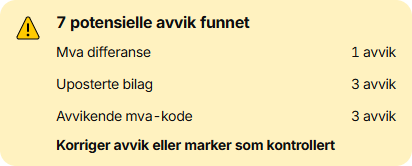
Gjennomgå alle detekterte avvik før du godkjenner avstemmingen. PowerOffice Go varsler om tre typer avvik:
Mva-differanse
Er det differanse mellom bokført mva og mva-meldingen, er dette en feil som bør rettes før avstemming og rapportering av perioden. Gå inn på fanen for den mva-typen det varsles differanse på, finn differansen og rett opp feilen. Historisk differanse mellom bokført mva og mva-melding vil også bli varslet, siden inngående balanse er med i valideringen.
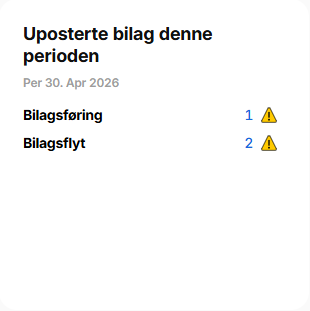
Uposterte bilag
Alle bilag med dato i gjeldende mva-periode (eller tidligere) bør posteres før avstemming og rapportering av perioden. Klikk på lenken for å se hvilke bilag dette gjelder.
Avvikende mva-kode
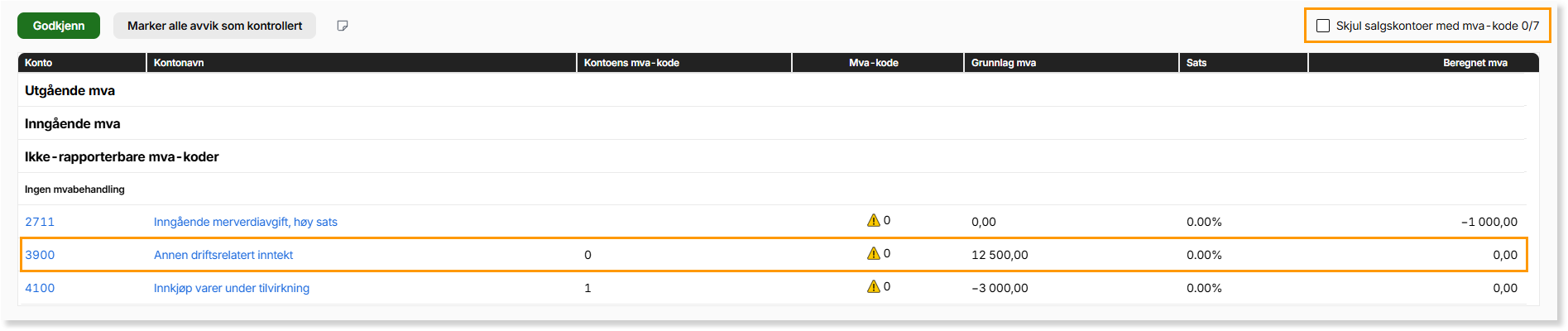
Gå gjennom saldoer bokført på kontoer med avvikende mva-kode. Listen med kontoer i sammendraget er de samme kontoene som finnes med avvik i rapporten «Mva-spesifikasjon» for samme periode. Rett opp eventuelle feil.

Ikke-rapporterbare mva-koder
Mva-registrerte klienter kan velge å vise salgskontoer hvor det er bokført saldo med mva-kode 0 eller 7, i tilfelle det er bokført salg uten bruk av rapporterbar mva-kode. Disse fremkommer i listen under «Ikke-rapporterbare mva-koder».
Gå gjennom utgående mva
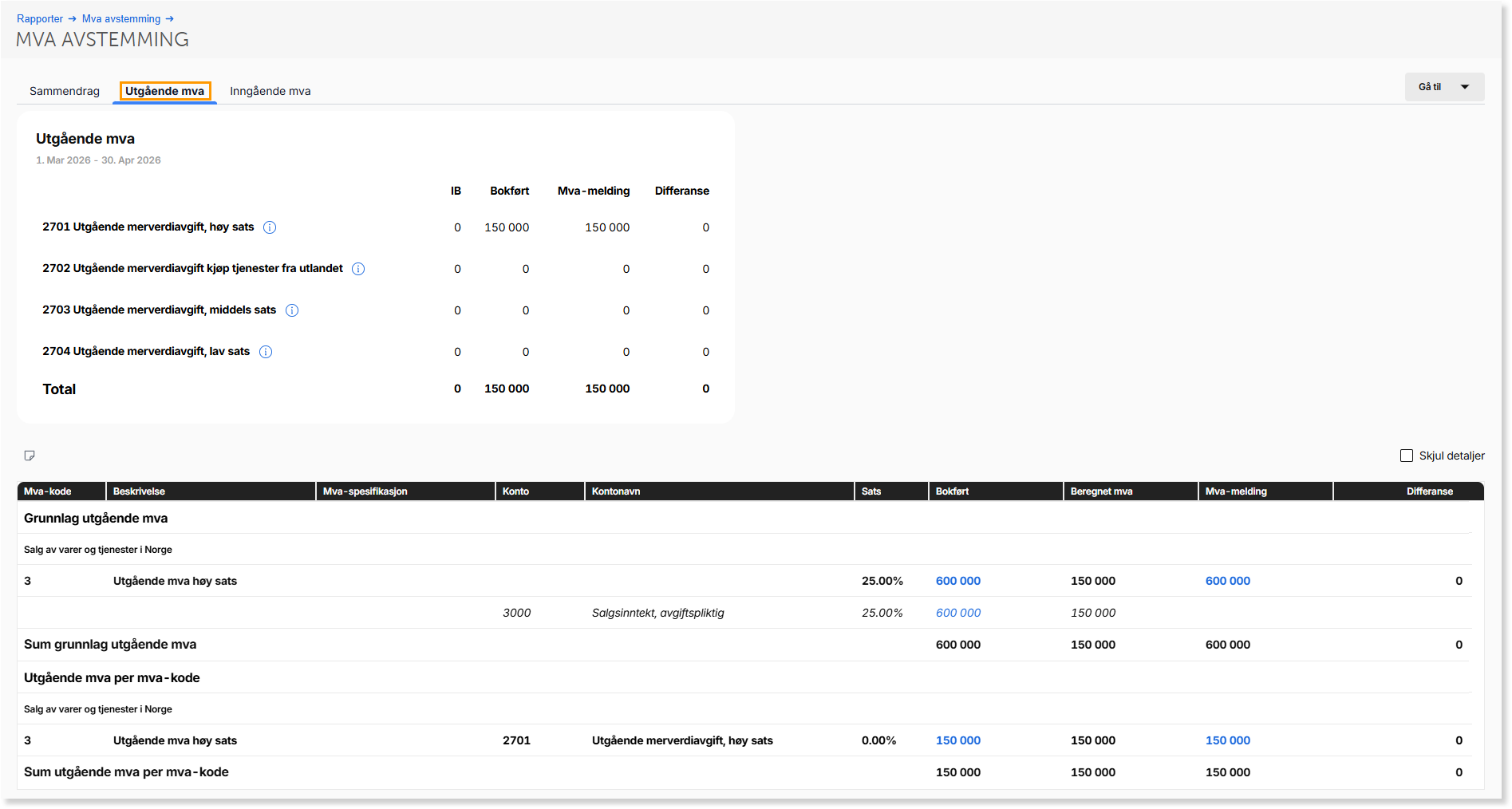
Klikk på fanen Utgående mva og gjør en vurdering om utgående mva er korrekt. Rett opp eventuelle feil. Drill ned i tallene om nødvendig.
Gå gjennom inngående mva
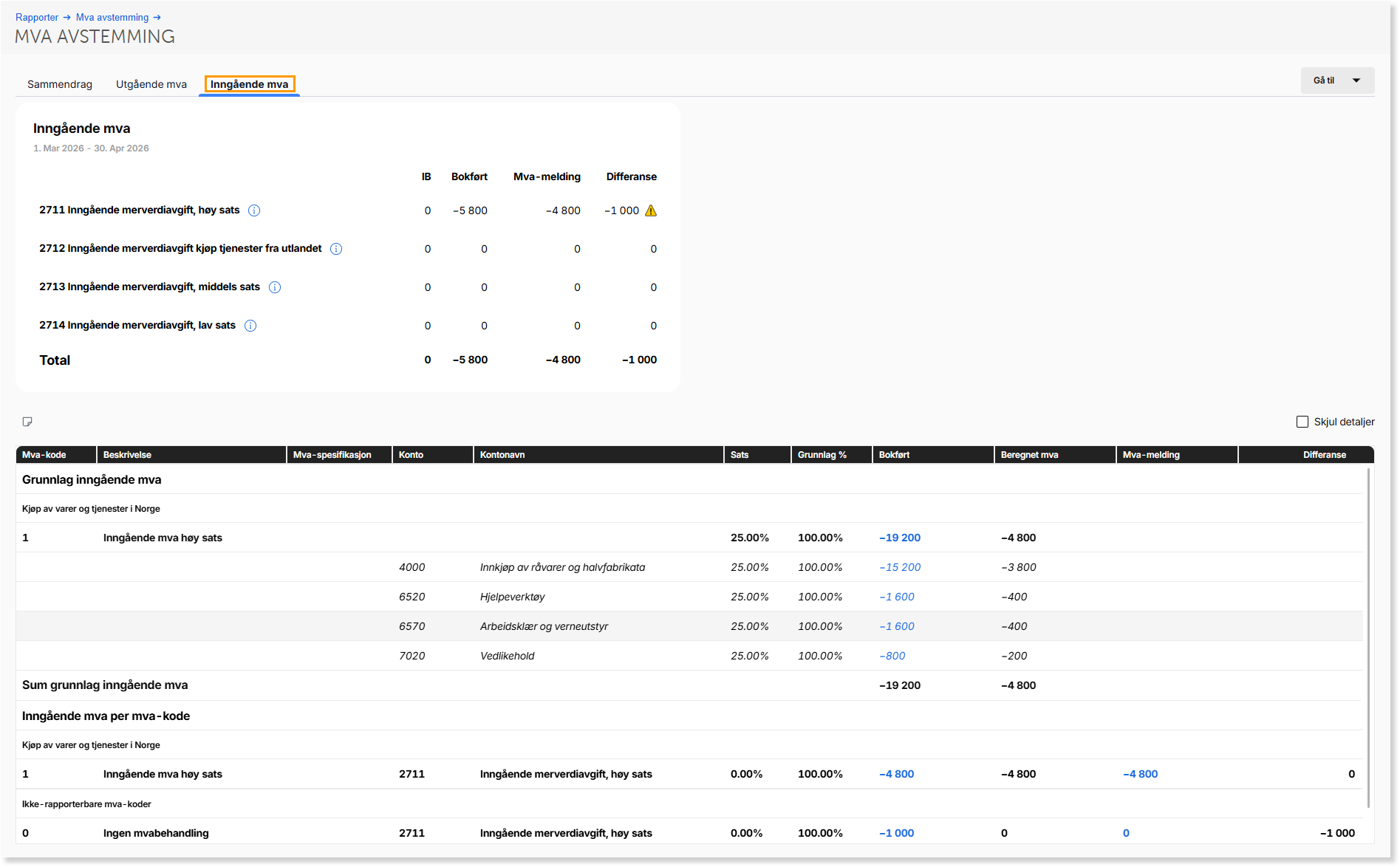
Klikk på fanen Inngående mva og gjør en vurdering om inngående mva er korrekt. Rett opp eventuelle feil. Drill ned i tallene om nødvendig.
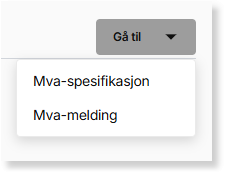
Naviger til mva-spesifikasjon eller mva-melding
Klikk på Gå til-knappen øverst til høyre for raskt å navigere til periodens mva-spesifikasjon eller mva-melding ved behov.
Legg til kommentar
Ønsker du å kommentere mva-avstemmingen — vanligvis for å dokumentere kontrollerte avvik — klikker du på kommentar-ikonet og legger inn kommentaren.
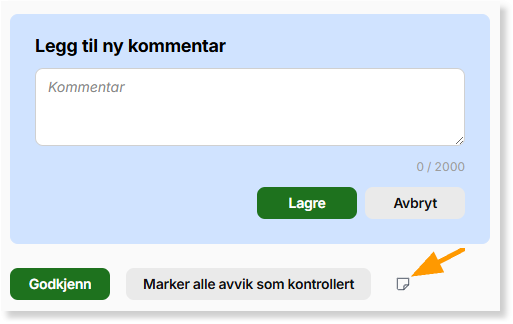
Marker avvik som kontrollert
Når varslede avvik er kontrollert og vurdert som ikke reelle, klikker du på knappen Marker alle avvik som kontrollert. Mva-avstemmingen er deretter klar for godkjenning.

Det er tillatt å godkjenne avstemmingen selv om det finnes avvik, men avstemmingen vil da være merket som godkjent med ukontrollerte avvik.
Godkjenn avstemmingen
Klikk Godkjenn for å godkjenne avstemmingen. Innholdet i avstemmingen låses.
Ved første gangs godkjenning vil PowerOffice Go spørre om innsending av mva-melding for samme termin skal starte automatisk:
- Sett hake ved Send alltid inn mva-melding automatisk ved godkjenning av avstemming hvis innsending skal starte automatisk hver gang du godkjenner. Du vil da ikke bli spurt igjen. Denne innstillingen kan tilbakestilles i mva-innstillingene.
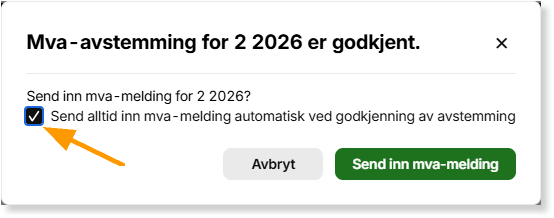
Klikk Send inn mva-melding for å starte innsendingen. Er du allerede innlogget i Skatteetatens portal, starter innsendingen automatisk.
Skal mva-meldingen sendes inn på et senere tidspunkt eller av en annen bruker, klikker du Avbryt. Du rutes tilbake til oversikten over mva-avstemminger som viser avstemmingens status.
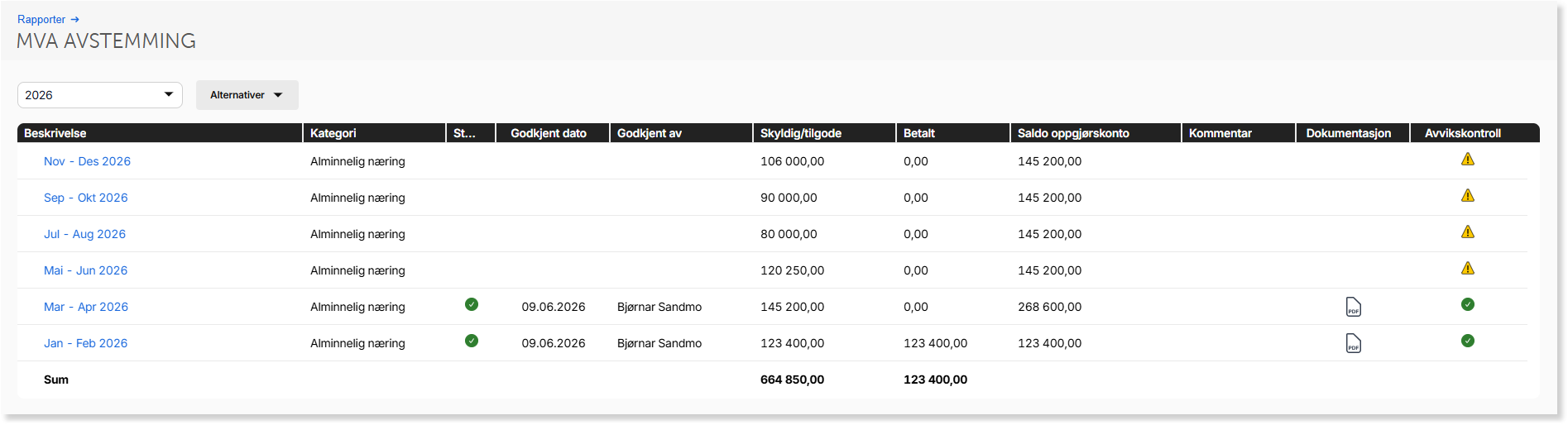
Status og dokumentasjon
I oversikten over mva-avstemminger vises status, nedlastbar PDF-dokumentasjon og annen informasjon om de ulike mva-avstemmingene.
Ofte stilte spørsmål
Kan jeg godkjenne mva-avstemmingen selv om det er registrert avvik?
- Ja, det er tillatt å godkjenne en mva-avstemming med avvik. Avstemmingen vil da være merket som godkjent med ukontrollerte avvik. For å unngå dette bør du enten rette avvikene eller klikke på Marker alle avvik som kontrollert før godkjenning.
Hva betyr «Mva-differanse» i avvikskontrollen?
- Mva-differanse betyr at det er en forskjell mellom mva slik den er bokført i regnskapet og mva slik den fremgår av mva-meldingen. Dette er en feil som bør rettes før du godkjenner og rapporterer perioden. Gå til fanen for den aktuelle mva-typen, finn differansen og rett opp feilen.
Hva skjer hvis jeg ikke posterer alle bilag før jeg godkjenner mva-avstemmingen?
- Uposterte bilag med dato i gjeldende mva-periode (eller tidligere) vil bli varslet som avvik. Disse bør posteres før godkjenning for å sikre at mva-meldingen er korrekt. Klikk på lenken i avviksvarselingen for å se hvilke bilag det gjelder.
Kan innsending av mva-melding settes til å skje automatisk ved godkjenning?
- Ja. Ved første gangs godkjenning spør PowerOffice Go om mva-meldingen skal sendes inn automatisk fremover. Sett hake ved Send alltid inn mva-melding automatisk ved godkjenning av avstemming. Innstillingen kan tilbakestilles i mva-innstillingene. Merk at du må være innlogget i Skatteetatens portal for at innsendingen skal starte automatisk.