
Kostnader som er ført mot et oppdrag via bilagsføring, kan viderefaktureres til kunden via Fakturaforslag. Prosessen består av tre steg: aktivere dimensjonen Oppdrag, knytte bilag til oppdraget, og inkludere kostnadene i fakturaforslaget.
Steg 1: Aktiver dimensjonen Oppdrag i bilagsføring
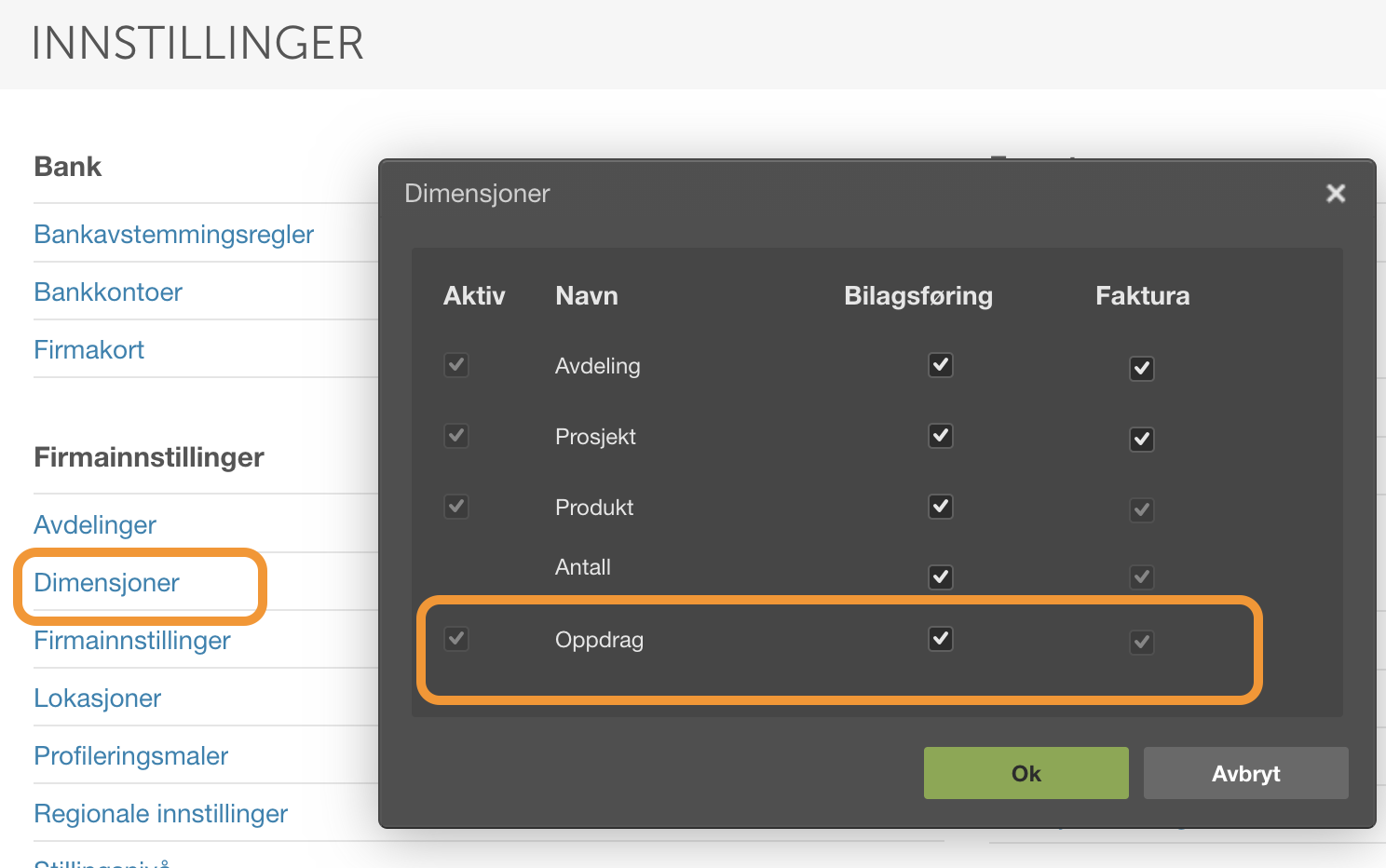
For at du skal kunne knytte bilag til et oppdrag, må dimensjonen Oppdrag være aktivert for bilagsføring.
- Gå til Innstillinger → Firmainnstillinger → Dimensjoner.
- Finn raden for Oppdrag i listen over dimensjonstyper.
- Hak av i kolonnen Bilagsføring for å gjøre dimensjonen tilgjengelig ved registrering av bilag.
- Klikk OK for å lagre.
Steg 2: Knytt bilag til oppdraget i bilagsføringen
Når du registrerer en innkjøpsfaktura eller et annet bilag, kan du knytte det til et oppdrag på to måter:
- I bilagshodet: Oppgi oppdragsnummer direkte i bilagshodet. Da knyttes hele bilaget til oppdraget.
- Per transaksjonslinje: Oppgi oppdragsnummer på den enkelte linjen. Da knyttes kun den aktuelle linjen til oppdraget.

Steg 3: Inkluder kostnader i fakturaforslaget
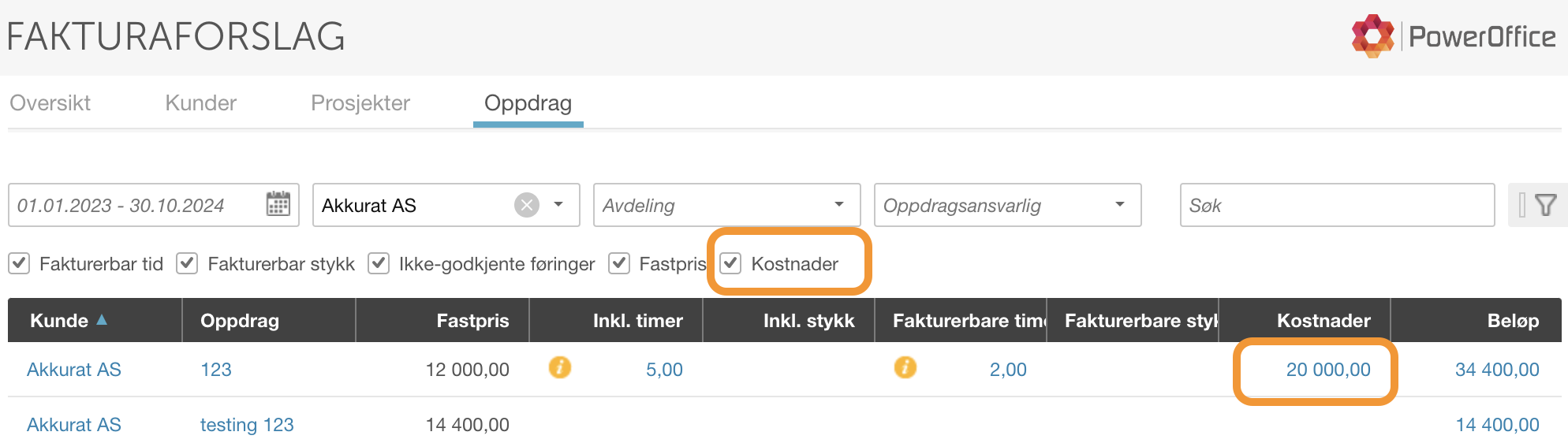
For å viderefakturere kostnadene, gå til Fakturaforslag og velg fanen Oppdrag.
- Sørg for at filteret Inkluder kostnader er haket av. Kostnader vises da i en egen kolonne i oversikten.
- Klikk på beløpet i kolonnen Kostnader for å se hvilke bilag beløpet gjelder.
Juster hva som skal viderefaktureres
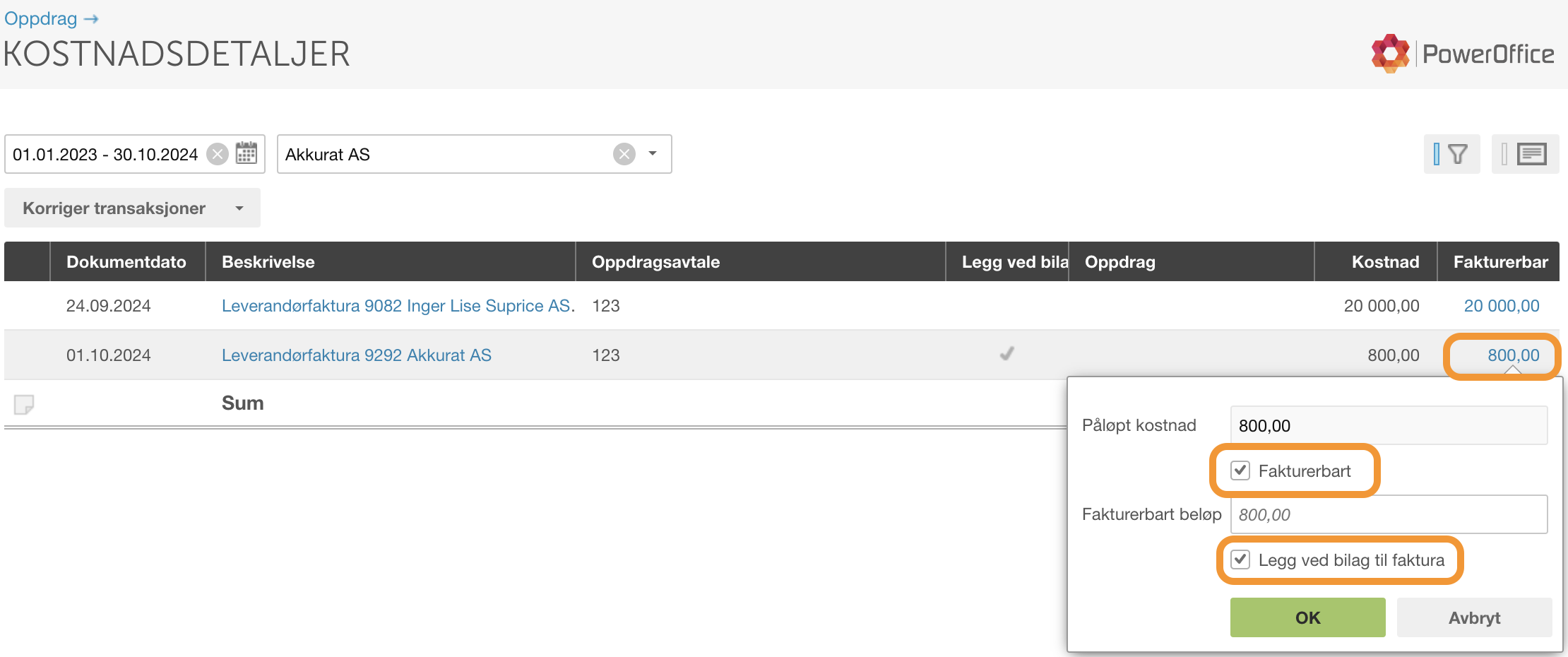
Klikk på beløpet i kolonnen Fakturerbar for å åpne en detaljdialog per bilag. Her kan du gjøre følgende justeringer:
- Angi hvor mye av kostnaden som skal viderefaktureres (fakturerbart beløp).
- Avgjøre om kostnaden er fakturerbar, ved å hake av eller fjerne avkrysningen for Fakturebart.
- Velge om kostnadsbilaget skal legges ved som vedlegg til fakturaen, ved å hake av for Legg ved bilag til faktura.
Kostnaden presenteres på en egen linje på fakturaen.
Ofte stilte spørsmål
Kan jeg knytte bare én linje på et bilag til et oppdrag, og ikke hele bilaget?
- Ja. I bilagsføringen kan du oppgi oppdragsnummer per transaksjonslinje i stedet for i bilagshodet. Da er det kun den aktuelle linjen som knyttes til oppdraget og blir tilgjengelig for viderefakturering.
Hva skjer hvis filteret «Inkluder kostnader» ikke er haket av i Fakturaforslag?
- Hvis filteret ikke er aktivt, vises ikke kostnadene i fakturaforslaget for oppdraget. Kostnader fra bilagsføring blir dermed ikke inkludert i fakturaen med mindre du aktiverer filteret.
Kan jeg velge å ikke viderefakturere en bestemt kostnad selv om den er ført mot oppdraget?
- Ja. I detaljdialogen for kostnader kan du fjerne avkrysningen for «Fakturebart» på den aktuelle linjen. Kostnaden vil da ikke bli inkludert i fakturaen.
Vil kunden se de underliggende bilagene på fakturaen?
- Bilagene vises ikke på fakturaen som standard, men du kan hake av for «Legg ved bilag til faktura» i detaljdialogen. Da legges kostnadsbilaget ved som et vedlegg til fakturaen.