
Hva er aktivitets- og redegjørelsesplikten (ARP)?
Alle arbeidsgivere har en lovbestemt plikt til å jobbe aktivt med likestilling og mot diskriminering, samt dokumentere og redegjøre for dette arbeidet. Kartleggingen omfatter blant annet kjønnsfordeling på stillingsnivå og lønnsforskjeller mellom kjønn.
Kravene som stilles varierer avhengig av virksomhetstype:
- Offentlige virksomheter
- Private virksomheter med flere enn 50 ansatte
- Private virksomheter med mellom 20 og 50 ansatte
🔗 Les mer om ARP og kravene hos Bufdir
Kom i gang med ARP
Før du kan opprette ARP-rapporter i PowerOffice Go, må følgende være på plass:
- Lønnsmodulen må være aktivert på klienten.
- Brukere som skal ha tilgang, må ha tilgangsrettigheten Rapporter → Lønn. Tilgangen settes under Meny → Brukere → Roller → Rapporter → Lønn.
- 🔗 Stillingsnivå må være opprettet
Opprette en ARP-rapport
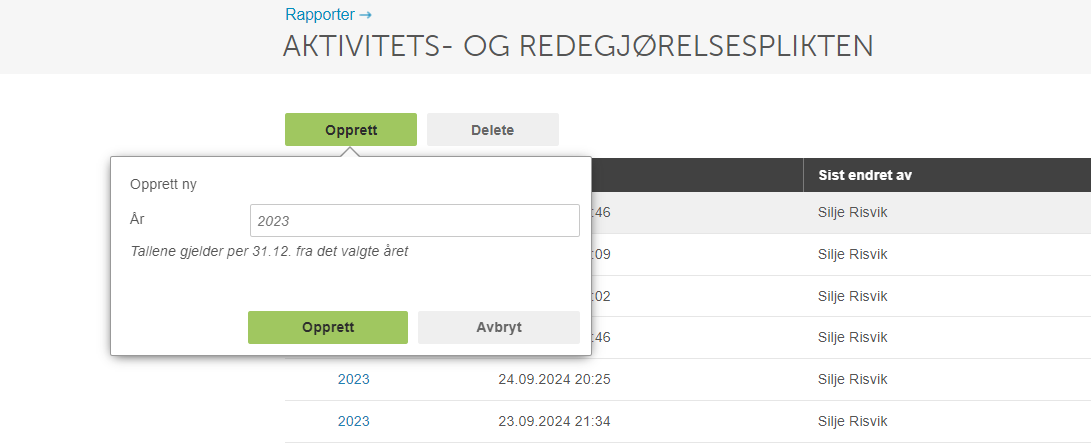
ARP-rapporter finner du under Meny → Rapporter → Ansatt → Aktivitets- og redegjørelsesplikt. Oversikten viser alle eksisterende rapporter med informasjon om låsestatus, hvem som sist endret rapporten, og hvem som opprettet den. For låste rapporter ligger en PDF av rapporten tilgjengelig under kolonnen Dokument og kan lastes ned ved å klikke på den blå lenken.
Slik oppretter du en ny ARP-rapport:
- Gå til Meny → Rapporter → Ansatt → Aktivitets- og redegjørelsesplikt.
- Klikk Opprett.
- Velg ønsket rapporteringsår og klikk Opprett.
Fylle ut ARP-rapporten
Rapporten er bygd opp av 4 steg. Hvert steg inneholder widgeter som viser status for rapporteringsåret. For hvert steg kan du legge inn en kommentar om status og utvikling. Basert på dette skal det opprettes tiltak:
- Klikk Legg til tiltak i det aktuelle steget for å åpne tiltaksdialogen.
- Fyll ut feltene for område, bakgrunn, beskrivelse, mål, ansvarlig og tidsfrist.
- Klikk Ok for å lagre tiltaket.
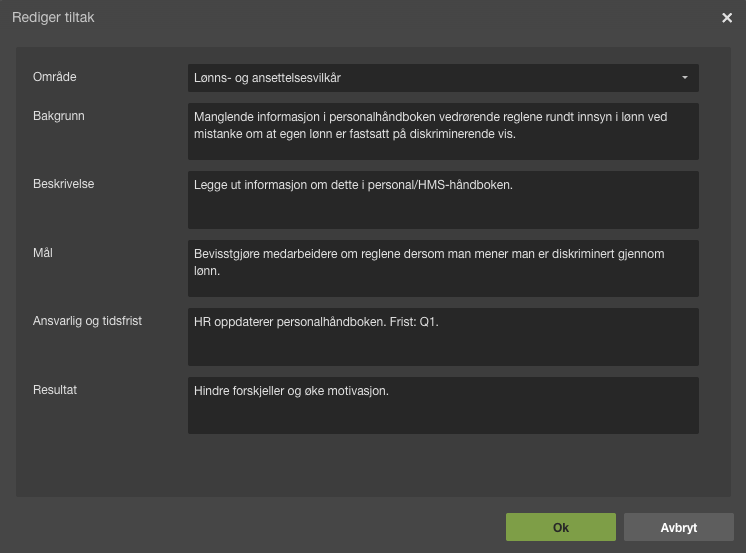
Når et tiltak er lagt inn, vises det i tiltakslisten for det gjeldende steget. Det siste steget, Vårt arbeid, gir en samlet oversikt over alle tiltakene i rapporten.
Ufrivillig deltid
I widgeten Ansatte vises kolonnen Ufrivillig deltid med en bindestrek (-). Det er forventet, fordi PowerOffice Go foreløpig ikke har felt for å registrere grunnlag for ufrivillig deltid i ARP-rapporten. Du dokumenterer kartleggingen av ufrivillig deltid i kommentarfeltet i widgeten, eller du klikker Legg til tiltak og oppretter et tiltak for området.
Låse og låse opp ARP-rapporten
Når rapporten er ferdig utfylt, kan du låse den fra steget Vårt arbeid:
- Gå til steget Vårt arbeid i rapporten.
- Klikk Lås rapport. En PDF av rapporten genereres automatisk og blir tilgjengelig i oversikten under kolonnen Dokument.
En låst rapport kan åpnes igjen ved å gå inn i rapporten, navigere til steget Vårt arbeid og klikke Lås opp.
Ofte stilte spørsmål
Hvor finner jeg ARP-rapporten i PowerOffice Go?
- ARP-rapporten finner du under Meny → Rapporter → Ansatt → Aktivitets- og redegjørelsesplikt. Her vises en oversikt over alle rapporter med låsestatus og informasjon om hvem som har opprettet og endret dem.
Hva må være satt opp før jeg kan bruke ARP-rapporten?
- Lønnsmodulen må være aktivert på klienten, brukere må ha tilgangsrettigheten Rapporter → Lønn, og stillingsnivåer må være opprettet i PowerOffice Go.
Hva skjer når jeg låser en ARP-rapport?
- Når du låser rapporten fra steget Vårt arbeid, genereres det automatisk en PDF av rapporten. PDF-en blir tilgjengelig i oversikten under kolonnen Dokument og kan lastes ned ved å klikke på lenken.
Kan jeg redigere en ARP-rapport etter at den er låst?
- Ja. Gå inn i den låste rapporten, naviger til steget Vårt arbeid og klikk Lås opp. Rapporten er da åpen for redigering igjen.
Hvorfor står det en bindestrek i kolonnen Ufrivillig deltid?
- Bindestreken er forventet. Grunnlag for ufrivillig deltid kan foreløpig ikke registreres i ARP-rapporten. Dokumenter kartleggingen i kommentarfeltet i widgeten Ansatte, eller klikk Legg til tiltak og opprett et tiltak.