
Her får du en oversikt over hvordan du setter opp klienter og leverandører i PowerOffice Go for å gjøre bilagsføringen mest mulig automatisert og korrekt. Tiltakene kan innføres enkeltvis eller kombineres for full bilagsautomatikk.
Se også disse videoene om effektiv bilagsføring:
Aktiver mottak av EHF (Elektronisk HandelsFormat)
Alle klienter bør registreres i ELMA-registeret for mottak av EHF-faktura og kreditnota. EHF er det viktigste grepet for å sikre korrekt registrering av inngående fakturaer, fordi EHF-forsendelser er standardiserte datafiler som leses direkte av systemet — uten behov for tolking av bilagsbildet slik tilfellet er for PDF-fakturaer. Tjenesten er gratis i PowerOffice Go.
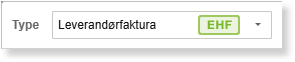
Fakturaer mottatt som EHF får en egen merking på bilagstypen i bilagsføringen.
Aktiver EHF under Meny → Innstillinger → Firmainnstillinger → Fakturamottak.
Gi leverandører beskjed om EHF-mottak
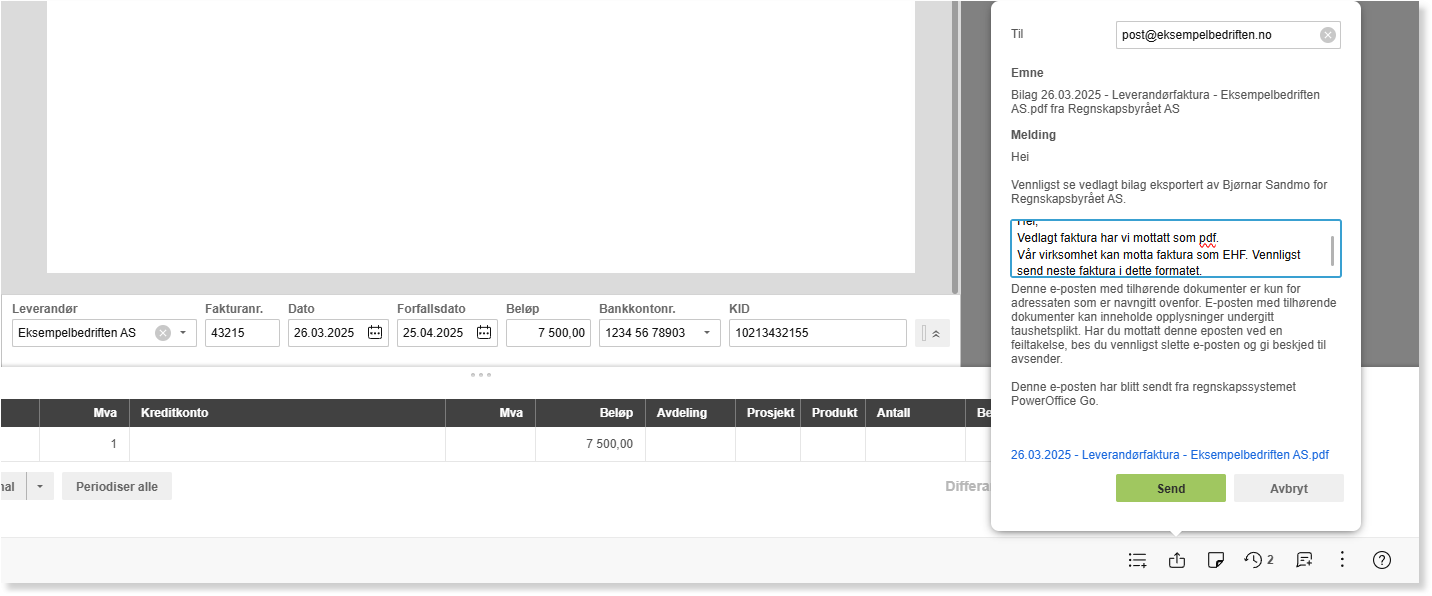
Mange leverandørers fakturasystemer sjekker automatisk om mottakeren er registrert i ELMA-registeret og sender da faktura som EHF. Leverandører som fortsatt sender faktura som PDF, bør få beskjed om at du ønsker EHF-faktura. Du kan sende dem en e-post direkte fra bilagsføringen med sist mottatte faktura som vedlegg.
Forskjellen mellom EHF og PDF i bilagsføringen:
- En PDF-faktura mottatt via e-post tolkes ut fra bilagsbildet. Siden det ikke finnes noen standard for fakturaformularer, er det alltid en viss risiko for feiltolking eller at informasjon ikke kan tolkes.
- EHF-forsendelser bruker ikke bilagstolk. En mottatt EHF-faktura er en strukturert datafil (.xml) der leverandøren legger informasjon i standardiserte felter som leses direkte av PowerOffice Go.
Bruk korrekt konteringsmetode per leverandør
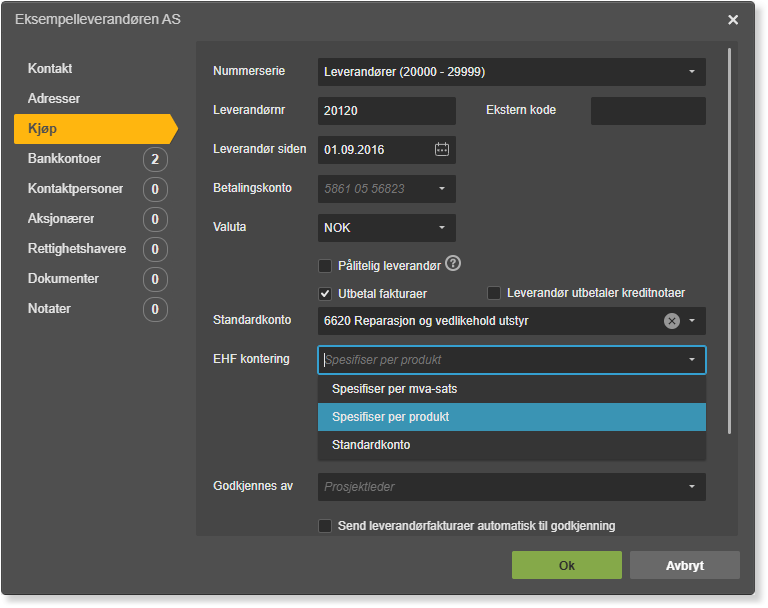
For å minimere eller fjerne behovet for manuell kontering av inngående fakturaer, bør hver leverandør settes opp med den konteringsmetoden som passer best. Oppsett gjøres under Meny → Leverandører → klikk på kontakt → Kjøp → EHF kontering.
Standardkonto
Konterer mottatt faktura eller kreditnota fra leverandøren med én konteringslinje på angitt standardkonto. Bruk denne metoden når hele kostnaden skal konteres mot én konto med fradrag for samme mva-sats hver gang. Fungerer for både PDF- og EHF-fakturaer.
Spesifiser per mva-sats
Konterer mottatt faktura eller kreditnota med inntil fire konteringslinjer — én per mva-sats — på angitt standardkonto. Bruk denne metoden når kostnaden skal konteres mot én konto, men med ulike mva-satser fra gang til gang. Fungerer kun for EHF-fakturaer.
Spesifiser per produkt
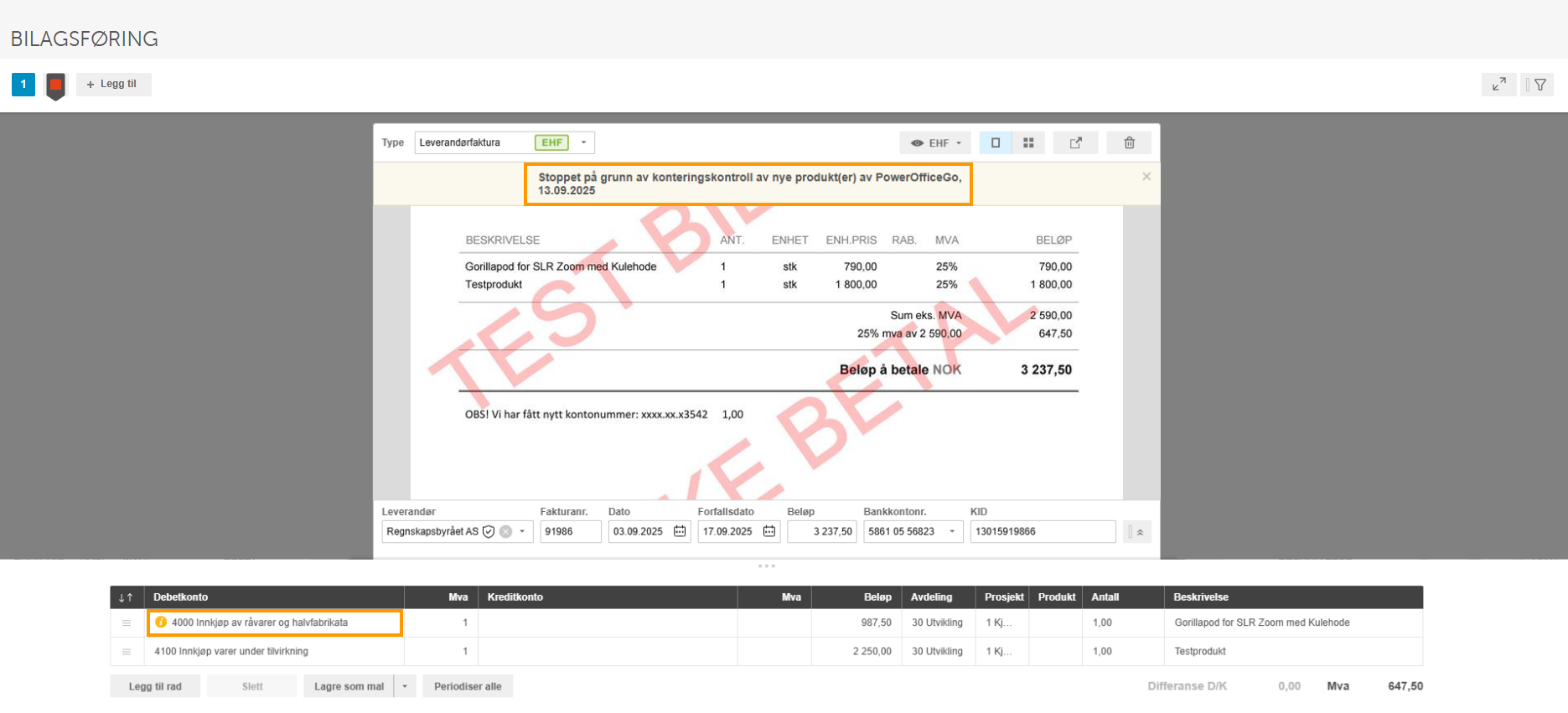
Lager én konteringslinje per varelinje (produkt) i mottatt faktura eller kreditnota. Kontoen knyttes til leverandørens produktnummer ved postering, slik at samme konto settes neste gang leverandøren fakturerer det samme produktet. Konteringslinjer for produkter som ikke er kontert tidligere, merkes med et gult varselikon for å indikere behov for konteringskontroll. Fungerer kun for EHF-fakturaer.
Systemet knytter konto til produktnummer — ikke til fakturaens innhold for øvrig. Hvis en leverandør bruker ulike produktnumre fra faktura til faktura, vil linjene derfor merkes som nye produkter og stoppes for konteringskontroll selv om kostnaden er den samme som forrige måned. Vurder i så fall ett av disse alternativene:
- Bytt til «Standardkonto» hvis hele kostnaden alltid skal på samme konto. Da konteres fakturaen mot én fast konto uavhengig av produktnummer. Oppsett gjøres under Meny → Leverandører → velg leverandør → Kjøp → EHF kontering.
- Behold «Spesifiser per produkt» hvis du ønsker å skille linjene på ulike kontoer. Systemet lærer produktnumrene etter hvert som de samme numrene gjentas. Du kan også manuelt redigere bilaget og fordele fakturalinjer på ønskede konteringslinjer.
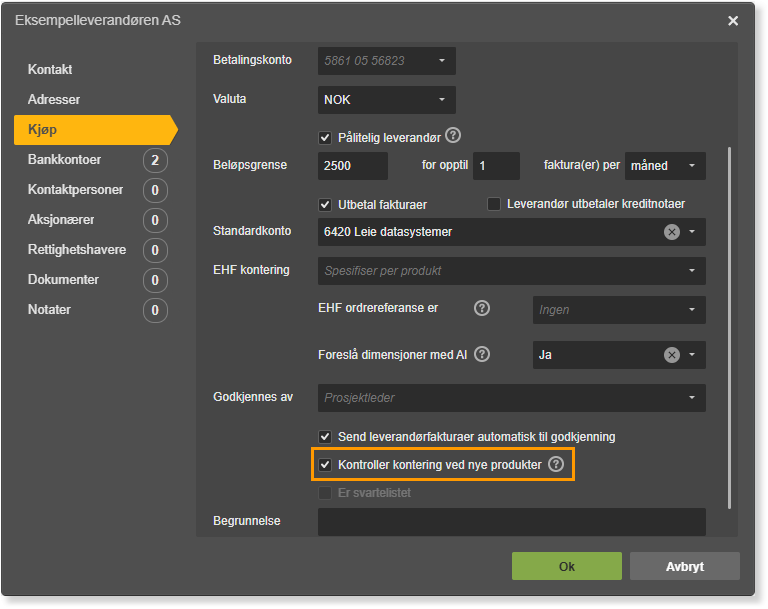
- Fjern haken for «Kontroller kontering ved nye produkter» hvis fakturaen for øvrig er tolket korrekt og du ikke ønsker at nye produktnumre skal stoppe bilaget.

Sett dimensjon automatisk på faktura
I PowerOffice Go kan dimensjoner (for eksempel prosjekt eller avdeling) settes automatisk på konteringslinjer ved mottak av faktura. Dette kan gjøres på tre måter.
Knytt dimensjon til konto
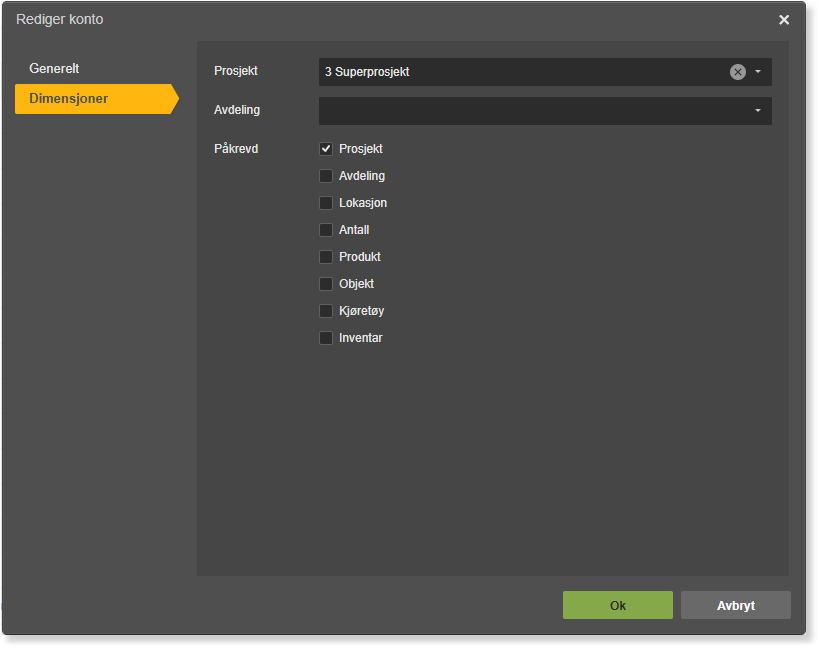
En konto i kontoplanen kan knyttes til en dimensjon, slik at dimensjonen settes automatisk når kontoen brukes på en konteringslinje. Dimensjonen kan også angis som påkrevd. Bruk denne metoden når samme dimensjon alltid skal benyttes ved postering mot kontoen.
Oppsett gjøres under Meny → Innstillinger → Kontoplan → klikk på ønsket konto → Dimensjoner.
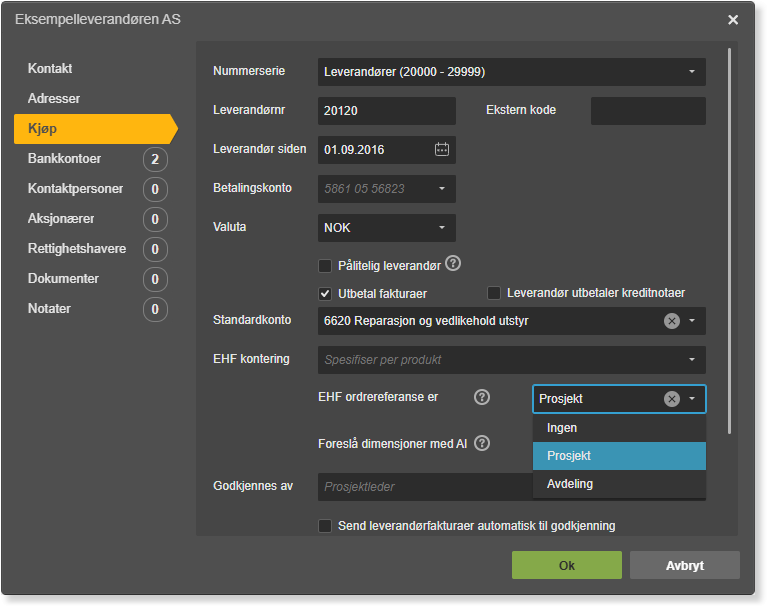
Sett dimensjon fra EHF ordrereferanse
Skal en faktura fra samme leverandør posteres med ulik dimensjon fra gang til gang, kan du oppgi dimensjonskoden til leverandøren på forhånd og be dem sette den inn som ordrereferanse (OrderReferenceID) i EHF-fakturaen. Ved mottak av EHF-fakturaen vil PowerOffice Go lete etter koden i angitt dimensjonsregister. Ved treff settes dimensjonskoden inn i bilagshodet og arves videre til konteringslinjene.
Eksempel: Du ønsker at faktura fra en leverandør automatisk konteres med et bestemt prosjekt. Du ber leverandøren legge prosjektkoden inn som ordrereferanse i EHF-fakturaen, og setter opp leverandørkortet til å lese EHF ordrereferanse som prosjekt. Fakturerer leverandøren fra PowerOffice Go, legges koden inn i feltet for bestillingsnummer i ordreutkastet.
Når prosjekt hentes automatisk fra fakturahodet via EHF ordrereferanse, arves ikke avdeling fra prosjektkortet til konteringslinjene. Overstyrer du prosjektet manuelt på en konteringslinje, hentes avdelingen korrekt. Sett derfor avdeling manuelt på konteringslinjen hvis den ikke settes automatisk.
Oppsett gjøres under Meny → Leverandører → klikk på kontakt → Kjøp → EHF ordrereferanse er.
Bruk AI (kunstig intelligens) til å angi dimensjon
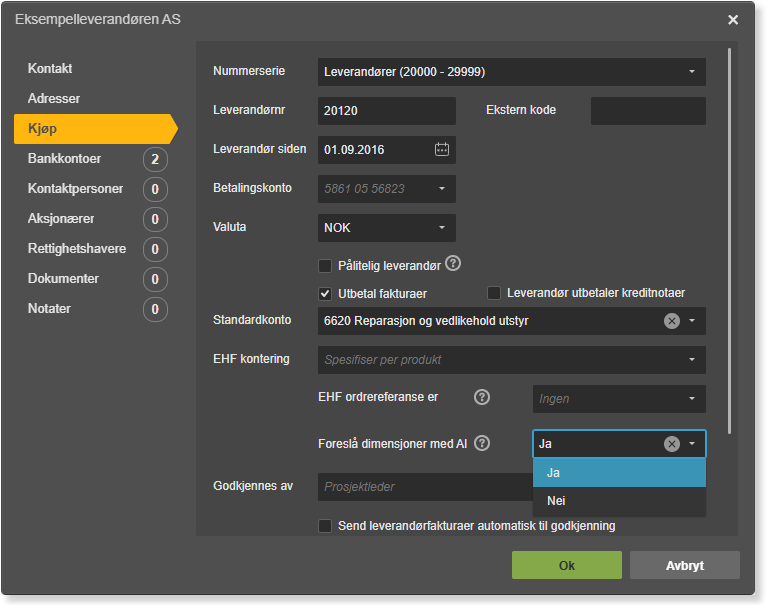
Skal fakturaer fra en leverandør alltid konteres med dimensjoner, og leverandøren kan legge referanser til disse dimensjonene i EHF-fakturaen, kan det være hensiktsmessig å la AI kontere bilaget med dimensjoner. AI-en analyserer nesten hele EHF-bilaget, så det spiller liten rolle hvor referansen ligger i EHF-XML-en.
AI-konteringen setter ikke avdeling automatisk, selv om prosjektet som foreslås er knyttet til en avdeling. Sett avdeling manuelt på konteringslinjen hvis dette er nødvendig.
Merk: Funksjonen er per nå kun tilgjengelig for piloter.
Oppsett gjøres under Meny → Leverandører → klikk på kontakt → Kjøp → Foreslå dimensjoner med AI.
Send faktura automatisk på godkjenningsflyt
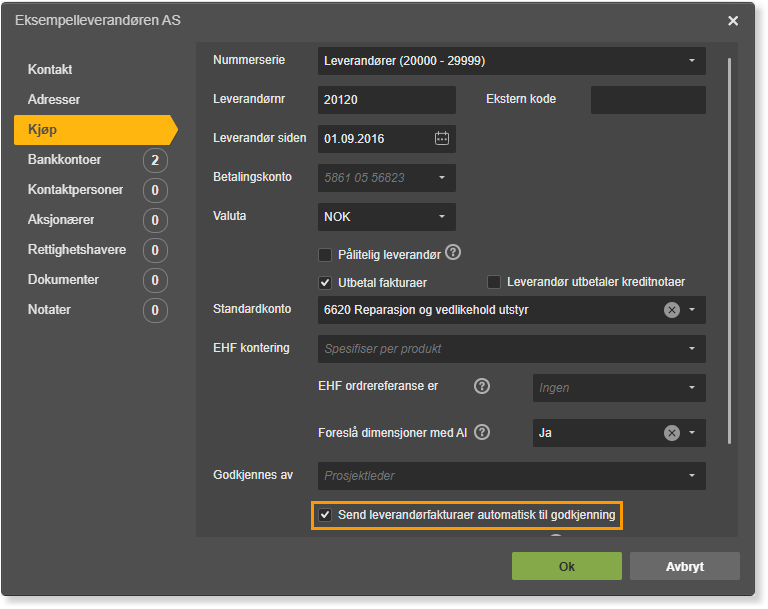
Er kostnadsgodkjenning (godkjenningsflyt) etablert på klienten, og bilag fra en gitt leverandør konteres automatisk korrekt hver gang uten manuell behandling i bilagsføringen, kan systemet settes opp til å sende mottatt faktura eller kreditnota fra leverandøren automatisk på godkjenningsflyt til første-nivå godkjenner.
Oppsett gjøres under Meny → Leverandører → klikk på kontakt → Kjøp → Send leverandørfakturaer automatisk til godkjenning.
Aktiver pålitelig leverandør
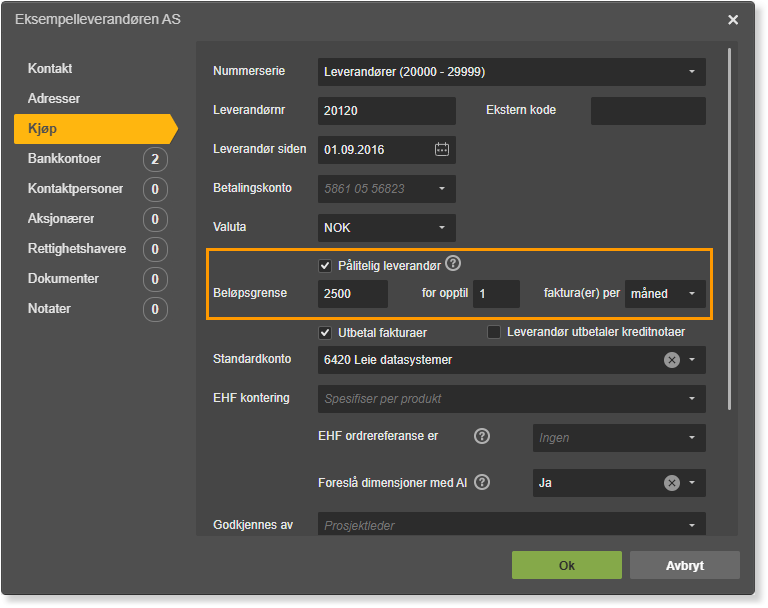
Ved å aktivere pålitelig leverandør på leverandører dette passer for, vil faktura og kreditnota fra leverandøren ikke kreve manuell behandling før betaling overføres til bank.
Oppsett gjøres under Meny → Leverandører → klikk på kontakt → Kjøp → Pålitelig leverandør.
🔗 Les mer om oppsett og bruk av pålitelig leverandør
Full bilagsautomatikk med konteringskontroll av nye produkter
Er leverandøren satt opp med automatisk godkjenningsflyt og/eller pålitelig leverandør, og EHF-kontering er satt til «Spesifiser per produkt», kan fakturaer som inneholder nye produkter som ikke tidligere er kontert, stoppes i bilagsføringen for konteringskontroll.
Konteringskontroll av nye produkter bør aktiveres når:
- den som kontrollerer konteringen ikke er en del av godkjenningsflyten
- pålitelig leverandør er aktivert
Oppsett gjøres under Meny → Leverandører → klikk på kontakt → Kjøp → Kontroller kontering ved nye produkter.
Ofte stilte spørsmål
Hvilke konteringsmetoder fungerer for PDF-fakturaer, og hvilke krever EHF?
- «Standardkonto» fungerer for både PDF- og EHF-fakturaer. «Spesifiser per mva-sats» og «Spesifiser per produkt» fungerer kun for EHF-fakturaer. For å dra full nytte av automatisk kontering bør leverandørene derfor oppfordres til å sende faktura som EHF.
Hva skjer med en faktura som inneholder et nytt produkt når «Spesifiser per produkt» er valgt?
- Konteringslinjen for det nye produktet merkes med et gult varselikon for å indikere at konteringen bør kontrolleres. Er «Kontroller kontering ved nye produkter» aktivert på leverandørkortet, stoppes fakturaen i bilagsføringen til konteringen er godkjent. Hvis en leverandør bruker varierende produktnumre, vil linjer med ukjente numre alltid stoppes — selv om kostnaden er den samme som forrige måned. Vurder da å bytte til «Standardkonto» eller å fjerne haken for «Kontroller kontering ved nye produkter» hvis bilaget for øvrig er tolket korrekt.
Kan dimensjoner settes automatisk selv om leverandøren ikke bruker EHF?
- Ja, delvis. Dimensjoner som er knyttet direkte til en konto i kontoplanen settes automatisk uavhengig av fakturaformat. Dimensjonssetting via EHF ordrereferanse og AI-basert dimensjonsforslag krever imidlertid EHF-faktura.
Hva er forskjellen mellom automatisk godkjenningsflyt og pålitelig leverandør?
- Automatisk godkjenningsflyt sender fakturaen til en godkjenner for menneskelig godkjenning før betaling. Pålitelig leverandør betyr at fakturaen ikke krever manuell behandling overhodet — den går rett til betaling uten godkjenningstrinn. De to funksjonene kan kombineres.
Hvor registrerer jeg klienten for å motta EHF-fakturaer?
- EHF-mottak aktiveres under Meny → Innstillinger → Firmainnstillinger → Fakturamottak. Registreringen i ELMA-registeret skjer via PowerOffice Go og er
gratis.
Settes avdeling automatisk når prosjekt hentes fra EHF ordrereferanse eller via AI?
- Nei. Når prosjekt hentes automatisk fra fakturahodet — enten via EHF ordrereferanse eller AI-basert dimensjonsforslag — arves ikke avdeling fra prosjektkortet. Overstyrer du prosjektet manuelt på konteringslinjen, hentes avdelingen korrekt. Sett derfor avdeling manuelt på konteringslinjen hvis den ikke settes automatisk.