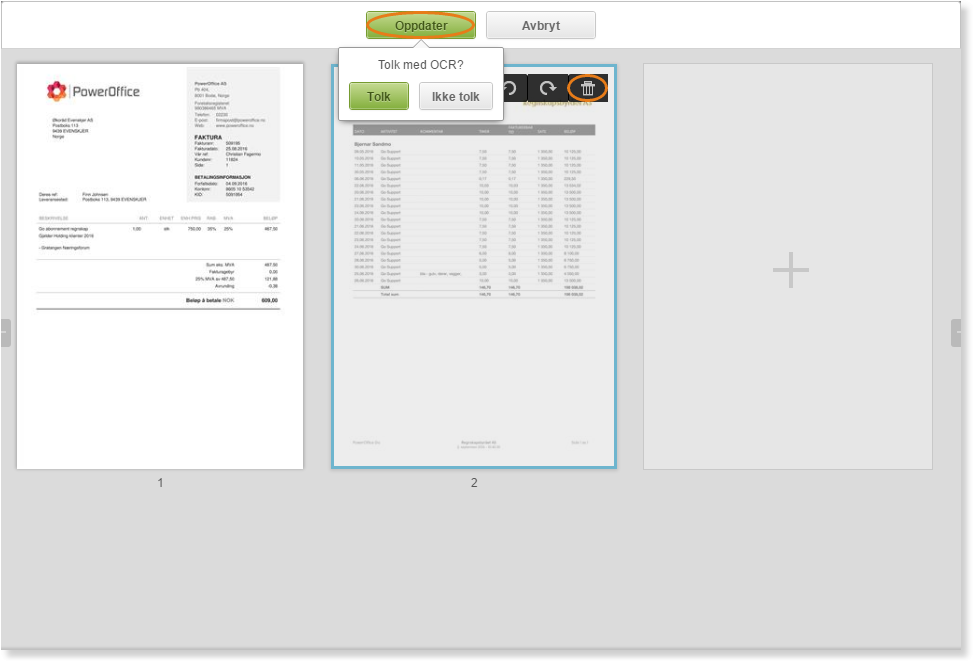
Hvis et innlest bilag har feil siderekkefølge eller feil retning — noe som ofte skjer ved skanning — kan du korrigere dette direkte i PowerOffice Go. Du kan endre rekkefølge på sider, rotere enkeltbilder og slette sider du ikke ønsker å beholde.
Funksjonaliteten er ikke tilgjengelig for mottatte EHF-fakturaer og kreditnotaer, siden den kan komme i konflikt med 🔗 alternative visninger av mottatt EHF-faktura/kreditnota.
Åpne flersidevisning
Klikk på knappen for flersidevisning av bilaget for å åpne redigeringsvisningen. Her får du oversikt over alle sider i bilaget og kan gjøre endringer.

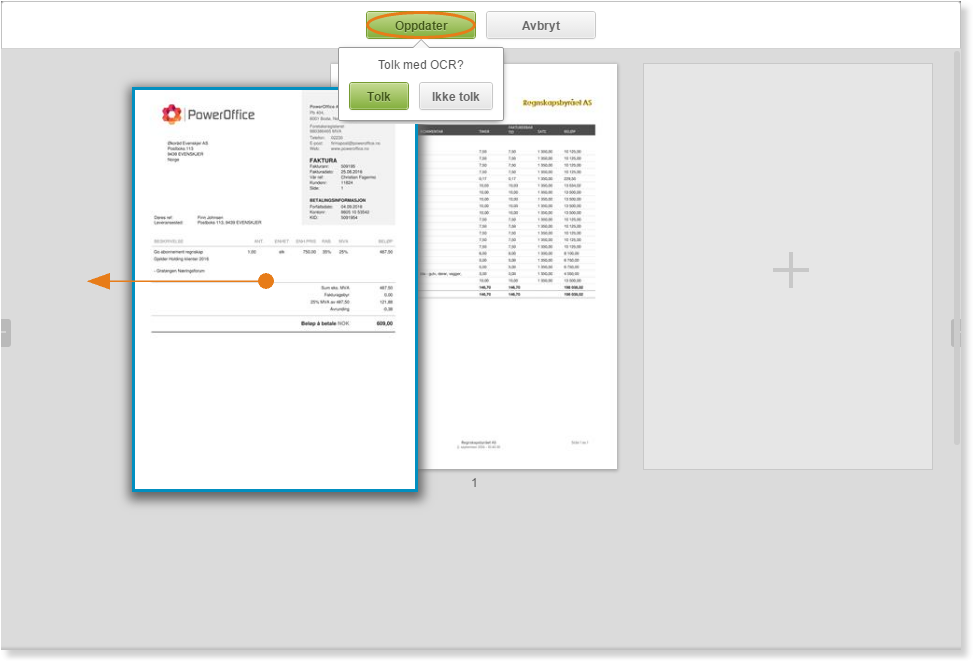
Endre siderekkefølge
Hvis sidene i bilaget ligger i feil rekkefølge, kan du dra dem til ønsket posisjon i flersidevisningen.
- Dra siden til ønsket posisjon.
- Klikk Oppdater.
- Velg om bilaget skal tolkes på nytt med OCR, og bekreft endringen.
Snu retning på en side
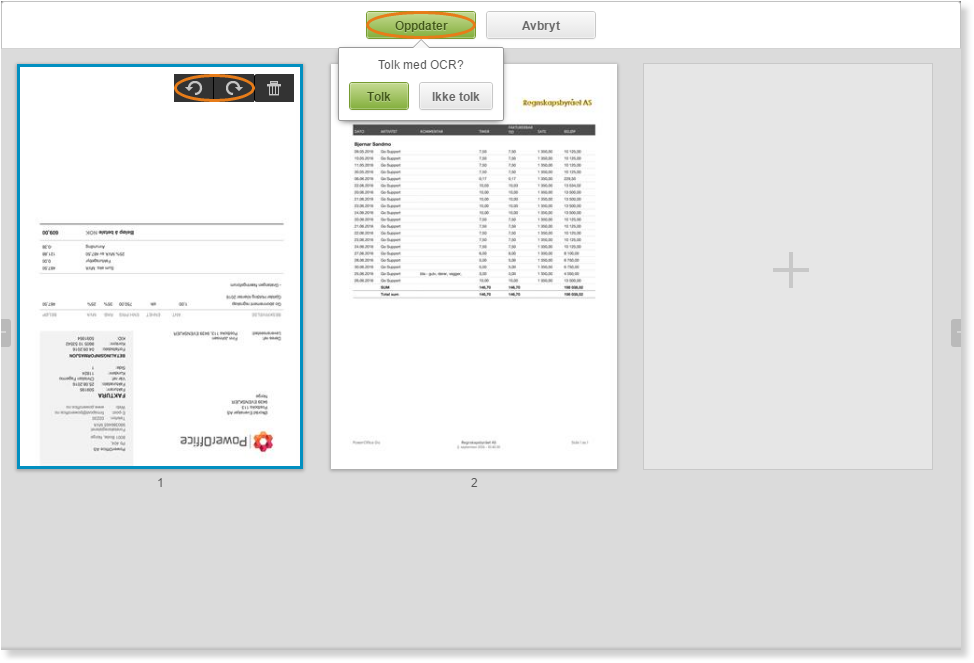
Hvis en side er skannet opp-ned eller på skrå, kan du rotere den direkte i flersidevisningen.
- Hold markøren over siden du vil rotere. Rotasjonspiler vises på bildet.
- Klikk på pilen som gir ønsket retning.
- Klikk Oppdater.
- Velg om bilaget skal tolkes på nytt med OCR, og bekreft endringen.
Slett en side
Sider som ikke skal være en del av bilaget kan slettes fra flersidevisningen.
- Hold markøren over siden du vil slette. En søppelkasse-knapp vises på bildet.
- Klikk på søppelkasse-knappen for å markere siden for sletting.
- Klikk Oppdater.
- Velg om bilaget skal tolkes på nytt med OCR, og bekreft endringen.