
Siden PowerOffice Go er fullstendig papirløst, må alle inngående bilag sendes inn elektronisk. Mottatte, ubehandlede bilag vises under Bilagsføring. Det finnes flere måter å sende inn bilag på.
Måter å sende inn bilag på
EHF (Elektronisk HandelsFormat)
EHF er den mest anbefalte metoden for å motta fakturaer og kreditnotaer fra leverandører. Fakturainformasjonen leses direkte inn fra fil, noe som minimerer risikoen for feil. For å motta EHF må virksomheten være registrert i ELMA-registeret. Se innstillingen for e-faktura under firmainnstillinger for hvordan klienten meldes inn.
🔗 Les mer om e-faktura under firmainnstillinger
PDF via e-post
Bilag kan sendes som PDF-vedlegg til e-postadressen som er angitt som klientens bilagsmottak. Det er også mulig å skanne bilag og sende dem til denne adressen. PDF-er som mottas i PowerOffice Go, kjøres gjennom en fakturatolk som leser innholdet for å hente ut relevant fakturainformasjon. Skannede PDF-er tolkes dårligere enn originale PDF-er fra leverandør, siden de ikke lenger er digitale. Se firmainnstillinger for hvordan e-postadresse for bilagsmottak opprettes.
🔗 Les mer om oppsett av e-postadresse for bilagsmottak
Manuell opplasting av PDF
Inne i bilagsføringen kan du manuelt laste opp PDF-er som er lagret på din maskin eller server.
- Klikk Legg til for å åpne filutforskeren.
- Velg vedlegget du vil laste opp, og klikk Åpne.
Legg til-knappen støtter også drag and drop, slik at du kan dra en lagret PDF direkte over knappen for opplasting.

Manuell opplasting av bildefiler
Bildefiler (JPEG, PNG o.l.) kan lastes opp i bilagsføringen, men PowerOffice Go garanterer ikke vellykket opplasting eller korrekt visning. For å sikre riktig visning må bilag være i PDF-format. Skal du sende inn bilder av kvitteringer og lignende, anbefales det å bruke PowerOffice Go-appen.
Svartelisting av leverandører
Hvis useriøse leverandører sender falske eller mistenkelige fakturaer til klientens bilagsmottak, kan du svarteliste leverandøren i PowerOffice Go. Funksjonen gjør at mistenkelige fakturaer får en synlig advarsel i bilagsbildet.
Slik aktiverer og setter du opp svartelisting
- Aktiver funksjonen på klienten: gå til 🔗 Innstillinger → Finans og slå på svartelistingsfunksjonen.
- Gå til leverandørkortet for den aktuelle leverandøren.
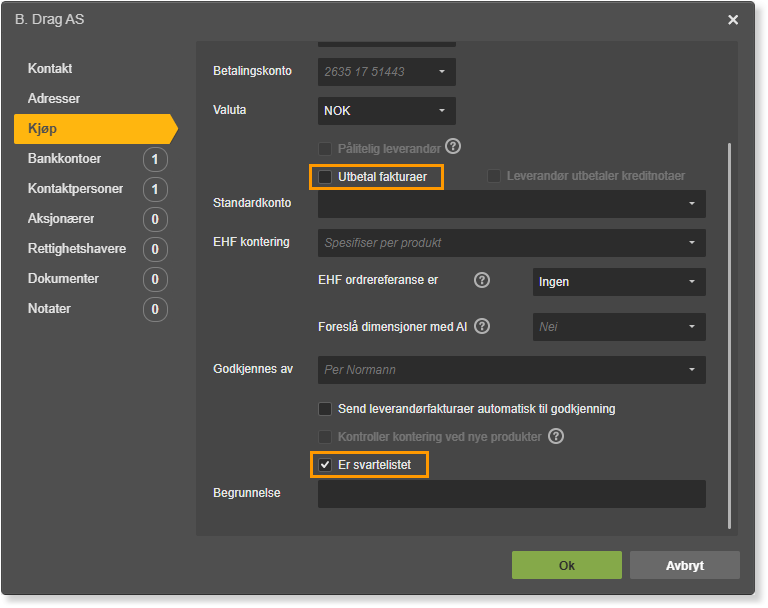
- Åpne fanen Kjøp.
- Sett hake for Er svartelistet og angi en eventuell årsak.
- Anbefalt: fjern haken for Utbetal fakturaer for å hindre utilsiktet utbetaling.
Alle inngående fakturaer og kreditnotaer fra en svartelistet leverandør får en rød varslingsmelding i bilagsbildet. Meldingen kan ikke fjernes, og den vises også på allerede posterte bilag. Du må selv vurdere om fakturaen er reell eller skal slettes. Det er fortsatt mulig å utbetale fakturaer til svartelistede leverandører — funksjonen setter kun varsling på bilagene.
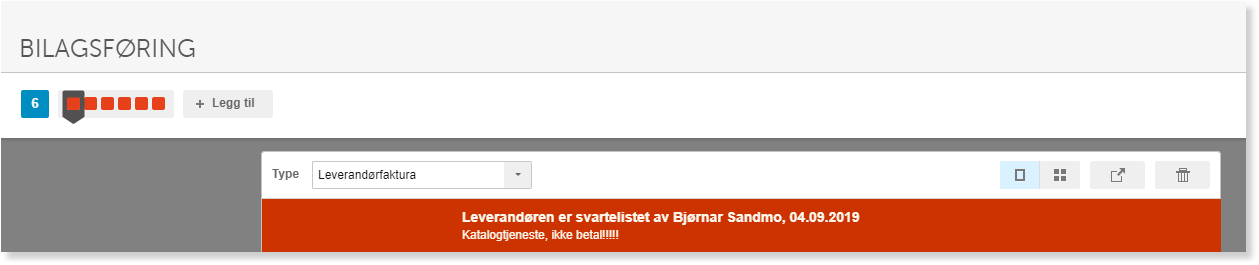
PowerOffice Go kan også svarteliste useriøse leverandører globalt, slik at alle klienter i PowerOffice Go får varslingsmelding dersom faktura fra den aktuelle leverandøren mottas. Dette forutsetter at svartelistingsfunksjonen er aktivert i finansinnstillingene.
Ofte stilte spørsmål
Hva er forskjellen på EHF og PDF via e-post?
- EHF leser fakturainformasjonen direkte fra en strukturert digital fil, noe som gir færre feil. PDF via e-post kjøres gjennom en fakturatolk som forsøker å lese innholdet, men tolken er mindre pålitelig — særlig for skannede bilag. EHF er derfor den mest anbefalte mottaksmetoden.
Kan jeg laste opp bildefiler som JPEG eller PNG direkte i bilagsføringen?
- Det er teknisk mulig å laste opp bildefiler i bilagsføringen, men PowerOffice Go garanterer ikke korrekt visning. For å sikre riktig håndtering bør kvitteringer og bilder konverteres til PDF, eller sendes inn via PowerOffice Go-appen.
Hindrer svartelisting at fakturaen utbetales automatisk?
- Nei, svartelisting setter kun en rød varslingsmelding på bilagene — det er fortsatt teknisk mulig å utbetale fakturaen. For å hindre utilsiktet utbetaling bør du i tillegg fjerne haken for «Utbetal fakturaer» på leverandørkortet.
Gjelder svartelisting bare for én klient, eller for alle klienter i PowerOffice Go?
- Svartelisting per leverandørkort gjelder kun den aktuelle klienten. PowerOffice Go tilbyr i tillegg global svartelisting som varsler alle klienter i systemet dersom en faktura fra en globalt svartelistet leverandør mottas. Global svartelisting administreres av PowerOffice Go sentralt, og krever at funksjonen er aktivert i finansinnstillingene.