
Øverst til høyre i PowerOffice Go ligger en rekke globale funksjonsknapper som fungerer på tvers av alle klienter du har tilgang til.
Varslingssenter
Varslingssenteret viser varsler som krever oppmerksomhet, for eksempel at noe har feilet. Klikk på knappen for å se hvilke klienter det er varslet på, og hva varselet gjelder.
Eksempler på varsler som kan forekomme:
- OCR som feiler
- Bank har avvist betalinger
- Innlesning av bilag feiler
- E-post sendt til ugyldig adresse
- Utgående EHF som feiler eller havner i kø
- Feil ved generering av repeterende faktura
- Åpning av lukket periode
🔗 Les mer om oppsett for systemvarsler i PowerOffice Go
Bilagsgodkjenning
Bilagsgodkjenning-knappen viser fakturaer og andre bilag som venter på å bli godkjent av deg. Klikk på knappen for å se hvilke klienter det ligger bilag til godkjenning på. Klikk på lenken til selve bilaget for å gå direkte inn i godkjenningsbildet for det aktuelle bilaget og klienten.
Hvis du får e-postvarsler om at et bilag venter på godkjenning, betyr det at det ligger ett eller flere bilag til godkjenning på en klient du er registrert på. Logg inn i PowerOffice Go og klikk på Bilagsgodkjenning-knappen for å se hvilke bilag det gjelder, og godkjenn dem direkte derfra.

Mine oppgaver (Fristliste)
Klikk på fristliste-knappen for å se alle oppgaver som er tildelt deg, samt en oversikt over oppgaver du har tildelt andre. Klikk på PowerOffice Go-knappen knyttet til en oppgave for å bli tatt direkte til området der oppgaven skal fullføres, forutsatt at en slik kobling er opprettet.
Chat
Klikk på chat-knappen for å sende melding til en annen bruker. Du kan chatte med alle brukere som har tilgang til de samme klientene som deg. Søk etter tilgjengelige brukere i søkefeltet i chat-panelet.
Timeregistrering
Klikk på timeregistrering-knappen for å registrere timer. Timene registreres på den klienten som er angitt som arbeidsgiver i brukerprofilen din.
🔗 Les mer om timeregistrering på web i PowerOffice Go
Brukerprofil
Klikk på brukerikon-knappen øverst til høyre for å åpne brukerprofilen din. Denne knappen er tilgjengelig fra alle sider i PowerOffice Go.
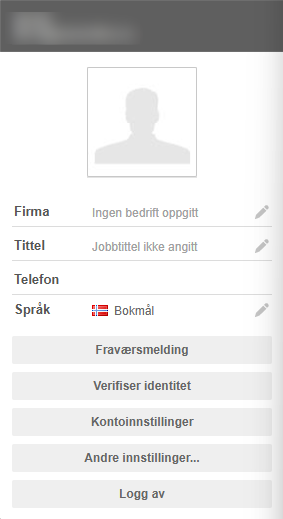
Fra brukerprofilen kan du gjøre følgende:
Laste opp profilbilde
Klikk på fotorammen på brukerprofilen for å laste opp et bilde.
Redigere arbeidsgiver
Klikk på penn-ikonet til høyre for Firma for å legge inn eller redigere hvilken klient som er registrert som din arbeidsgiver. Dette styrer hvilken klient timene dine registreres på.
Redigere stillingstittel
Klikk på penn-ikonet til høyre for Tittel for å legge inn eller redigere stillingstittel.
Endre systemspråk
Klikk på penn-ikonet til høyre for Språk for å endre systemspråket i PowerOffice Go. Tilgjengelige språk er: Norsk (bokmål), Norsk (nynorsk), Engelsk, Dansk og Svensk. Språket i mobilappen styres av telefonens språkinnstilling.
Fraværsmelding
Her kan du legge til en fraværsmelding som aktiveres i chaten din.
Verifisere identitet
Klikk på Verifiser identitet for å bekrefte identiteten din med BankID. Verifisering er påkrevd for å kunne godkjenne betalinger på en klient. En verifisert bruker får et blått merke på profilen når identiteten er bekreftet.
Kontoinnstillinger
Denne lenken tar deg til kontoinnstillingene for din Visma Connect-bruker.
Andre innstillinger
Klikk på Andre innstillinger for å:
- Angi om Office Online skal brukes til å redigere Office-dokumenter i PowerOffice Go
- Angi om du skal motta e-postvarsler når bilag ligger til godkjenning
- Angi om du ønsker å vise chat-widgeten PowerBot
Søkefeltet
Søkefeltet øverst i PowerOffice Go brukes til rask navigering i systemet og til søk i hjelpesenteret. Du kan søke opp fakturanummer og kontakter, og søkefunksjonaliteten oppgraderes fortløpende. Hurtigtasten for å åpne søkefeltet er CTRL + Shift + F.

Ofte stilte spørsmål
Hvorfor mottar jeg gjentatte e-postvarsler om at en faktura må godkjennes?
- Det betyr at det ligger ett eller flere bilag til godkjenning på en klient du er registrert på. Logg inn i PowerOffice Go og klikk på Bilagsgodkjenning-knappen øverst til høyre for å se hvilke klienter og bilag det gjelder, og godkjenn dem direkte derfra.
Hvorfor kan jeg ikke godkjenne betalinger, selv om jeg har tilgang til klienten?
- For å godkjenne betalinger må du ha verifisert identiteten din med BankID. Gå til brukerprofilen din og klikk Verifiser identitet. Når identiteten er bekreftet, vises et blått merke på profilen din.
På hvilken klient registreres timene mine når jeg bruker timeregistrering-knappen?
- Timene registreres på klienten som er angitt som din arbeidsgiver i brukerprofilen. Gå til brukerprofilen og klikk penn-ikonet til høyre for Firma for å endre dette.
Kan jeg chatte med alle brukere i PowerOffice Go?
- Du kan chatte med brukere som har tilgang til minst én av de samme klientene som deg. Søk etter tilgjengelige brukere direkte i søkefeltet i chat-panelet.
Hva er hurtigtasten for søkefeltet i PowerOffice Go?
- Trykk CTRL + Shift + F for å åpne søkefeltet raskt fra hvor som helst i PowerOffice Go.
Kan jeg motta e-postvarsler når bilag ligger til godkjenning?
- Ja. Gå til brukerprofilen og klikk Andre innstillinger for å aktivere e-postvarsler ved bilagsgodkjenning.