
Kom i gang med timeregistrering
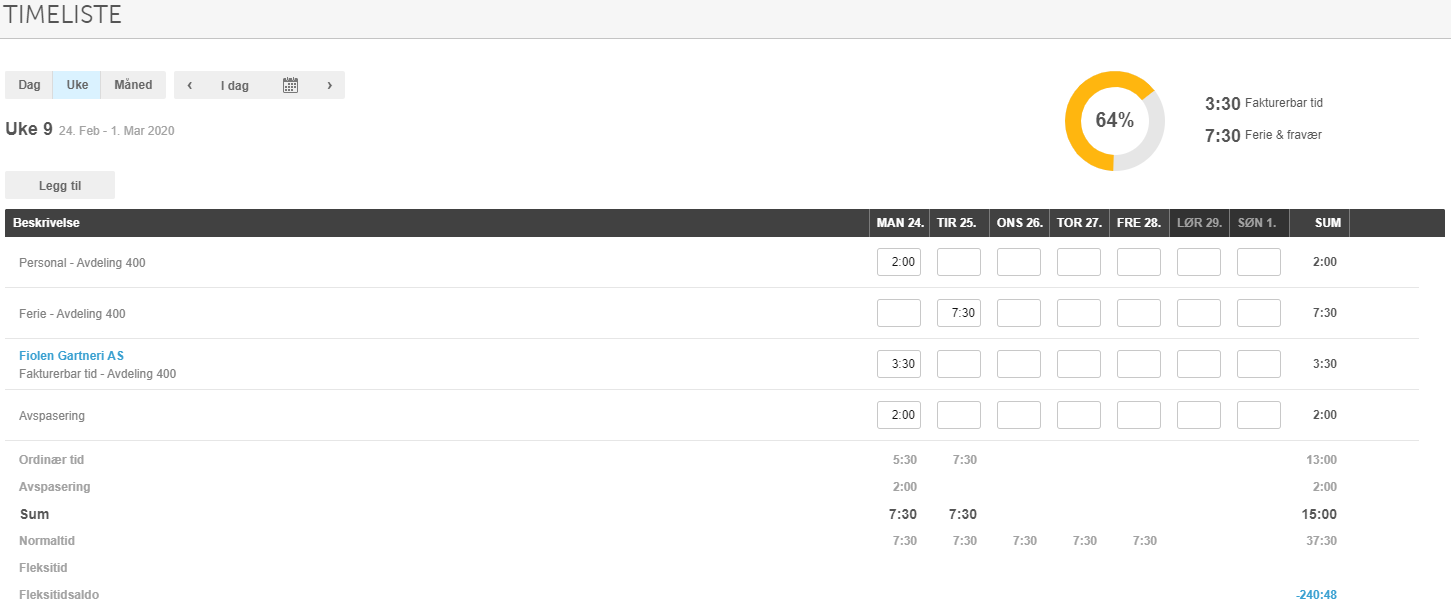
Gå til Meny → Timeliste for å registrere timer. Klikk Legg til for å opprette en ny timeregistrering. Du fyller inn kunde, prosjekt, aktivitet, avdeling og timeart i dialogboksen som åpnes — og legger eventuelt til kommentarer. Ekstern kommentar følger med på timespesifikasjonen ved fakturering.
Du kan se en gjennomgang av timeregistrering på web i denne videoen:
Du kan også se hvordan du registrerer timer i PowerOffice Mobil-appen:
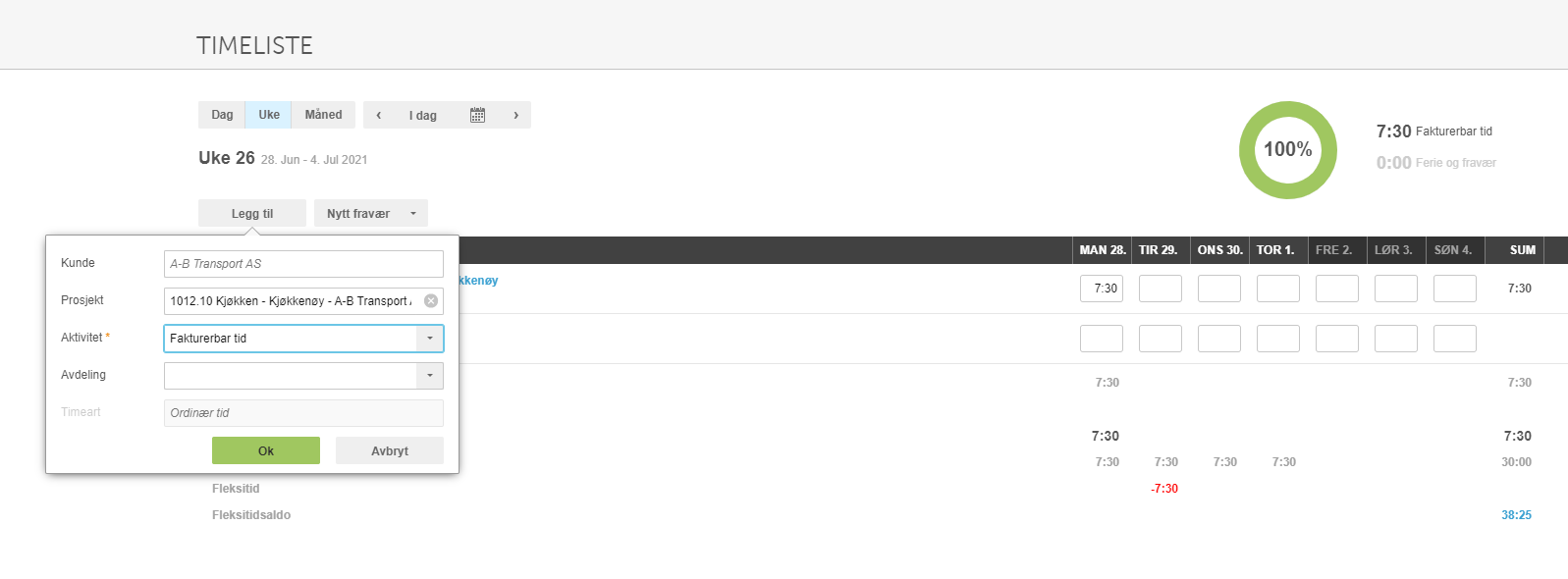
Søk på prosjekt og delprosjekt
Registrering av hovedprosjekt og delprosjekt gjøres i ett og samme felt. Trykk mellomromstasten i prosjektfeltet for å søke på hovedprosjekt, delprosjekt og kunde samtidig. Dette fungerer på samme måte som prosjektsøk i fakturautkastet.
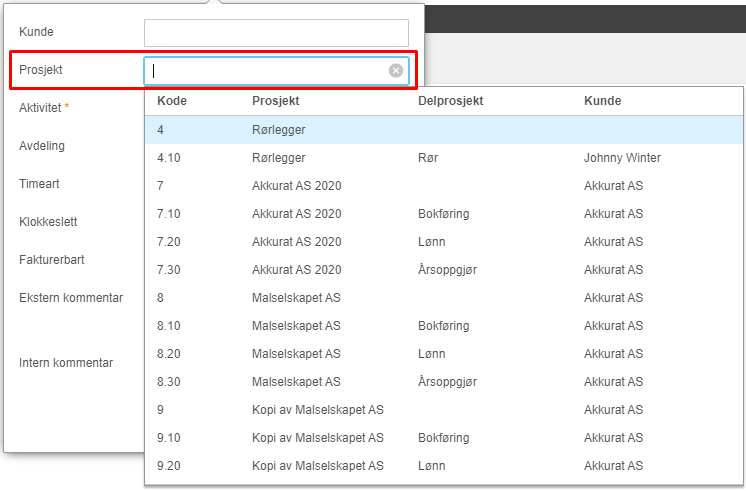
Registrere internaktiviteter
Ved registrering av internaktiviteter skal du ikke velge kunde. Aktiviteten registreres direkte på klienten, ikke på en kunde.
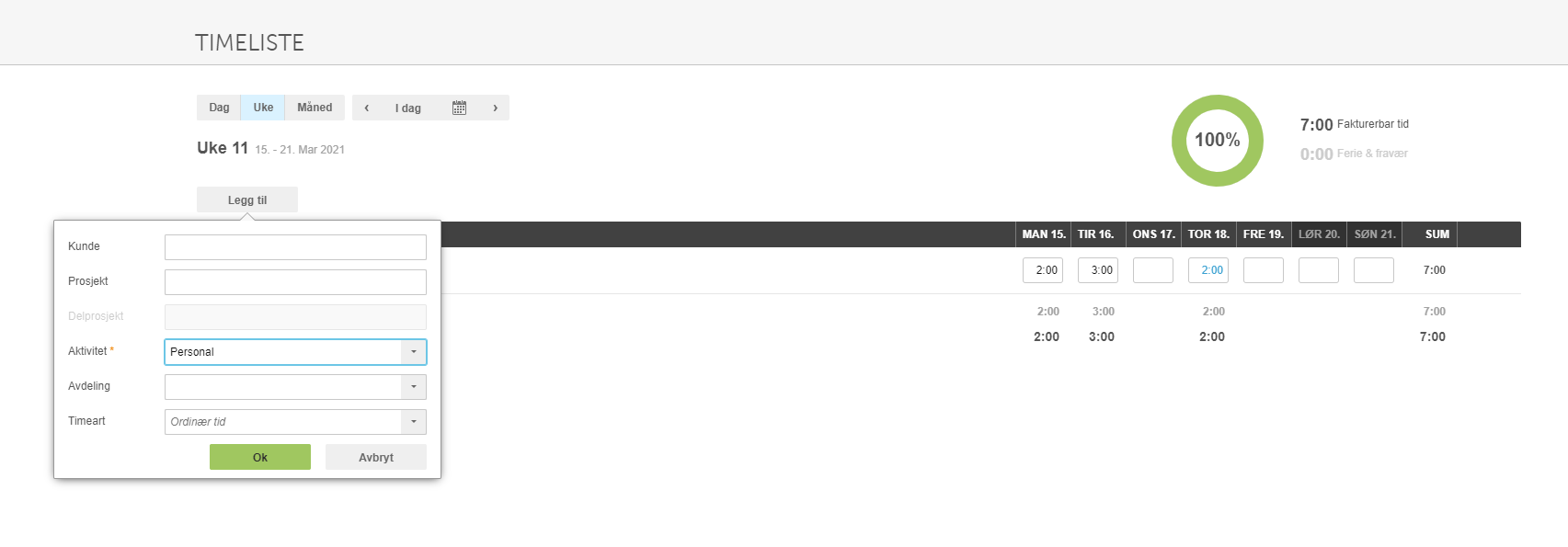
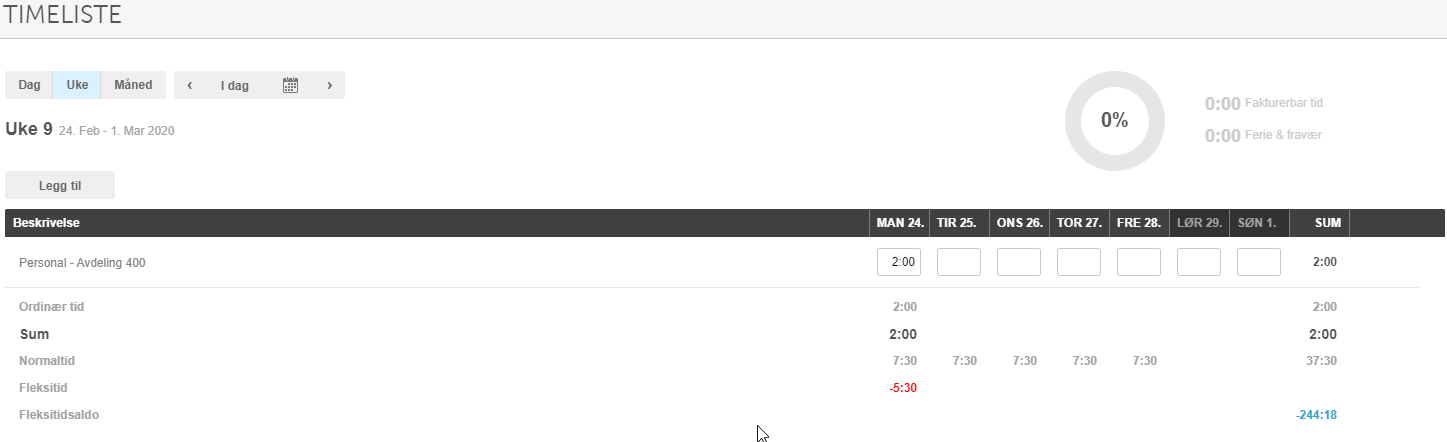
Registrere ferie og fravær
Ferie og fravær registreres uten kunde — direkte på klienten — på samme måte som internaktiviteter.
Bruke favoritter for gjentakende oppgaver
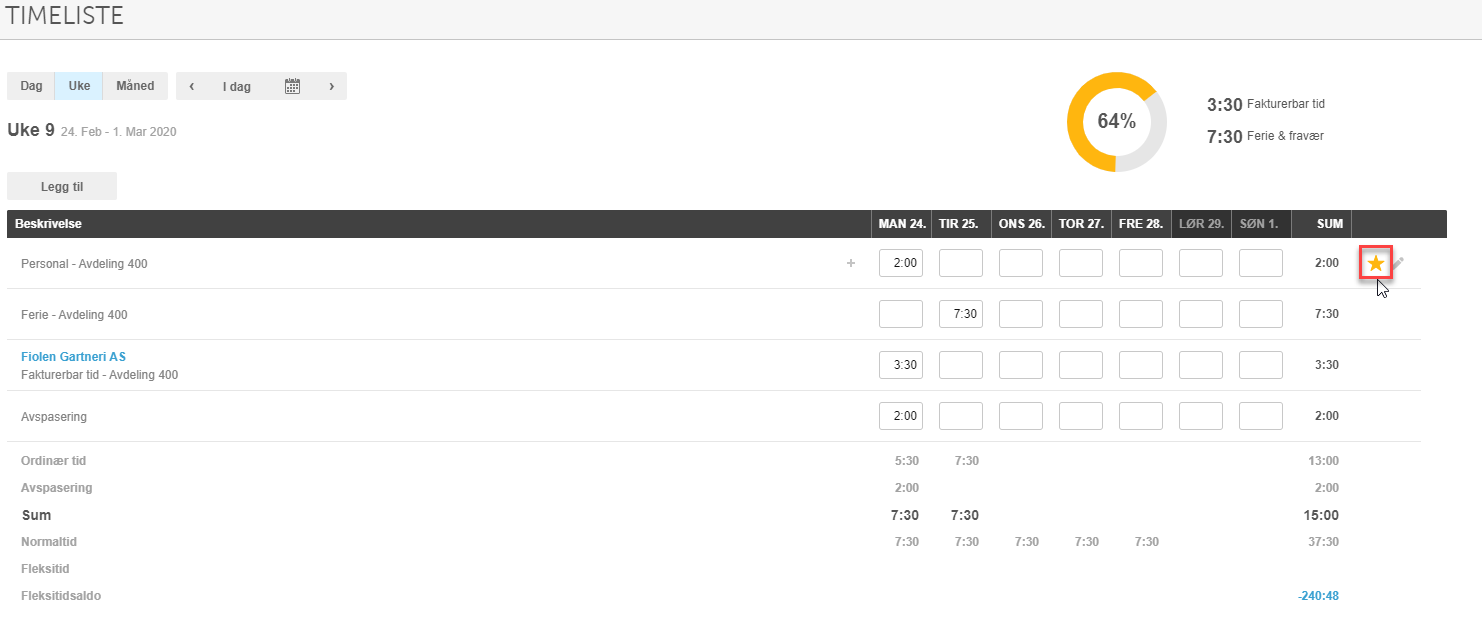
Har du en oppgave som går over flere uker, kan du merke timeoppsettet som favoritt ved å klikke stjerneikonet. Oppsettet beholdes da til neste uke og videre, slik at du slipper å registrere det på nytt.
Slette en timeregistrering
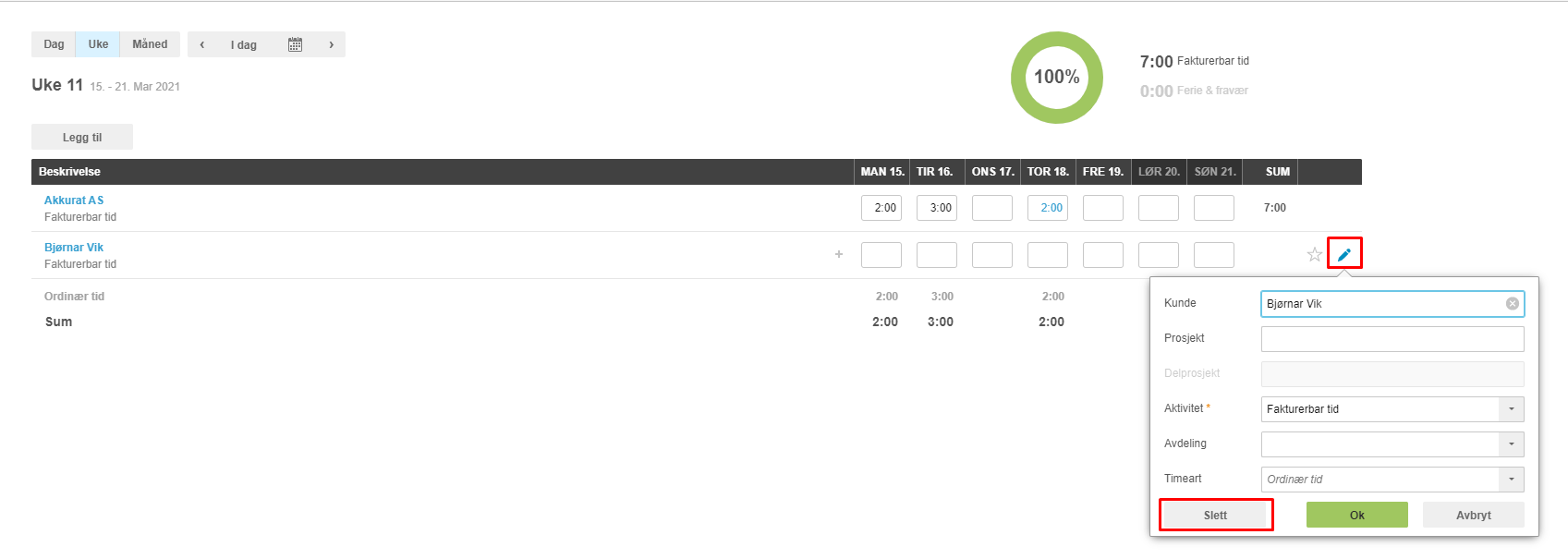
Klikk blyantikonet til høyre for timeregistreringen du vil slette. I pop-up-vinduet som åpnes, finner du Slett-knappen nederst til venstre.
Endre en timeregistrering
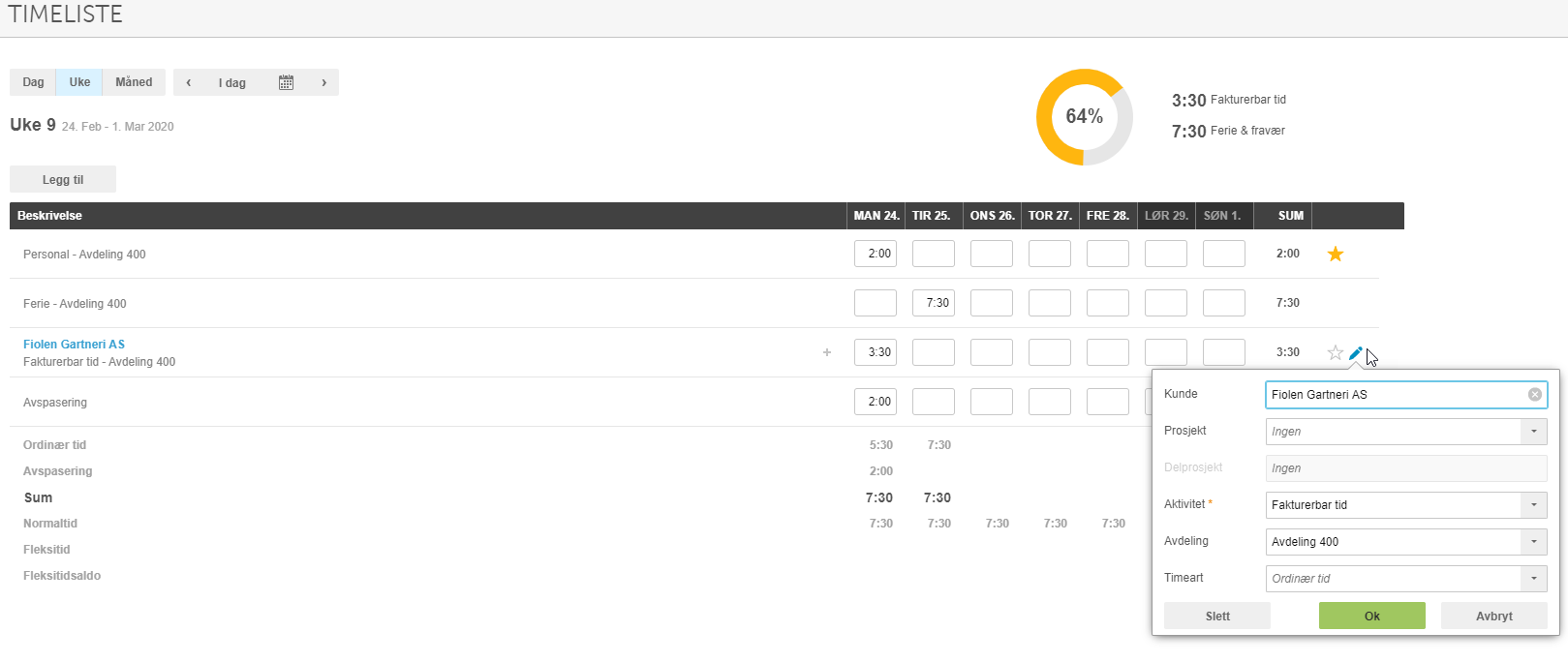
Klikk blyantikonet på den aktuelle timeregistreringen for å åpne redigeringsvinduet og gjøre endringer.
Kopiere en timeregistrering
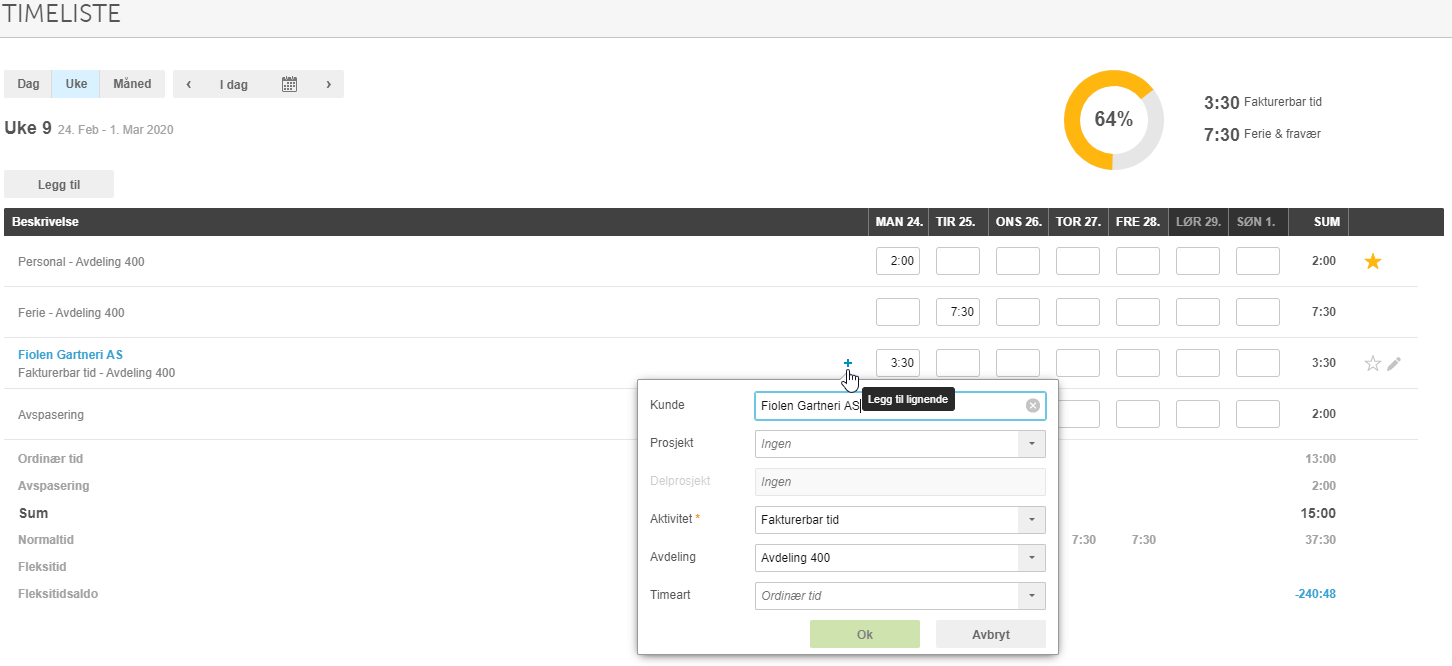
Du kan kopiere en eksisterende timeregistrering med mindre endringer ved å klikke pluss-tegnet på den aktuelle raden. Dette er nyttig når du skal registrere tilnærmet like timer, men med for eksempel ulik kommentar eller fakturerbar tid.
Faktureringsgrad
Faktureringsgraden viser hvor stor andel av den medgåtte arbeidstiden (eksklusive ferie og fravær) som er fakturerbar tid.
- Fakturerbar tid tilsvarer alle aktiviteter med aktivitetstype «Fakturerbar tid». Påslag, minimumstid og avrunding er inkludert i beregningen, i nevnte rekkefølge. Avrunding skjer oppover til nærmeste enhet.
- Ferie og fravær tilsvarer aktivitetstypene «Betalt fravær», «Betalt sykefravær», «Ubetalt fravær» og «Ferie».
- Faktureringsgrad beregnes som: fakturerbar tid (inkludert eventuelle påslag) / medgått tid uten ferie og fravær.
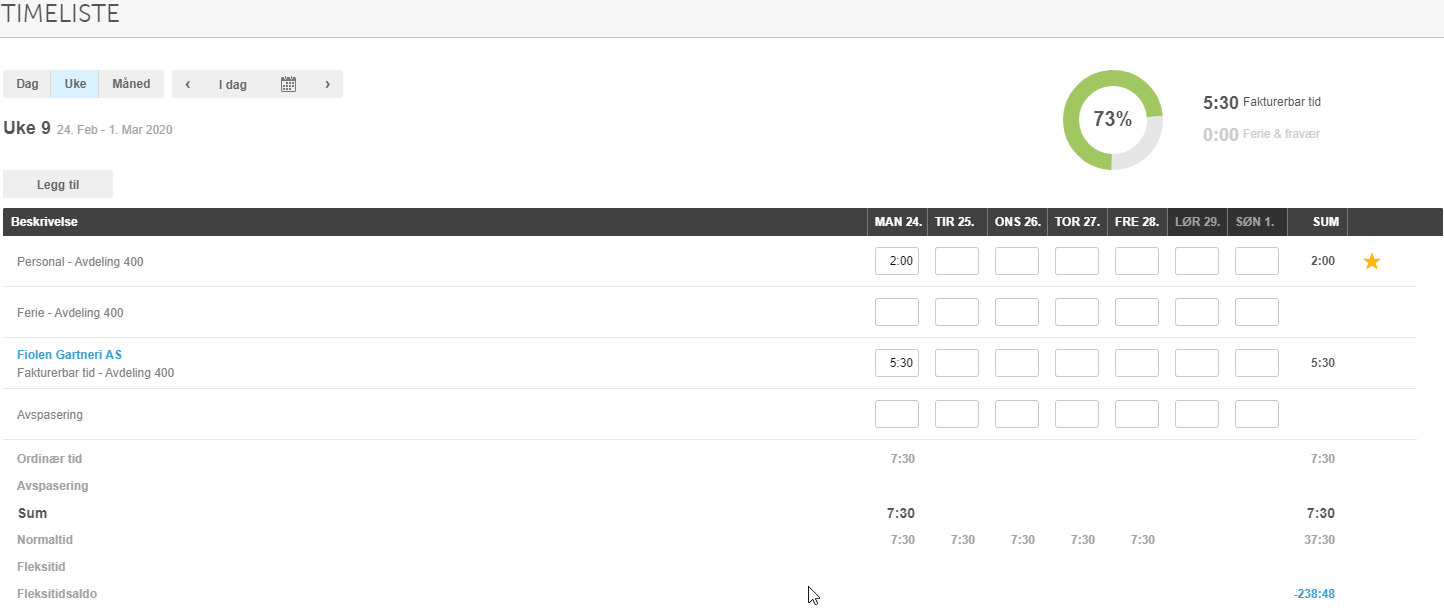
Eksempel 1 — uten påslag
Det er registrert 5,5 timer med aktiviteten «Fakturerbar tid» og 2 timer med aktiviteten «Personal» (ikke-fakturerbar). Faktureringsgrad blir da: 5,5 / (5,5 + 2) = 73 %.
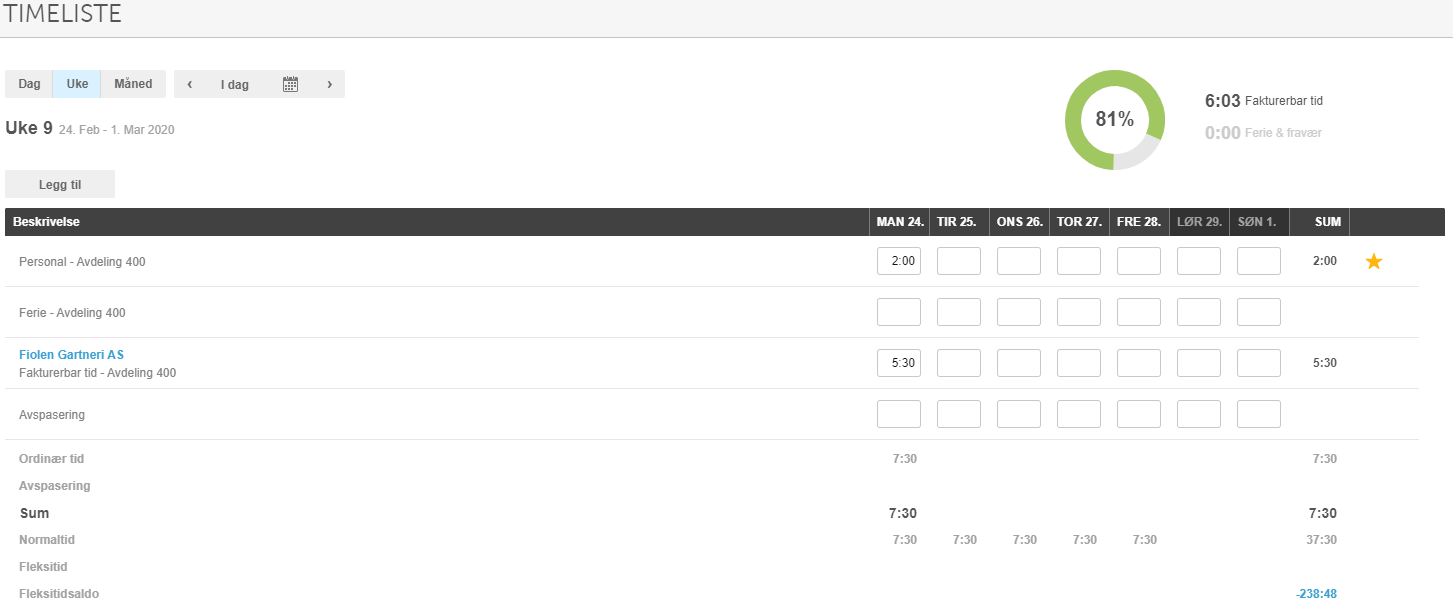
Eksempel 2 — med 10 % påslag
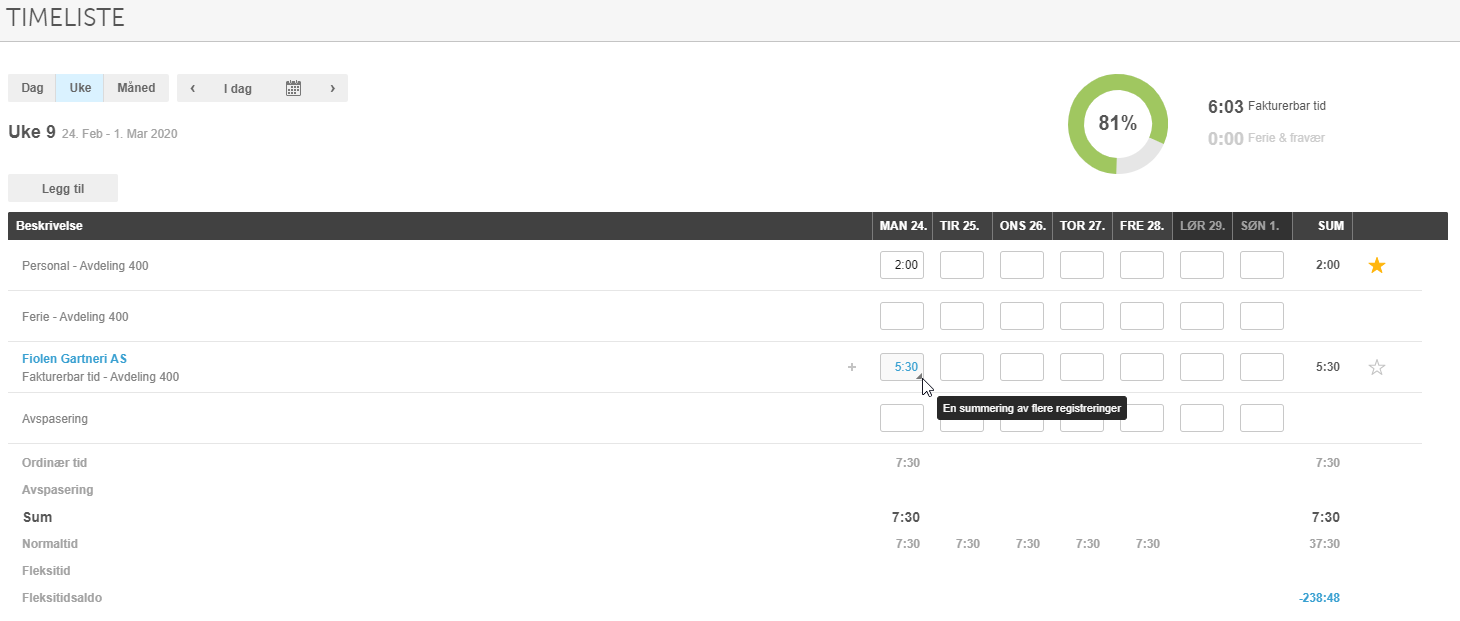
Det er registrert 5,5 timer med aktiviteten «Fakturerbar tid» og 2 timer med aktiviteten «Personal». Med 10 % påslag på fakturerbar tid blir fakturerbar tid 6:03 timer. Faktureringsgrad blir da: 6:03 / 7,5 = 81 %. Detaljer om fakturerbar tid inkludert påslag kan du se i dagsvisningen eller i hurtigregistreringen.
Godkjenne timelisten og fleksitidsrapport
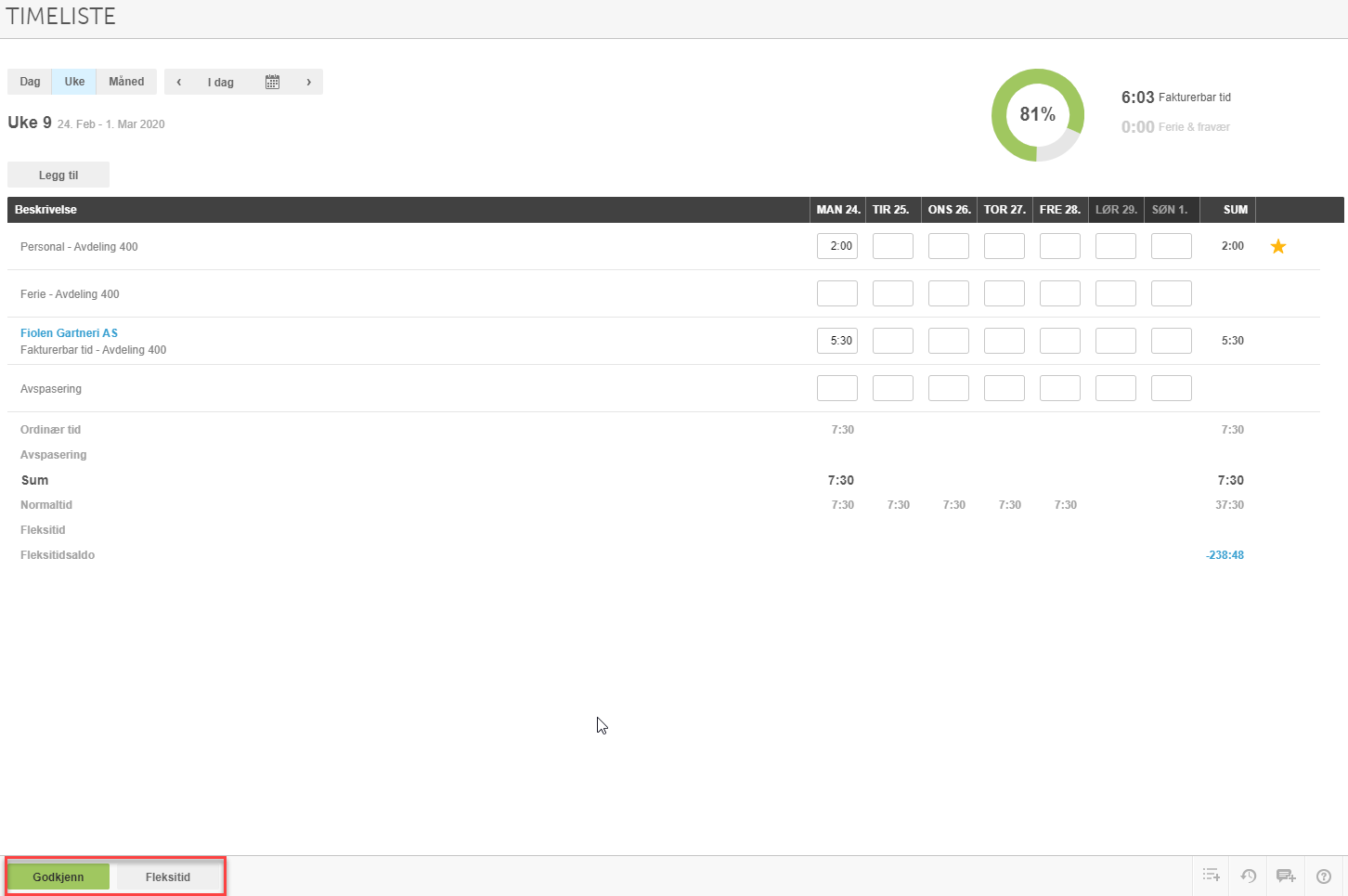
Klikk Godkjenn-knappen for å godkjenne timelisten for en periode. Knappen Fleksitid gir den ansatte tilgang til sin fleksitidsrapport. 🔗 Les mer om timegodkjenning i PowerOffice Go
Månedsvisning
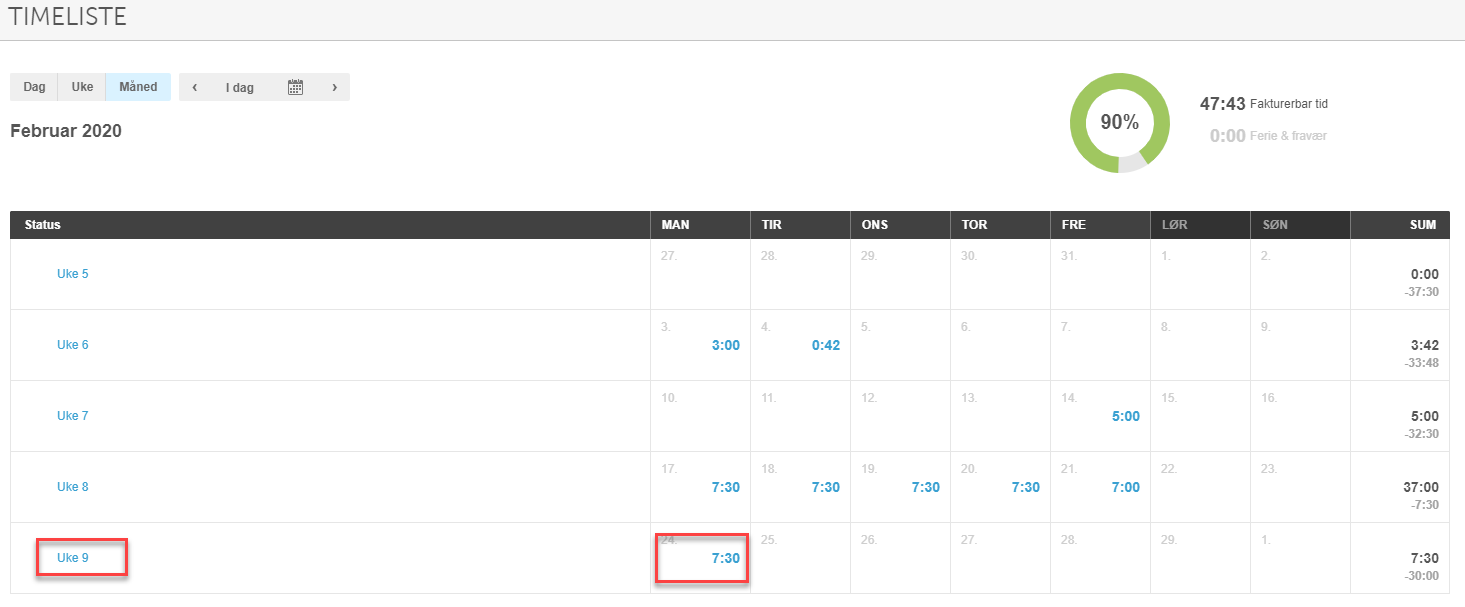
Månedsvisningen gir en oppsummering av registrerte timer per uke. Du kan klikke deg ned til ukesnivå eller dagvisning for å se og redigere detaljer.
Dagvisning
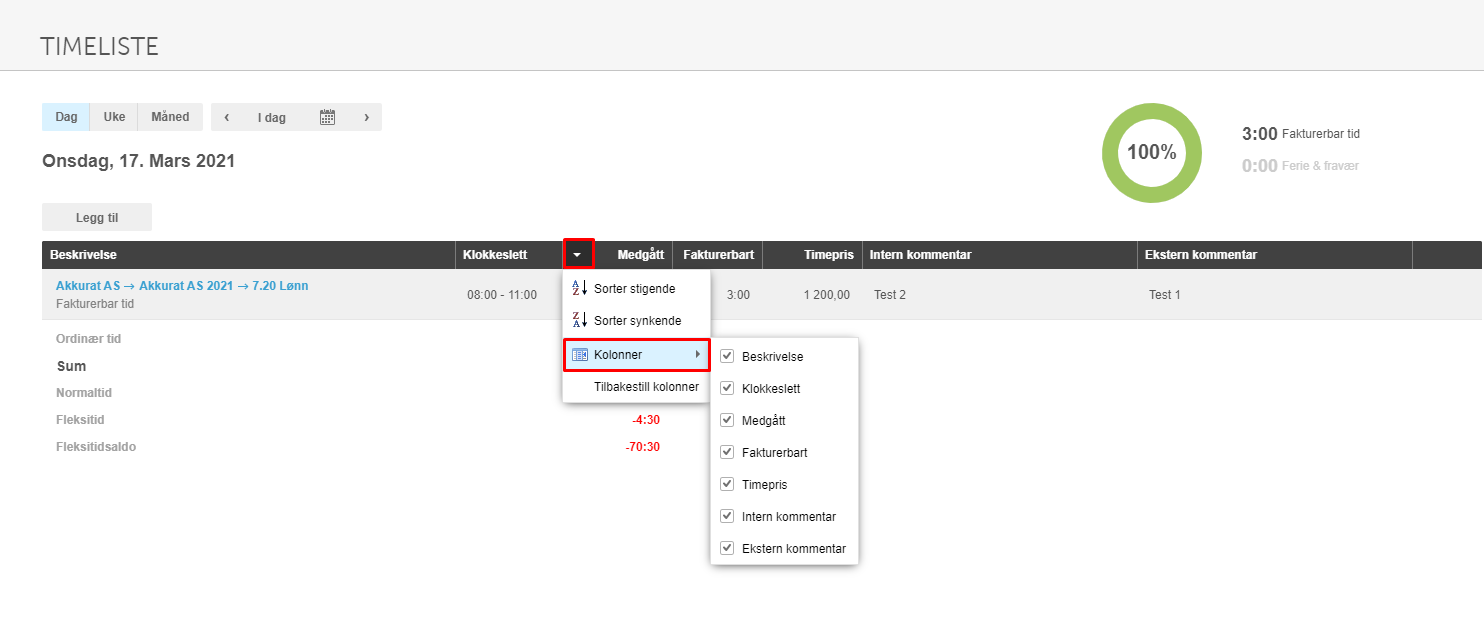
I dagvisningen kan du tilpasse hvilke kolonner som vises ved å klikke kolonnevelgeren. Hvilke alternativer som er tilgjengelige, styres av valgene du har gjort under 🔗 Timeinnstillinger i PowerOffice Go. Du kan også endre rekkefølgen på kolonner ved å dra og flytte dem. Kolonnen for klokkeslett med stoppeklokke har fast bredde og kan ikke endres.
Dagvisningen støtter følgende måter å åpne registreringsdialogboksen på:
- Klikk Legg til-knappen øverst i timeføringsbildet.
- Dobbeltklikk på en allerede registrert timeføring.
- Trykk Enter på en allerede registrert timeføring.
- Klikk rediger-ikonet (blyant).
I dagvisningen kan du registrere klokkeslett, medgått tid, fakturerbar tid og timepris. Hvilke felter som er synlige, defineres i Timeinnstillingene. Timeprisfeltet er ikke redigerbart. Fjerner du visningen av klokkeslett, forsvinner også play-knappen (stoppeklokken), siden den er koblet til klokkeslett-visningen.
Funksjonen for klokkeslett er ikke tilgjengelig ved timeregistrering via mobilappen.
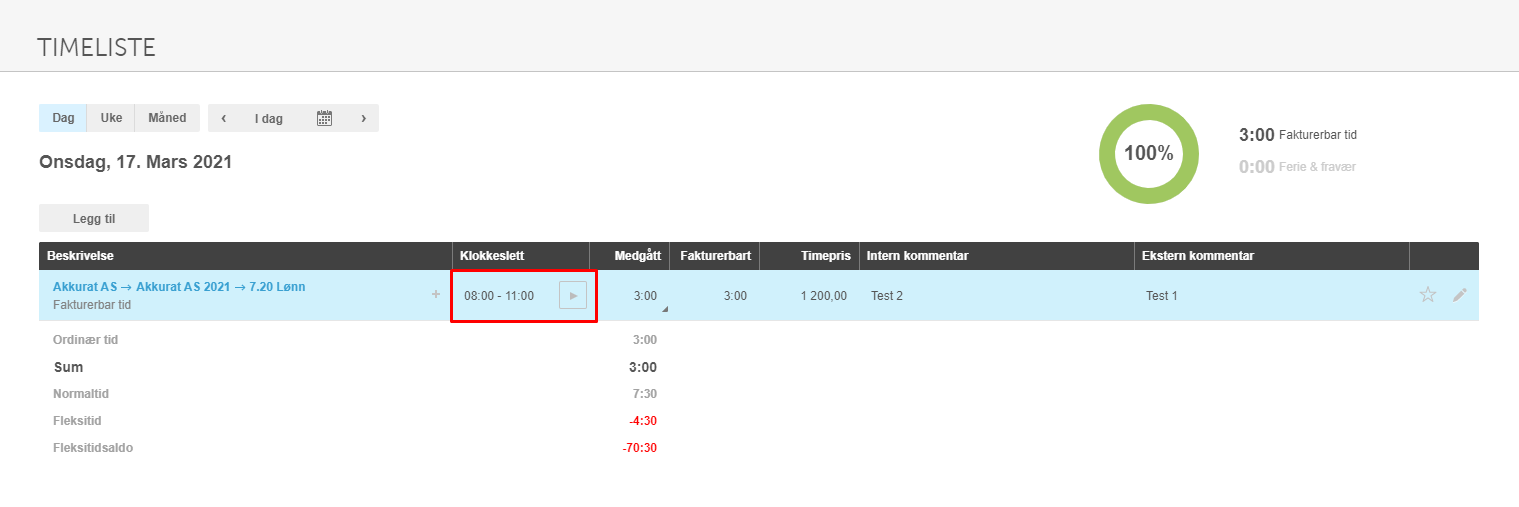
Du kan også registrere flere like linjer på samme dag i dagvisningen ved å klikke pluss-tegnet foran en eksisterende timeregistrering. Dette gir mulighet til å sette ulike kommentarer og ulik fakturerbar tid per linje. Kommentarer kan settes som interne eller eksterne — de vises bare i timeføringen hvis kolonnene for kommentarer er hentet frem. En tag på medgått tid indikerer at det er satt en kommentar på registreringen.
For å starte tidtaking: hold musepekeren over klokkeslettet på en linje. Play-knappen blir synlig og kan klikkes. En ny linje med tidtaking startes automatisk og registrerer medgått tid frem til du stopper den. Tidtaking fungerer kun på dagens dato.
Prosjektsøk i dagvisningens dialogboks
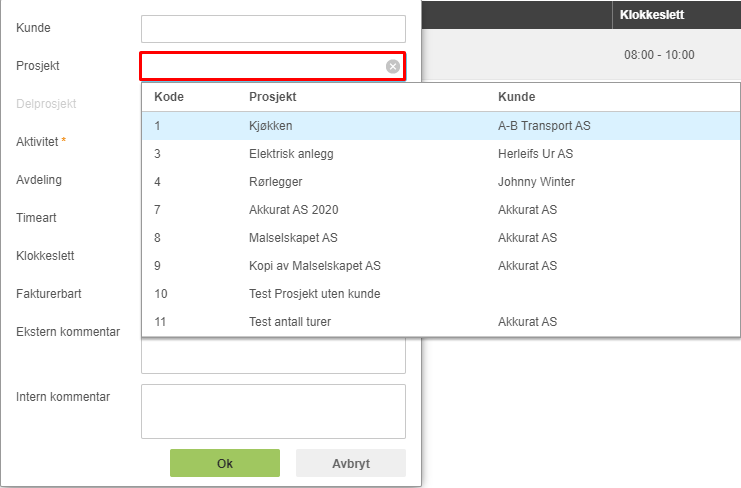
I registreringsdialogboksen i dagvisningen må du søke etter prosjekter. Trykk mellomromstasten for å vise alle prosjekter på klienten. Er det allerede valgt en kunde på registreringen, vises bare prosjekter tilknyttet denne kunden.
Tastaturnavigering i dagvisningen
Hold inne Ctrl-tasten for å se tilgjengelige hurtigtaster. Generell tastaturnavigering gjøres med Enter, piltastene og Tab.
Ukevisning med sammensatte registreringer
Dersom en dag inneholder flere like transaksjoner, eller fakturerbar tid er justert, vil ukevisningen vise en lenke til dagvisningen på den aktuelle raden.
Ofte stilte spørsmål
Hva er forskjellen på intern kommentar og ekstern kommentar på en timeregistrering?
- Intern kommentar er kun synlig internt i timelisten. Ekstern kommentar følger med på timespesifikasjonen som sendes til kunden ved fakturering. Du velger kommentartype i registreringsdialogboksen, og kommentarkolonnen må være aktivert i dagvisningen for at kommentarene skal vises.
Kan jeg registrere timer uten å knytte dem til en kunde?
- Ja. Internaktiviteter, ferie og fravær registreres uten kunde — aktiviteten knyttes da direkte til klienten. Velg riktig aktivitetstype (f.eks. «Personal», «Ferie» eller «Betalt fravær») i dialogboksen og la kundefeltet stå tomt.
Hvordan påvirker påslag faktureringsgraden?
- Påslag øker den fakturerbare tiden som brukes i beregningen. Beregningsrekkefølgen er: påslag, deretter minimumstid, deretter avrunding (alltid oppover). Den justerte fakturerbare tiden brukes som teller i faktureringsgraden. Detaljene kan du se i dagsvisningen eller hurtigregistreringen.
Kan jeg bruke tidtaking (stoppeklokke) på tidligere datoer?
- Nei, tidtakingsfunksjonen fungerer kun på dagens dato. For registrering på tidligere datoer må du angi medgått tid manuelt i klokkeslett- eller tidsfeltet.
Hva skjer hvis jeg merker en timeregistrering som favoritt?
- Timeoppsettet (kunde, prosjekt, aktivitet m.m.) beholdes automatisk til neste uke og videre. Du slipper dermed å registrere de samme feltene på nytt for gjentakende oppgaver. Klikk stjerneikonet på den aktuelle raden for å merke den som favoritt.